
Név, időzóna és Space-ID
Itt megtalálod a Space-ed adatait, és megtudod, melyeket módosíthatod.
Ezen az oldalon
A Space egy közös munkaterület az alkalmazásban. Az általános beállításai mutatják a megjelenített nevet, a Space-ID-t és az időzónát.
Tudnivaló
A Space minden szerepével megtekintheted a beállításokat.
A nevet és időzónát csak Tulajdonos és Adminisztrátor szereppel lehet módosítani.
Nyisd meg az általános beállításokat
-
Kattints a Beállítások lehetőségre
A menüpont az oldalsáv végén van. A beállítások az első menüponttal, a Általános oldallal nyílnak meg.
-
Keresd meg a Space adatait
A Általános űrlapon a megjelenített név, Space-ID és időzóna szerepel.
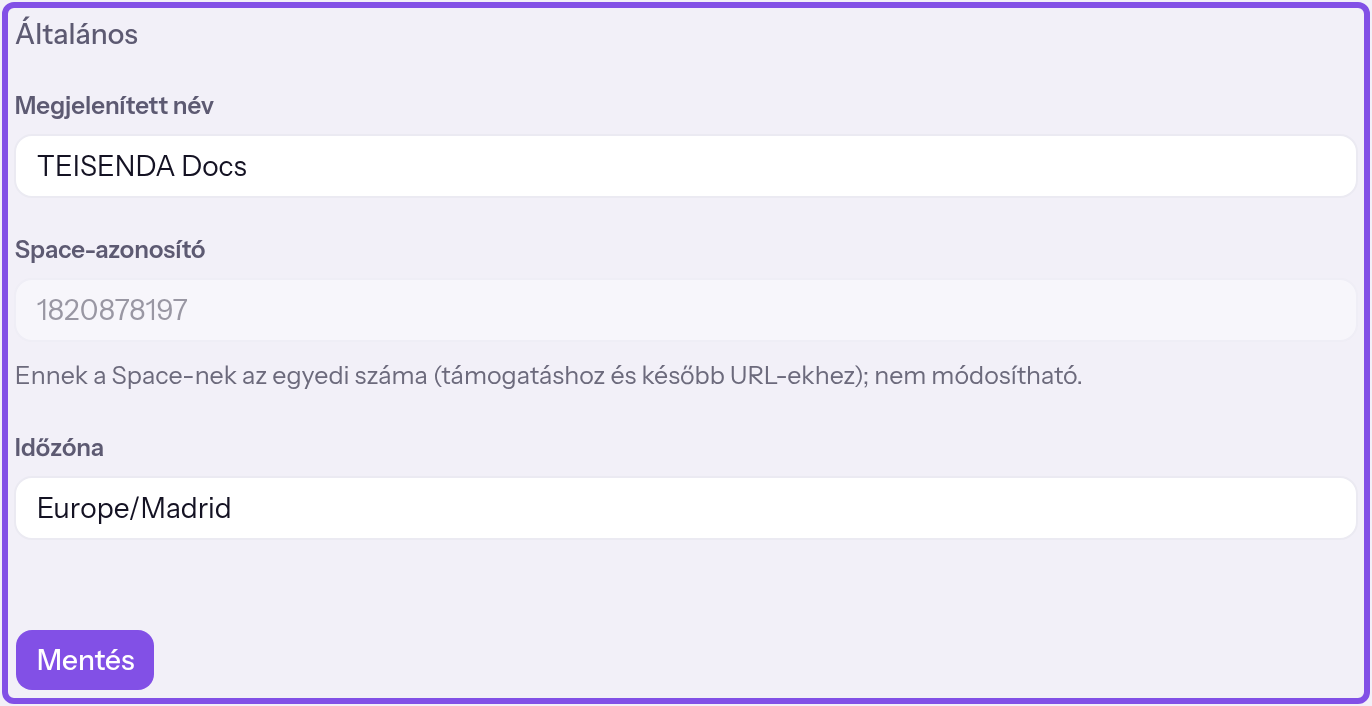
Az űrlap a mentés gombjával, ahogyan Tulajdonos és Adminisztrátor szereppel látható.
Jó tudni
- Felhasználó vagy Csak olvasó szereppel csak megtekintheted a mezőket; felettük ez áll: Csak a tulajdonosok és az adminisztrátorok módosíthatják ezeket a beállításokat..
- Csak Tulajdonos szereppel látható az oldal végén a Veszélyzóna rész a törlés menüpontjával; lásd: Space törlése.
- A fejléc profilmenüjében ugyanez a menüpont szerepel; ha egyetlen Space-nek sem vagy tagja, ezt nyitja meg:
/settings/profile.
További kérdések a beállításokról
Milyen menüpontok vannak a beállítások navigációjában?
A Ez a Space csoport a Általános menüponttal kezdődik. Utána a csak Tulajdonos vagy Adminisztrátor szereppel látható Tagok, majd a Számlázás következik; tartalmukat a csomagok és számlázásoldalai mutatják. A Személyes csoportban a Profilom, Biztonság, Space-eim és Összekapcsolt alkalmazások szerepel.
Módosítsd a nevet vagy időzónát
Ehhez Tulajdonos vagy Adminisztrátor szerep szükséges.
-
Add meg a nevet vagy időzónát
Módosítsd a nevet a Megjelenített név mezőben. Másik időzónához nyisd meg a Időzóna mezőt, és válassz egy bejegyzést; gépeléssel kereshetsz a listában.
-
Mentsd a módosítást
Kattints a Mentés gombra. Röviden megjelenik a A beállítások mentve. megerősítés.
A név és időzóna mentve van; a Space-ID és a címek változatlanok maradnak.
Jó tudni
- Nem mentett módosításoknál a böngésző figyelmeztet a lap bezárása vagy újratöltése előtt, de az alkalmazás másik oldalára váltáskor nem.
- A név további megjelenési helyeit itt találod: A megjelenített név áttekintése.
Ha valami nem sikerül
Ez az adat hiányzik.
A név mezője üres, vagy csak szóközöket tartalmaz. Írj be nevet.
Nincs jogosultságod ezeknek a beállításoknak a módosításához.
Ebben a Space-ben már nincs Tulajdonos vagy Adminisztrátor szereped. Kérj meg valakit e szerepek egyikével a módosításra.
A beállításokat nem sikerült menteni.
A mentés más okból nem sikerült. Próbáld újra.
Keresd meg a Space-ID-t
A Space-ID-t minden bejelentkezett tag látja, szereptől függetlenül.
-
Olvasd el a Space-azonosító mezőt
Nyisd meg az általános beállításokat. A tízjegyű Space-ID a Space-azonosító mezőben van; nem módosíthatod.
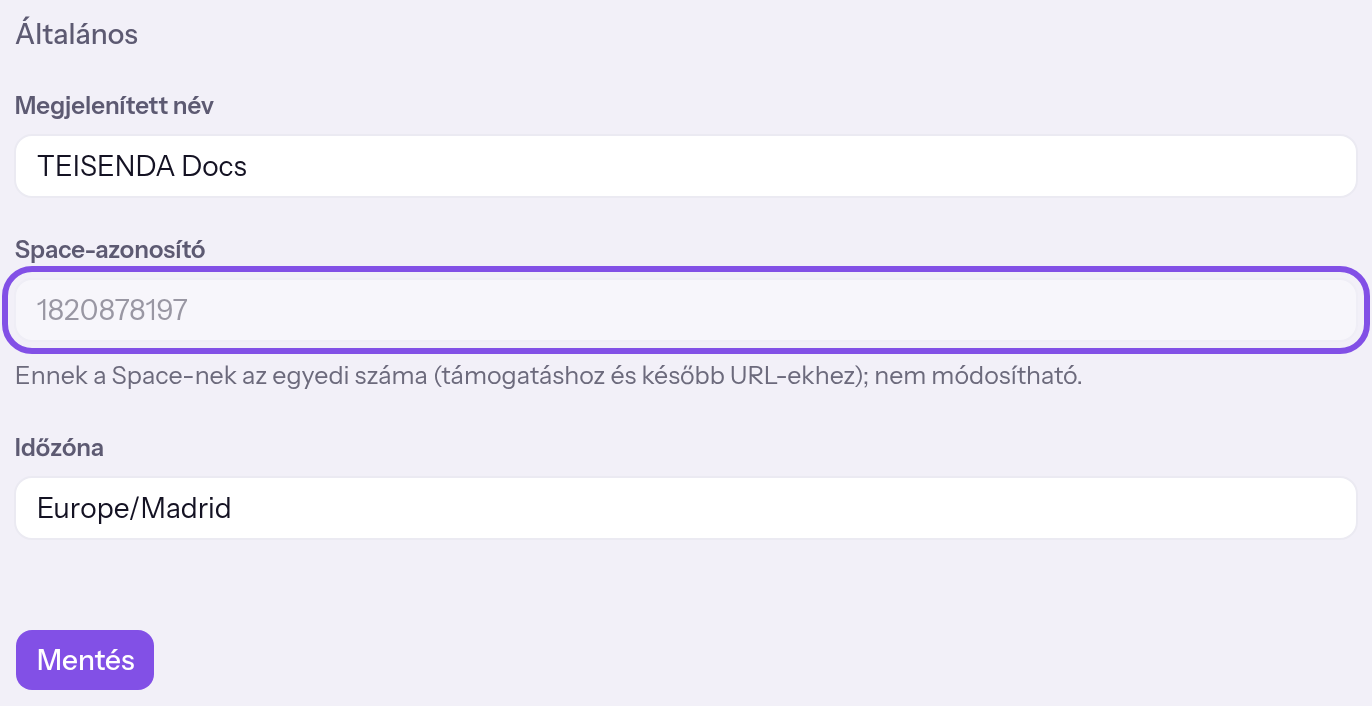
A Space-ID mezője szürke; alatta a megjegyzés látható.
Most már ismered a Space-ID-t, amelyet a Space törlésekor írsz be megerősítésként.