
Space létrehozása és beállítása
Ezután dolgozhatsz az új Space-edben.
Ezen az oldalon
A Space egy közös munkaterület az alkalmazásban. A Space-váltóval hozol létre egy további Space-t, majd beállítod.
Tudnivaló
Létrehozáskor megerősíted, hogy vállalkozásként jársz el, nem fogyasztóként.
Hozd létre a Space-t
-
A Space-váltóban válaszd a Space létrehozása lehetőséget
Nyisd meg a Space-váltót az oldalsáv tetején, keskenyebb képernyőn a fejlécben. A lista végén válaszd a Space létrehozása lehetőséget.
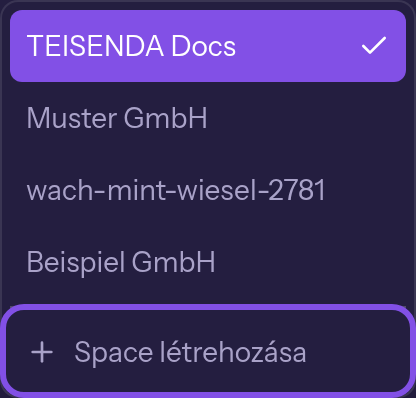
A létrehozás menüpontja a lista utolsó eleme. -
Erősítsd meg, és hozd létre a Space-t
A párbeszédablakban jelöld be a Vállalkozásként, illetve gazdasági vagy önálló szakmai tevékenységem körében járok el, nem fogyasztóként. négyzetet. Kattints a Létrehozás gombra.
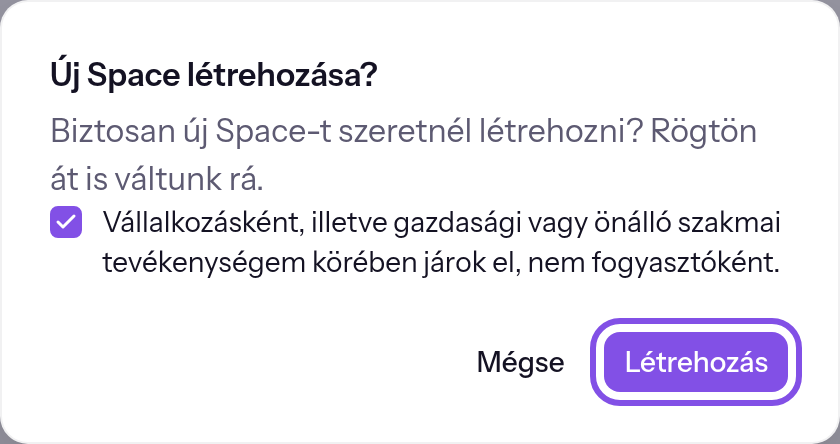
A négyzet be van jelölve; a létrehozás gombja ki van emelve.
Az új Space a beállítás párbeszédablakával nyílik meg; Tulajdonos szereped van benne.
Jó tudni
- Óránként öt létrehozási kérés lehetséges; az időablak minden egész órában kezdődik (UTC).
- A Mégse gombbal Space létrehozása nélkül zárod be az ablakot.
Ha valami nem sikerül
Kérjük, erősítsd meg, hogy vállalkozásként és nem fogyasztóként jársz el.
Hiányzik a megerősítés. Jelöld be a négyzetet, és kattints újra a Létrehozás gombra.
Rövid idő alatt túl sok Space jött létre. Kérjük, próbáld újra később.
Elérted az óránkénti korlátot. Próbáld újra a következő egész óra után.
A Space létrehozása nem sikerült. Kérjük, próbáld újra.
Nem sikerült létrehozni a Space-t. Próbáld újra.
További kérdések a létrehozásról
Egyetlen Space-nek sem vagyok tagja: hol hozhatok létre egyet?
Ha be vagy jelentkezve, de egyetlen Space-nek sem vagy tagja, a Space-váltó helyén egyetlen Space létrehozása gomb van, például ezen az oldalon: /settings/profile. Ugyanazt az ablakot nyitja meg, mint az 1. lépésben; folytasd a 2. lépéssel.
Állítsd be a Space-t az első megnyitáskor
A Space beállítása párbeszédablak nevet és időzónát kér.
Tudnivaló
A Space-ben Tulajdonos vagy Adminisztrátor szereped van, és a Space még nincs beállítva.
-
Add meg a nevet és időzónát
A Megjelenített név mezőbe írj nevet, például:
Beispiel GmbH. A Időzóna alatt válassz időzónát a listából; gépeléssel kereshetsz benne. -
Mentsd az adatokat
Kattints a Mentés gombra. Az ablak bezárul.
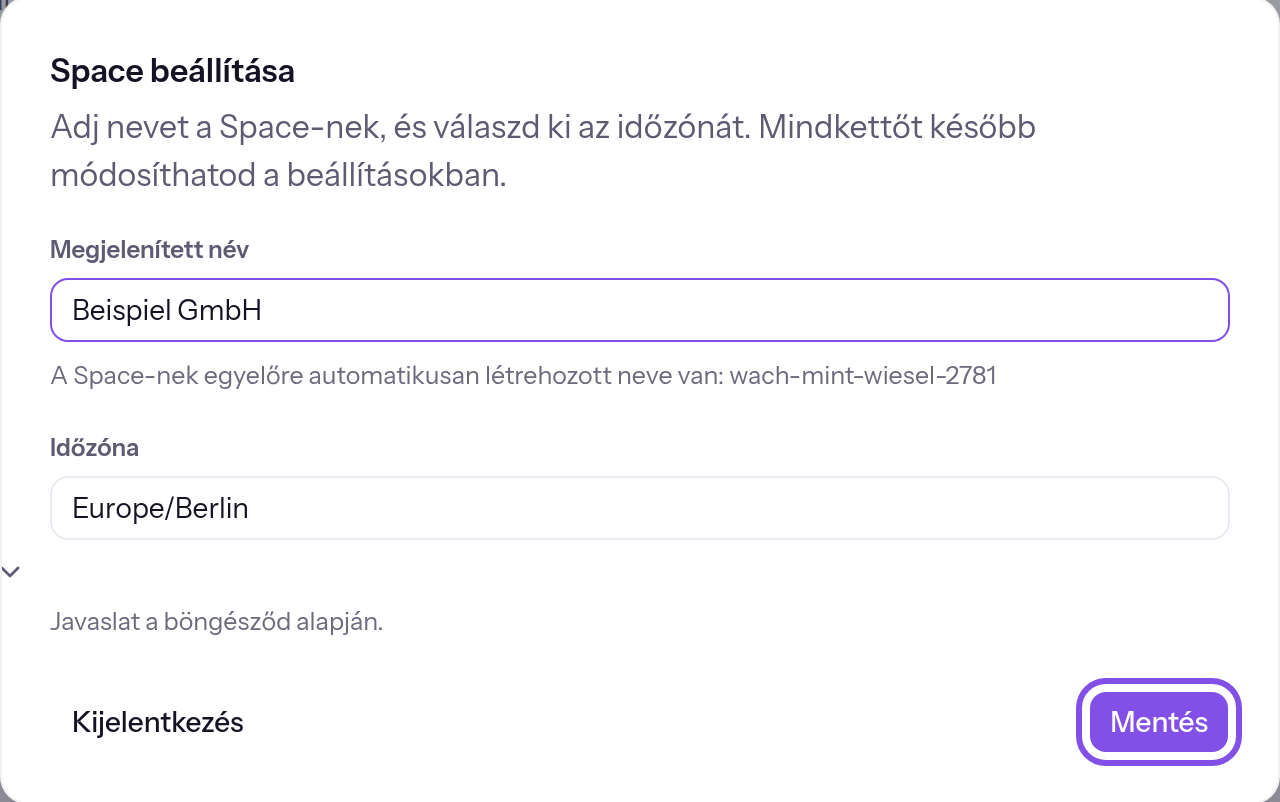
A név és az időzóna ki van töltve; a mentés gombja ki van emelve.
A Space be van állítva; a nevet és időzónát később az általános beállításokban módosíthatod.
Jó tudni
- A párbeszédablak nem zárható be; csak mentéssel vagy a kijelentkeztető Kijelentkezés gombbal léphetsz ki belőle.
- Ha még senki nem választott időzónát a Space-hez, a mezőben a böngésződ időzónája szerepel előre.
Ha valami nem sikerül
A mentéshez adj nevet a Space-nek.
A név mezője üres, vagy csak szóközöket tartalmaz, és a Mentés gomb letiltott. Írj be nevet. Ha elhagyod az üres mezőt, alatta a Ez az adat hiányzik. üzenet is megjelenik.
A beállításokat nem sikerült menteni.
A mentés más okból nem sikerült. Próbáld újra.