
Bejelentkezés és kijelentkezés
Bejelentkezhetsz, kijelentkezhetsz, és szükség esetén megerősítheted a személyazonosságodat.
Ezen az oldalon
Jelentkezz be e-mail címmel és jelszóval, vagy Google- és Microsoft-fiókkal. Bekapcsolt kétlépcsős bejelentkezésnél a jelszó után egy kód következik.
Tudnivaló
A fiókodhoz tartozik jelszó. A Google- vagy Microsoft-fiókkal létrehozott fióknak nincs jelszava, amíg be nem állítasz egyet.
A fiókod nincs törlésre jelölve; különben először állítsd vissza.
Jelentkezz be e-mail címmel és jelszóval
-
Nyisd meg a bejelentkezési oldalt
-
Add meg a címet és a jelszót
A E-mail mezőbe írd be a fiókod e-mail címét, a Jelszó mezőbe pedig a jelszavadat.
-
Jelentkezz be
Kattints a Bejelentkezés gombra. Ha elvesztetted a jelszavadat, inkább a Elfelejtetted a jelszavad? lehetőségre kattints; a további lépéseket a Jelszó visszaállítása útmutató ismerteti.
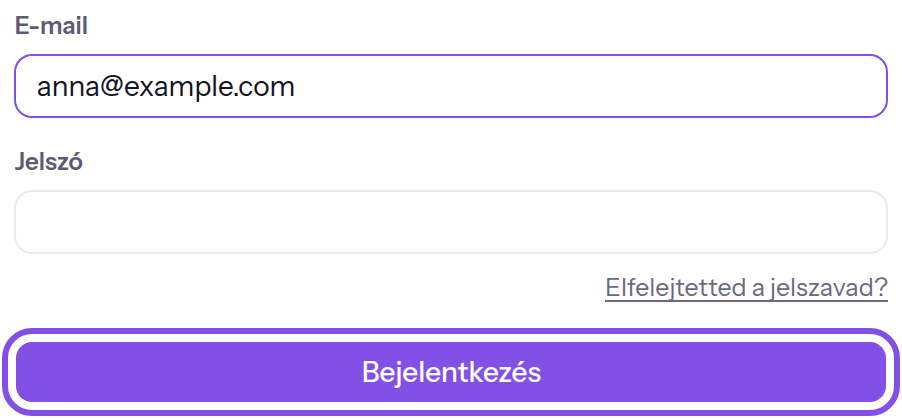
A bejelentkezési űrlap a bejelentkezés gombjával.
Ha a kétlépcsős bejelentkezés ki van kapcsolva, bejelentkeztél ebben a böngészőben; különben a második tényező következik.
Ha valami nem sikerül
Hibás e-mail cím vagy jelszó.
Az e-mail cím vagy a jelszó hibás; az üzenet nem közli, melyik. Ellenőrizd mindkettőt. Ha elvesztetted a jelszót, állítsd vissza. Törlésre jelölt fiók is kaphatja ezt az üzenetet; ekkor állítsd vissza az e-mail hivatkozásával.
Az e-mail cím megadása kötelező., A címnek tartalmaznia kell egy @ jelet — például nev@ceg.hu vagy A jelszó megadása kötelező.
Egy mező üres, vagy a bevitel nem e-mail cím formátumú. Az üzenet a mező alatt látszik; írd be a teljes címet és a jelszót.
Túl sok próbálkozás. Kérjük, próbáld újra … perc múlva.
Az aktuális negyedórában a megengedettnél több jelszavas bejelentkezési próbálkozás történt: ugyanahhoz a címhez 20 vagy ugyanarról az IP-címről 30. A sikeres bejelentkezések is számítanak. Várd meg a megadott perceket, majd jelentkezz be újra; senkinek nem kell feloldania semmit.
További kérdések a bejelentkezésről
Hová vezet az alkalmazás a bejelentkezés után?
A Space egy közös munkaterület az alkalmazásban. Az alkalmazás egyik oldaláról indított bejelentkezés oda tér vissza. Egyébként a böngésző annak a Space-nek a kezdőcímét nyitja meg, amelyet utoljára választottál, vagy ennek hiányában az első Space-ét, amelyhez csatlakoztál.
Két esetben máshová vezet az alkalmazás: ha a regisztrációd még nincs megerősítve, és nincs megerősített Space-ed, a /verify-pending oldalra kerülsz, a Nem érkezik meg a megerősítő e-mail útmutatója szerint. Ha egyetlen Space-nek sem vagy tagja, és nincs függő megerősítés, a /settings/profile oldalra kerülsz, ahol egy gombbal Space-t hozhatsz létre.
Mennyit kell várnom, ha túl sok próbálkozás történt?
Az üzenet az aktuális időablak végéig hátralévő perceket adja meg; utána újraindul a számlálás. A legtöbb korlát minden próbálkozást számol; a bejelentkezés második lépésénél, a személyazonosság párbeszédablakában és a második tényező kikapcsolásakor csak a hibás próbálkozások számítanak.
Add meg a második tényezőt
Bekapcsolt kétlépcsős bejelentkezésnél a hitelesítő alkalmazás kódjával vagy egy biztonsági kóddal fejezed be a bejelentkezést.
Tudnivaló
A TEISENDA éppen elfogadta az e-mail címet és jelszót, és a fiókodnál a kétlépcsős bejelentkezés be van kapcsolva.
-
Add meg a kódot
A Kód mezőbe írd be a hitelesítő alkalmazás jelenlegi hatjegyű kódját. Ha nincs meg az alkalmazás, válaszd a Inkább tartalék kód használata lehetőséget, és írj be egy biztonsági kódot; ha egyik sincs meg, kérd a visszaállítást.
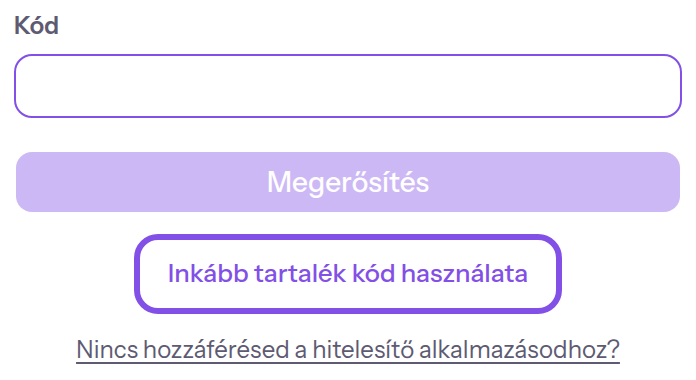
Itt válthatsz biztonsági kódos bejelentkezésre. -
Erősítsd meg a kódot
Kattints a Megerősítés gombra. Ha a kód helyes, elkezdődik a munkameneted.
Bejelentkeztél.
Ha valami nem sikerül
A kód érvénytelen vagy lejárt.
A kód vagy biztonsági kód hibás vagy lejárt. Írd be a hitelesítő alkalmazás most látható kódját. Ha az alkalmazás újra és újra elutasítja, kezdd újra a bejelentkezést a bejelentkezési oldalon.
Túl sok sikertelen próbálkozás. Kérjük, próbáld újra … perc múlva.
Az aktuális tíz percben túl sok hibás kódot adtak meg: fiókonként 5 vagy ugyanarról az IP-címről 10. A zárolás alatt a TEISENDA a helyes kódot is elutasítja. Várd meg a megadott perceket, majd adj meg aktuális kódot.
Jelentkezz be Google- vagy Microsoft-fiókkal
Szolgáltatón keresztül egy már létező fiókba jelentkezel be.
Tudnivaló
A szolgáltató be van állítva a TEISENDA-ban; különben hiányzik a gombja.
A Google- vagy Microsoft-fiókod címéhez már tartozik megerősített, törlésre nem jelölt TEISENDA-fiók.
-
Válaszd ki a szolgáltatót
A bejelentkezési oldalon a Vagy jelentkezz be ezzel alatt kattints a Bejelentkezés Google-fiókkal vagy Bejelentkezés Microsoft-fiókkal gombra. A böngésző megnyitja a szolgáltató bejelentkezését.
-
Jelentkezz be a szolgáltatónál
Siker esetén a böngésző bejelentkezve tér vissza. Egyébként a gombok alatt üzenet jelenik meg.
Bejelentkeztél. Ha a fiókod jelszóval jött létre, a szolgáltató most kapcsolódik hozzá, és mindkét bejelentkezési mód működik.
Ha valami nem sikerül
Ehhez az e-mail címhez nincs hozzáférés. Kérj meghívást.
A szolgáltatónál lévő fiókod címéhez nem tartozik TEISENDA-fiók; a bejelentkezési oldal nem regisztrál senkit. Először regisztrálj: a szolgáltatók gombjaival a regisztrációs oldalon, amíg a regisztráció nyitott, vagy egy Space-meghívás elfogadásával.
A bejelentkezés megszakadt.
A szolgáltatónál elutasítottad vagy megszakítottad a folyamatot. Kattints újra a szolgáltató gombjára.
A fiókod nem adott meg e-mail címet. Kérjük, használj olyan fiókot, amelyhez tartozik e-mail cím, vagy jelentkezz be másképp.
A szolgáltató nem adott át e-mail címet a fiókhoz. Használj e-mail címmel rendelkező szolgáltatói fiókot, vagy jelentkezz be e-mail címmel és jelszóval.
Ehhez a címhez tartozik egy még be nem fejezett regisztráció. Kérjük, fejezd be az e-mailben kapott linkkel, vagy próbáld újra később.
A cím egy még meg nem erősített, jelszavas regisztrációhoz tartozik, ezért a TEISENDA nem kapcsolja hozzá a szolgáltatót. Erősítsd meg ezt a regisztrációt az e-mail hivatkozásával, majd jelentkezz be újra.
Jelentkezz ki
-
A monogramod mögötti menüben válaszd a kijelentkezést
Kattints a fejléc jobb szélén a monogramodat mutató kerek gombra, majd a Kijelentkezés lehetőségre.
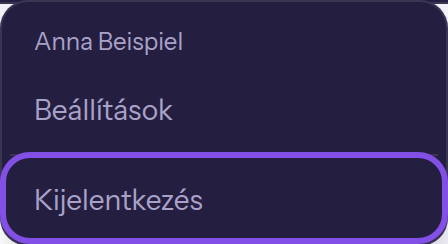
A kijelentkezés menüpontja a monogram mögötti menüben.
Ennek a böngészőnek a munkamenete véget ér, és megnyílik a bejelentkezési oldal. A más böngészőkben lévő bejelentkezések megmaradnak; a lezárásukat az Aktív munkamenetek megtekintése és lezárása útmutató ismerteti.
További kérdések a kijelentkezésről
Mi az a munkamenet, és mitől ér véget?
A fiókod minden böngészős bejelentkezése munkamenetet hoz létre, a kijelentkezés pedig lezárja azt. A személyes beállításaid felsorolják őket; az ottani lezárást az Aktív munkamenetek megtekintése és lezárásaútmutató mutatja. Egy munkamenet a bejelentkezéstől számított legfeljebb hét napig érvényes. Ezután újra bejelentkezel.
Az alábbi események egyszerre lezárják a fiókod összes munkamenetét, azt is, amelyben elindítod őket:
- a jelszó módosítása
- új jelszó beállítása egy visszaállító hivatkozással
- egy új e-mail cím megerősítése
- a fiók törlésre jelölése
- a második tényező visszaállítása, amelyet egy Tulajdonos vagy Adminisztrátor szerepű tag erősít meg neked
Erősítsd meg a személyazonosságodat, ha az alkalmazás kéri
Az alábbi események előtt az alkalmazás személyazonosság-megerősítést kérhet:
- Új e-mail cím kérése
- A saját fiók törlése
- Más személy második tényezőjének visszaállításának megerősítése
- Space törlése
Tudnivaló
A bejelentkezésed vagy utolsó igazolásod 10 percnél régebbi; különben nem jelenik meg a párbeszédablak.
A fiókodnak van jelszava vagy kétlépcsős bejelentkezése. Különben először állíts be jelszót.
-
Add meg a kódot vagy jelszót
A Személyazonosság megerősítése párbeszédablak 6 jegyű kód mezőjébe írd be az aktuális hitelesítő kódot. Kétlépcsős bejelentkezés nélkül a Jelszó mezőbe a jelszavadat írd; a Inkább jelszó használata lehetőséggel jelszóra válthatsz.
-
Erősítsd meg az igazolást
Kattints a Megerősítés gombra. Ha az igazolás megfelelő, a párbeszédablak bezárul, és az alkalmazás megismétli a várakozó műveletet. A Mégse bezárja az ablakot; a művelet ekkor elmarad.
Sikeres megerősítés után az alkalmazás végrehajtja a várakozó műveletet. Az igazolás erre a munkamenetre 10 percig érvényes.
Jó tudni
- A párbeszédablak nem fogad el biztonsági kódot.
Ha valami nem sikerül
A kód vagy a jelszó nem helyes.
A kód vagy jelszó hibás. Add meg a hitelesítő alkalmazás aktuális kódját vagy a jelszavadat.
Túl sok sikertelen próbálkozás. Kérjük, próbáld újra … perc múlva.
Az aktuális tíz percben ebben a munkamenetben 5 hibás bevitelt adtak meg. A zárolás alatt a TEISENDA a helyes bevitelt is elutasítja. Várd meg a megadott perceket, majd próbáld újra.
Ez a faktor nem érhető el.
A beküldött igazolási mód nem érhető el a fiókodnál: jelszó egy jelszó nélküli fióknál, vagy kód kikapcsolt kétlépcsős bejelentkezésnél. Használd a másik módot; jelszó nélküli fióknál először állíts be jelszót.