
Ustawienia Space i Space-ID
Zmień nazwę i strefę czasową lub sprawdź Space-ID w ustawieniach ogólnych.
Na tej stronie
Sprawdź lub zmień nazwę i strefę czasową Space w ustawieniach ogólnych. Space to wspólny obszar roboczy w aplikacji.
Informacja
Ustawienia możesz przeglądać z każdą rolą w Space.
Nazwę i strefę czasową zmieniają tylko role Właściciel i Administrator.
Otwórz ustawienia ogólne
-
Kliknij Ustawienia
Pozycja znajduje się na końcu paska bocznego. Ustawienia otwierają się z pierwszą pozycją, Ogólne.
-
Znajdź dane Space
W formularzu Ogólne znajdują się nazwa wyświetlana, Space-ID i strefa czasowa.
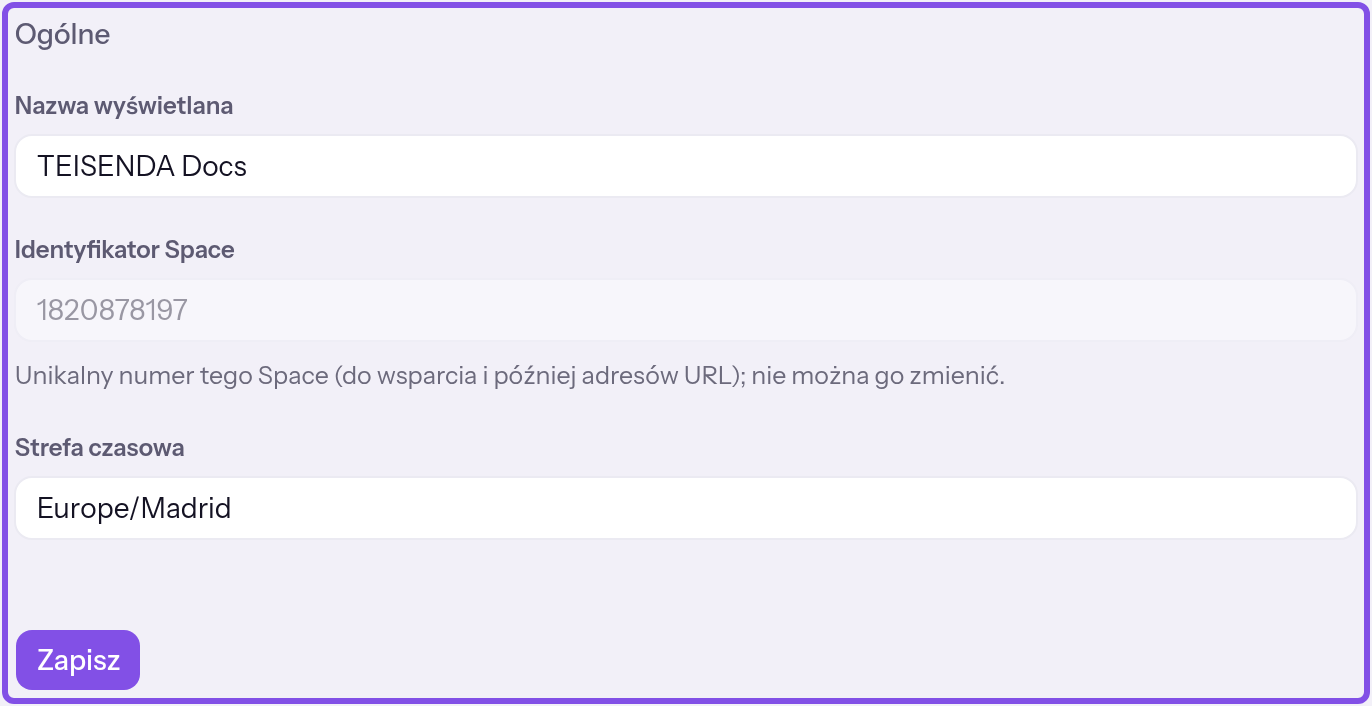
Formularz z przyciskiem zapisywania widoczny dla ról Właściciel i Administrator.
Warto wiedzieć
- Z rolą Użytkownik lub Tylko do odczytu możesz tylko przeglądać pola; nad nimi znajduje się Tylko właściciele i administratorzy mogą zmieniać te ustawienia..
- Tylko Właściciel widzi na końcu strony sekcję Strefa zagrożenia z pozycją usuwania; zobacz Usuń Space.
- Menu profilu w nagłówku ma tę samą pozycję; jeśli nie należysz do żadnego Space, otwiera
/settings/profile.
Inne pytania o ustawienia
Jakie pozycje ma nawigacja ustawień?
Grupa Ten Space zaczyna się od Ogólne. Dalej są Członkowie, widoczne tylko z rolą Właściciel lub Administrator, oraz Rozliczenia; ich zawartość opisują strony o planach i rozliczeniach. Grupa Osobiste zawiera Mój profil, Bezpieczeństwo, Moje Spaces i Połączone aplikacje.
Zmień nazwę lub strefę czasową
Potrzebujesz do tego roli Właściciel lub Administrator.
-
Podaj nazwę lub strefę czasową
Zmień nazwę w Nazwa wyświetlana. Aby zmienić strefę czasową, otwórz Strefa czasowa i wybierz pozycję; wpisując tekst, wyszukujesz na liście.
-
Zapisz zmianę
Kliknij Zapisz. Na chwilę pojawi się potwierdzenie Ustawienia zapisane..
Nazwa i strefa czasowa są zapisane; Space-ID i adresy pozostają bez zmian.
Warto wiedzieć
- Przy niezapisanych zmianach przeglądarka ostrzega przed zamknięciem lub odświeżeniem karty, ale nie przy przejściu na inną stronę aplikacji.
- Gdzie jeszcze pojawia się nazwa, opisuje przegląd nazwy wyświetlanej.
Jeśli coś nie działa
Brakuje tej informacji.
Pole nazwy jest puste lub zawiera same spacje. Wpisz nazwę.
Brak uprawnień do zmiany tych ustawień.
Nie jesteś już Właściciel ani Administrator w tym Space. Poproś osobę z jedną z tych ról o zmianę.
Nie udało się zapisać ustawień.
Zapisywanie nie powiodło się z innego powodu. Spróbuj ponownie.
Znajdź Space-ID
Space-ID widzi każdy zalogowany członek, niezależnie od roli.
-
Sprawdź pole Identyfikator Space
Otwórz ustawienia ogólne. Dziesięciocyfrowy Space-ID jest w Identyfikator Space; nie możesz go zmienić.
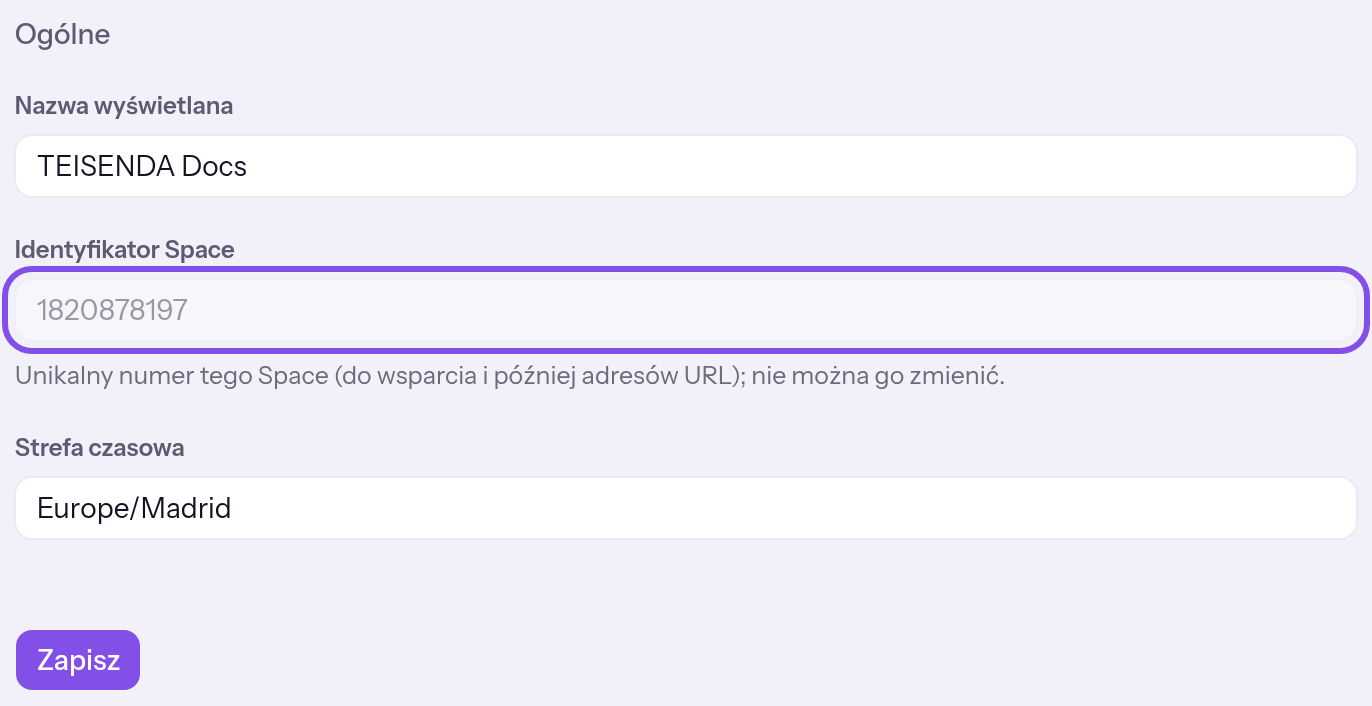
Pole Space-ID jest wyszarzone; poniżej znajduje się informacja.
Znasz teraz Space-ID, który wpisujesz jako potwierdzenie przy usuwaniu Space.