
Verziók és biztonsági mentések kezelése
Visszatérsz korábbi verziókra, és kezeled a biztonsági mentéseket.
Ezen az oldalon
Tegyél közzé újra korábbi verziót, védd biztonsági mentésként, vagy töröld.
Tudnivaló
Módosításhoz Tulajdonos, Adminisztrátor vagy Felhasználó szerep kell. Csak olvasó szereppel olvashatod a verziólistát.
Olvasd el a verziólistát
-
Nyisd meg a listát
A projektoldal Verziók része felsorolja a verziókat, a legújabbat először. A közzétett jelölése Közzétéve, a biztonsági mentésé Biztonsági mentés.

A verziók listája. -
Nyisd meg egy verzió menüjét
A verziónál nyisd meg a hárompontos menüt. Az állapottól függően a Megtartás biztonsági mentésként, Biztonsági mentés megszüntetése és Törlés pontot találod.

Egy verzió menüjének gombja.
A menü mutatja a verzióhoz elérhető műveleteket.
Jó tudni
- A felület egy verziónál csak a fájlok számát és méretét mutatja, fájlokat vagy előnézetet nem.
- A közzétett verzió menüjében nincs törlés.
További kérdések a listáról
Mit jelentenek a Nyitott és Kész állapotok?
A Nyitott a piszkozat: még fogad fájlokat, és nem tehető közzé. Projektenként legfeljebb egy lehet. A Kész lezárt verzió: a hostingcsomópont ellenőrizte és rögzítette, legfelső mappájában van egy index.html, és megfelel a technikai korlátoknak. Már nem módosítható, és közzéteheted. Egy projektnek legfeljebb egy közzétett verziója van.
Olvashatja egy alkalmazás a verzió fájljait?
Igen, a Connectoron keresztül: a hosting_list_files felsorolja egy verzió fájljait, a hosting_read_file egy fájlt olvas. A verziólistával ellentétben mindkét eszközhöz Tulajdonos, Adminisztrátor vagy Felhasználó szerep kell; Csak olvasó szereppel a TEISENDA elutasítja őket.
A projekt csak a legújabb verzióit tartja meg
| Mi | Free csomag | Max csomag |
|---|---|---|
| A projektben megtartott verziók (a közzétett beleszámít, a piszkozat és biztonsági mentések nem) | 3 | 5 |
| A projekt további biztonsági mentései | 1 | 3 |
Jó tudni
- Új lezárt verzió végleg kiszoríthatja a legrégebbi verziókat; a közzétett verzió, piszkozat és biztonsági mentések védettek maradnak.
- Csomagváltás vagy biztonsági mentés feloldása önmagában nem töröl; a darabszám feletti verziók a következő lezárt verzióval tűnnek el.
Tegyél közzé újra egy korábbi verziót
Így térsz vissza egy korábban közzétett verzióra, amely most nem a közzétett.
-
Kattints az újbóli közzététel gombjára
A korábbi verziónál kattints a Újra közzététel gombra. Rákérdezés nélkül közzéteszi; a Verzió közzétéve megerősíti.
A látogatók újra a korábbi verziót látják. Az eddigi verzió a listában marad.
Jó tudni
- Ez egyik csomagban sem számít közzétételnek (az alkalmazás neve erre: Üzembe helyezések), és a csomag közzétételeinek felhasználása után is lehetséges.
- Csak a projektben még meglévő verzióra térhetsz vissza: Free csomagban a 3 legújabbra, Maxban az 5 legújabbra és a biztonsági mentésekre.
Ha valami nem sikerül
Közzétéve, de még nem lett átküldve a hosting-csomópontnak
Ez nem elutasítás: a változás mentve van a TEISENDA-ban, de a hostingcsomópont nem vette át. A látogatók továbbra is a korábbi állapotot látják. Várj körülbelül öt percet, vagy vidd át az állapotot: Az állapot újbóli átvitele.
Az olyan üzenetekhez, mint a Ehhez nincs jogosultságod., lásd: A hosting áttekintése.
További kérdések az újbóli közzétételről
Hogyan állítok vissza biztonsági mentést?
Közzéteszed. Ha a verzió korábban már közzétett volt, visszatérsz hozzá. Ha még soha nem volt közzétéve, a csomag közzétételként számolja.
Tarts meg verziót biztonsági mentésként
Lezárt verziót (Kész állapot) tartasz meg biztonsági mentésként. A projektnek a csomag által engedettnél kevesebb mentése van: Free-ben 1, Maxban 3 a korlát.
-
Válaszd a biztonsági mentés menüpontját
Nyisd meg a verzió menüjét, és kattints a Megtartás biztonsági mentésként lehetőségre. Nincs rákérdezés.
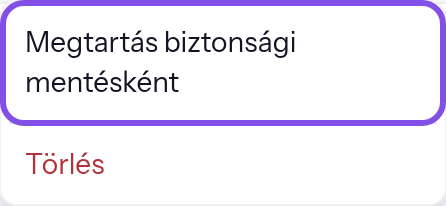
A biztonsági mentés menüpontja a verzió menüjében.
A Biztonsági mentés biztonsági mentésként jelöli a verziót.
Jó tudni
- A biztonsági mentés nem számít a csomag megtartott verzióihoz; a TEISENDA újabb verziók érkezésekor soha nem törli.
- A teljes projekt törlésekor a biztonsági mentés nem védett: a projekttel eltűnik.
Ha valami nem sikerül
A csomagod projektenként … biztonsági mentést engedélyez.
A projekt elérte a csomag biztonságimentés-korlátját: Free-ben 1, Maxban 3. A menü megtartási pontja letiltott, második sorában ezzel az okkal. Először oldj fel másik biztonsági mentést: Biztonsági mentés feloldása.
Az olyan üzenetekhez, mint a Ehhez nincs jogosultságod., lásd: A hosting áttekintése.
Oldj fel egy biztonsági mentést
-
Válaszd a feloldás menüpontját
A Biztonsági mentés jelölésű verzió menüjében kattints a Biztonsági mentés megszüntetése lehetőségre. A jelölés azonnal eltűnik, és megjelenik a Biztonsági mentés megszüntetve üzenet.
A verzió újra a megtartott verziókhoz számít, és törölhető.
Törölj egy verziót
Figyelmeztetés
A törölt verzió és fájljai nem hozhatók vissza. A törlés nem ad vissza közzétételt: amit a csomag számolt, számolva marad.
A verzió nem közzétett és nem biztonsági mentés. Különben először tegyél közzé másikat, vagy oldd fel a mentést.
-
Válaszd a törlés menüpontját
Nyisd meg a verzió menüjét.
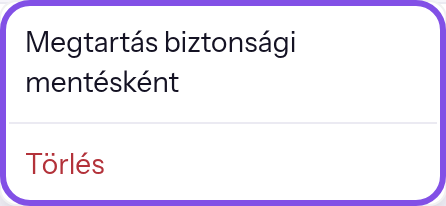
Egy verzió menüje a törlés menüpontjával. Kattints a Törlés lehetőségre. Megnyílik egy Verzió törlése című kérdés; még nincs semmi törölve.
-
Erősítsd meg a törlést
A kérdésnél kattints a Törlés gombra. A Mégse törlés nélkül bezárja.
A verzió eltűnik a listából. A piszkozat törlése elveti azt.
Ha valami nem sikerül
A biztonsági mentés nem törlődik. Előbb szüntesd meg a biztonsági mentést.
A verzió biztonsági mentés, a menü törlési pontja letiltott, második sorában ezzel az okkal. Először oldd fel a biztonsági mentést, majd töröld a verziót: Biztonsági mentés feloldása.
A hosting-csomópont elutasította a verziót.
Ez csak piszkozat elvetésekor jelenik meg: a hostingcsomópont nem hajtotta végre, és a piszkozat megmarad. Ha nem válaszol, az üzenet A hosting-csomópont nem válaszol.. Próbáld újra néhány perc múlva.
Az olyan üzenetekhez, mint a Ehhez nincs jogosultságod., lásd: A hosting áttekintése.