
Weboldal láthatóságának beállítása
Döntsd el, nyilvános-e a weboldalad, vagy csak a Space-ed kiválasztott tagjai férhetnek hozzá. A Space egy közös munkaterület az alkalmazásban.
Ezen az oldalon
Tudnivaló
Módosításhoz Tulajdonos, Adminisztrátor vagy Felhasználó szerep kell. Csak olvasó szereppel az aktuális láthatóságot látod.
Mit jelent a nyilvános és privát?
- Nyilvános: aki ismeri a címet, bejelentkezés nélkül látja a weboldalt.
- Privát: a weboldal előtt a TEISENDA bejelentkezése áll. Csak a Space jelenlegi tagja juthat be, akivel megosztották a weboldalt.
Tedd nyilvánossá a weboldalt
A projekt privát: a projektoldal Láthatóság részében a kapcsoló ki van kapcsolva.
-
Kapcsold be a kapcsolót
Kattints a Nyilvános kapcsolóra. Megnyílik egy Nyilvános legyen a weboldal? című kérdés; még nem változott semmi.

A nyilvános kapcsoló. -
Erősítsd meg a kérdést
Kattints a Nyilvánossá tétel gombra. Megjelenik a Láthatóság mentve üzenet, és a kapcsoló bekapcsolt. A Mégse bezárja a kérdést, és privátnak hagyja a weboldalt.
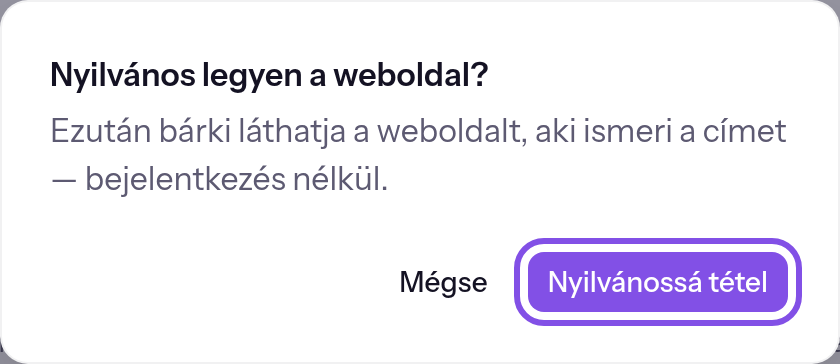
A nyilvánossá tétel kérdése.
A közzétett verzió bejelentkezés nélkül elérhető, és keresőmotorok olvashatják. Közzétett verzió nélkül a címen még nincs weboldal.
Ha valami nem sikerül
Mentve, de még nem lett átküldve a hosting-csomópontnak
Ez nem elutasítás: a változás mentve van a TEISENDA-ban, de a hostingcsomópont nem vette át. A kapcsoló alatt az ok szerepel. A látogatók továbbra is a korábbi állapotot látják. Várj körülbelül öt percet, vagy vidd át az állapotot: Az állapot újbóli átvitele.
Tedd újra priváttá a weboldalt
A projekt nyilvános: a kapcsoló bekapcsolt.
-
Kapcsold ki a kapcsolót
Kattints a Nyilvános kapcsolóra. A weboldal azonnal privát, és megjelenik a Láthatóság mentve üzenet. Ebben az irányban nincs rákérdezés.
A látogatóknak újra be kell jelentkezniük a TEISENDA-ba. A korábbi megosztás érvényes; új projektnél csak a létrehozó fér hozzá.
Ha valami nem sikerül
Mentve, de még nem lett átküldve a hosting-csomópontnak
Ez nem elutasítás: a változás mentve van a TEISENDA-ban, de a hostingcsomópont nem vette át. A kapcsoló alatt az ok szerepel. A látogatók továbbra is a korábbi állapotot látják. Várj körülbelül öt percet, vagy vidd át az állapotot: Az állapot újbóli átvitele.
Válaszd ki a privát weboldalt látó tagokat
Privát weboldalhoz négy szint közül választhatsz. A projekt privát; nyilvánosnál a rész nem mutatja a választógombot.
-
Nyisd meg az ablakot
A Láthatóság részben kattints a Ki láthatja a weboldalt? kérdés mögötti választógombra. Megnyílik az ablak a négy szinttel.

A kérdés mögötti választógomb. -
Válassz szintet és személyeket
Válassz szintet. A Bizonyos személyek alatt a Láthatja lehetőséggel választasz személyeket, majd a Kész gombbal megerősíted; a Team alatt pontosan egy csapatot választasz.
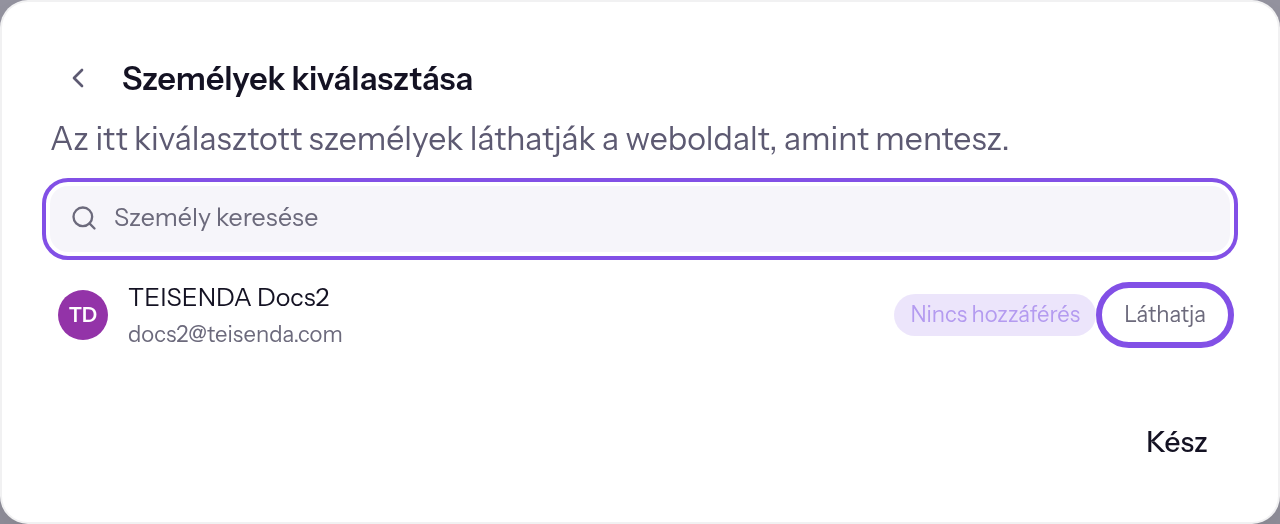
A választás egy személy sorában. -
Mentsd a választást
Kattints a Mentés gombra. Az ablak bezárul, és a választógomb megadja az új állapotot. A Mégse elvet mindent, amit az ablakban választottál.
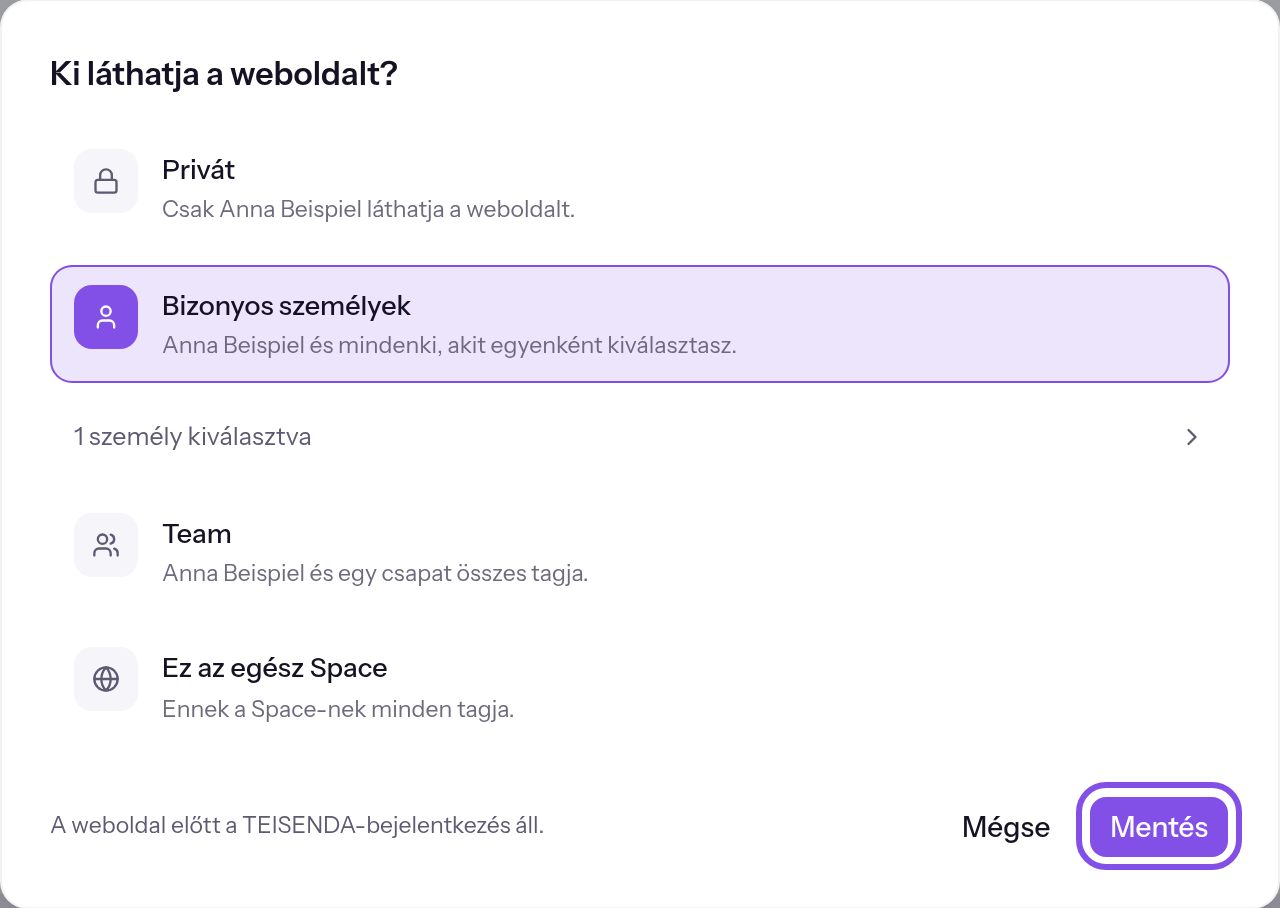
Az ablak a választás után.
Mostantól pontosan a kiválasztott tagok juthatnak a privát weboldalra TEISENDA-bejelentkezés után.
Jó tudni
- Privát weboldalhoz csak ugyanazon Space tagjai férhetnek hozzá: egyenként legfeljebb 500 személy, az ablakban pontosan 1 csapat.
- A projekt létrehozója mindig látja a privát weboldalt, amíg tag; ez nem a Tulajdonos szereptől függ. Ha már nem tag, az ablak egy volt tag üzenetet mutat, és nem jut be. A Privát szinten ekkor senki nem nyithatja meg a weboldalt.
Ha valami nem sikerül
Előbb válassz egy csapatot.
A Team szint kiválasztott, de nincs csapat; a mentés gombja letiltott, súgója az okot mutatja. Nyisd meg a csapatválasztási lépést, és válassz egyet, vagy válassz másik szintet.
Még nincsenek csapatok. Csapatokat egy adminisztrátor hoz létre a Beállítások Tagok részében.
Ez nem hiba: a Space-nek nincsenek csapatai. Tulajdonos vagy Adminisztrátor szerepű tag hozhat létre csapatokat: Csapatok. Addig válassz egyes személyeket vagy a Space minden tagját.
Nincs találat.
Ez nem hiba: a keresés nem talál tagot vagy csapatot, vagy a Space-nek a projekt létrehozóján kívül nincs tagja. Módosítsd a keresést, vagy először hívd meg az érintettet a Space-be: Tagok meghívása.
Egyenként legfeljebb … személlyel lehet megosztani.
Több mint 500 személyt választottál egyenként. Válassz csapatot vagy a Space minden tagjának szintjét.
Jelenleg a weboldal személyekkel és csapatokkal is meg van osztva. Mentés után csak az érvényes, amit itt kiválasztasz.
Ez nem hiba: a mentett állapot egyszerre személyekkel és csapatokkal, vagy több csapattal osztja meg a weboldalt, amit az ablak nem tud kifejezni. A legközelebbi állapotot mutatja; a választógomb felirata Kiválasztott személyek és csapatok. Ellenőrizd és mentsd a választást, vagy szakítsd meg a mentett állapot megtartásához.
Mentve, de még nem lett átküldve a hosting-csomópontnak
Ez nem elutasítás: a változás mentve van a TEISENDA-ban, de a hostingcsomópont nem vette át. A látogatók továbbra is a korábbi állapotot látják. Várj körülbelül öt percet, vagy vidd át az állapotot: Az állapot újbóli átvitele.
Az olyan üzenetekhez, mint a Ehhez nincs jogosultságod., lásd: A hosting áttekintése.
További kérdések a választásról
Mit jelent a négy szint?
- Privát: csak a projekt létrehozója.
- Bizonyos személyek: ez a személy és az egyenként kiválasztott tagok.
- Team: ez a személy és a Space pontosan egy csapatának összes tagja.
- Ez az egész Space: a Space minden tagja.
Mi történik a megosztással, ha valaki kilép a Space-ből?
A TEISENDA minden hozzáféréskor ellenőrzi a tagságot. A megosztás mentve marad, de nem számít, és az ablak következő mentésekor kiesik.
Mi történik, ha törlök egy csapatot, amellyel megosztották a weboldalt?
A csapat megosztása a csapattal eltűnik. A választógomb ekkor 0-t mutat, és csak a projekt létrehozója juthat be.
Kap valaki értesítést, ha megosztok vele egy weboldalt?
Nem. A TEISENDA senkit nem értesít: a megosztás címzettje nem kap e-mailt.
Így nyitja meg egy tag a privát weboldalt
Tudnivaló
Van TEISENDA-fiókod, és a projekt Space-ének tagja vagy; bármely szerep elegendő.
A weboldal meg van osztva veled: te hoztad létre a projektet, minden Space-tagnak szól, személy szerint kiválasztottak, vagy a választott csapat tagja vagy. A böngésződ fogad sütiket.
-
Nyisd meg a weboldal címét
A böngészőben nyisd meg a projekt TEISENDA-címét vagy saját domainjét.
-
Jelentkezz be a TEISENDA-ba
Ha ebben a böngészőben nem vagy bejelentkezve, jelentkezz be a TEISENDA-ba. E-mailes és jelszavas bejelentkezésnél a bekapcsolt második tényező is szükséges; utána magától visszatérsz.
A weboldal megnyílik ebben a böngészőben.
Jó tudni
- Ha valaki a hostingon kívüli módosítással veszti el a hozzáférést, például Space- vagy csapatkilépéssel, meglévő munkamenete még körülbelül öt percig folytatódhat. Új hozzáférést a TEISENDA azonnal elutasít.
- Privát weboldalra csak böngészők juthatnak be, hivatkozás-előnézetek és feedolvasók nem.
Ha valami nem sikerül
Ez a link hiányos vagy érvénytelen. Nyisd meg újra a weboldalt.
Közvetlenül nyitottad meg a TEISENDA hozzáférés-ellenőrző oldalát, például könyvjelzőből. Címe Hiányos link. Nyisd meg újra magának a weboldalnak a címét.
Ennek a fióknak nincs hozzáférése ehhez a weboldalhoz. Kérdezd meg azt, aki beállította, vagy jelentkezz be egy másik fiókkal.
Az oldal címe Nincs hozzáférés, és megadja a bejelentkezett fiókot. Az nem láthatja a weboldalt az alábbi okok egyikéből:
- Nem a Space tagja.
- A weboldal nincs megosztva vele.
- Ezen a hostnéven nincs weboldal.
- A weboldal időközben nyilvános lett.
A TEISENDA nem közli, melyik ok érvényes. Kérd a weboldalt beállító személyt a megosztásra, vagy jelentkezz be másik fiókkal.
A hozzáférést most nem lehet ellenőrizni. Próbáld újra néhány perc múlva.
Az oldal címe A hozzáférés jelenleg nem lehetséges. A hostingcsomópont nem válaszolt a TEISENDA ellenőrzésére. Próbáld újra néhány perc múlva.
További kérdések a látogatásról
Meddig marad bejelentkezve a látogató egy privát weboldalon?
A hostingcsomópont 12 óráig tartja meg a munkamenetet, és meghosszabbítja, amíg a látogató használja a weboldalt. Legkésőbb 7 nap után újra megkérdezi a TEISENDA-t. Ezt a látogató csak akkor veszi észre, ha ott már nincs bejelentkezve.