
Jelszó módosítása vagy beállítása
Módosítsd a jelszavadat a személyes beállításaidban. Ha eddig csak Google- vagy Microsoft-fiókkal jelentkeztél be, ott először állíthatsz be jelszót. A Space egy közös munkaterület az alkalmazásban.
Ezen az oldalon
Módosítsd a jelszavadat
Tudnivaló
A fiókodhoz tartozik jelszó, és ismered. Ha elvesztetted, hivatkozással állítsd vissza.
Figyelmeztetés
A módosítás után a TEISENDA mindenhol kijelentkeztet, a jelenlegi böngészőből is.
-
Add meg a jelenlegi és az új jelszót
A személyes beállításaidban nyisd meg a Biztonság oldalt. A Jelszó módosítása kártyán írd be a jelenlegi jelszavadat a Jelenlegi jelszó mezőbe, az újat pedig a Új jelszó és Új jelszó megerősítése mezőbe.
-
Módosítsd a jelszót
Kattints a Jelszó módosítása gombra. A kártyán most a Jelszó módosítva cím és a A bejelentkezéshez gomb látható.
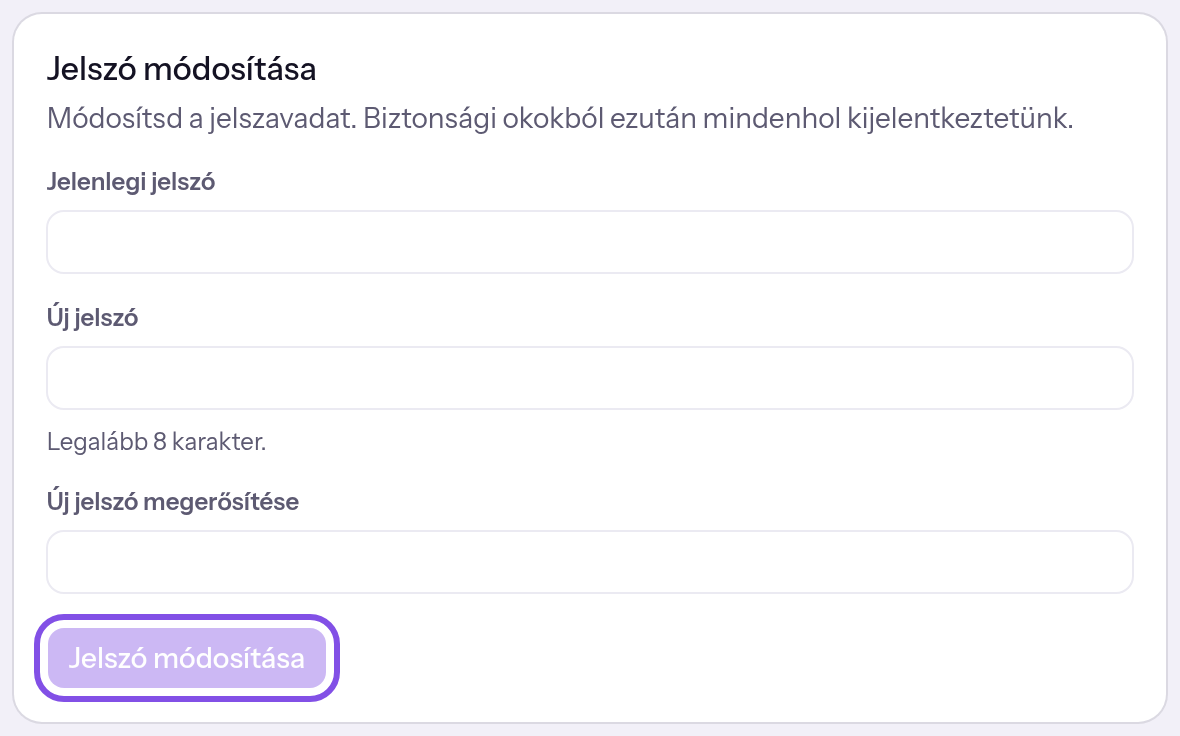
A jelszómódosítás kártyája a módosítás gombjával.
Kattints a A bejelentkezéshez gombra, és jelentkezz be az új jelszóval. A kétlépcsős bejelentkezés megmarad; a A jelszavadat módosították e-mail megerősíti a módosítást.
Ha valami nem sikerül
A jelszavak nem egyeznek.
Az új jelszó két mezője eltérő szöveget tartalmaz. Mindkettőbe ugyanazt a jelszót írd.
A jelszónak legalább 8 karakter hosszúnak kell lennie.
Az új jelszó 8 karakternél rövidebb vagy 200 karakternél hosszabb. Válassz 8–200 karakteres jelszót.
A jelenlegi jelszó hibás.
A jelenlegi jelszó hibás. A TEISENDA nem módosított semmit, és senkit nem jelentkeztetett ki. Add meg a jelenlegi jelszavadat.
Ehhez a fiókhoz nincs beállítva jelszó.
A fiókodhoz nem tartozik jelszó. Ilyenkor az oldal általában a beállítás kártyáját mutatja. Töltsd újra az oldalt, és állíts be jelszót.
Túl sok próbálkozás. Kérjük, próbáld újra … perc múlva.
Az aktuális órában a megengedettnél több jelszómódosítási vagy -beállítási próbálkozás történt: fiókonként 10 vagy ugyanarról az IP-címről 15. Az elutasított próbálkozások is számítanak. Várd meg a megadott perceket.
Állíts be először jelszót
Így kaphat saját jelszót egy Google- vagy Microsoft-fiókkal bejelentkező fiók.
Tudnivaló
A fiókodnak még nincs jelszava, mert Google- vagy Microsoft-fiókkal hoztad létre, vagy így fogadtál el meghívást.
-
Add meg a jelszót
A személyes beállításaidban nyisd meg a Biztonság oldalt. A Jelszó beállítása kártyán írd be a jelszót a Új jelszó mezőbe, majd ugyanazt még egyszer a Új jelszó megerősítése mezőbe. Az útmutatás: Legalább 8 karakter.
-
Állítsd be a jelszót
Kattints a Jelszó beállítása gombra. Az oldal újratöltődik, és a kártya most a jelszó módosítását kínálja.
Most már e-mail címmel és jelszóval is bejelentkezhetsz. A munkameneteid megmaradnak; a Jelszó beállítva e-mail megerősíti a beállítást.
Jó tudni
- Jelszóval a címedet is módosíthatod, a személyazonosságodat megerősítheted, két tényezőt beállíthatsz, valamint a fiókodat vagy egy Space-t törölhetsz.
Ha valami nem sikerül
A jelszavak nem egyeznek.
A két mező eltérő szöveget tartalmaz. Mindkettőbe ugyanazt a jelszót írd.
A jelszónak legalább 8 karakter hosszúnak kell lennie.
A jelszó 8 karakternél rövidebb vagy 200 karakternél hosszabb. Válassz 8–200 karakteres jelszót.
Ehhez a fiókhoz már be van állítva jelszó.
A fiókodhoz már tartozik jelszó, például mert közben egy másik böngészőben beállítottál egyet. Töltsd újra az oldalt; ezután a jelszó módosítását kínálja.
Túl sok próbálkozás. Kérjük, próbáld újra … perc múlva.
Ugyanazok a számlálók érvényesek, mint a módosításnál: egy órában fiókonként 10 jelszómódosítási vagy -beállítási próbálkozás engedélyezett, IP-címenként pedig 15. Várd meg a megadott perceket.