
Navn, tidssone og Space-ID
Her finner du opplysningene om ditt Space og får vite hvilke du kan endre.
På denne siden
Et Space er et felles arbeidsområde i appen. De generelle innstillingene viser visningsnavn, Space-ID og tidssone.
Informasjon
Du kan se innstillingene med alle roller i Space.
Bare rollene Eier og Administrator kan endre navn og tidssone.
Åpne de generelle innstillingene
-
Klikk på Innstillinger
Valget står nederst i sidemenyen. Innstillingene åpnes med det første valget, Generelt.
-
Finn opplysningene om Space
Skjemaet Generelt viser visningsnavn, Space-ID og tidssone.
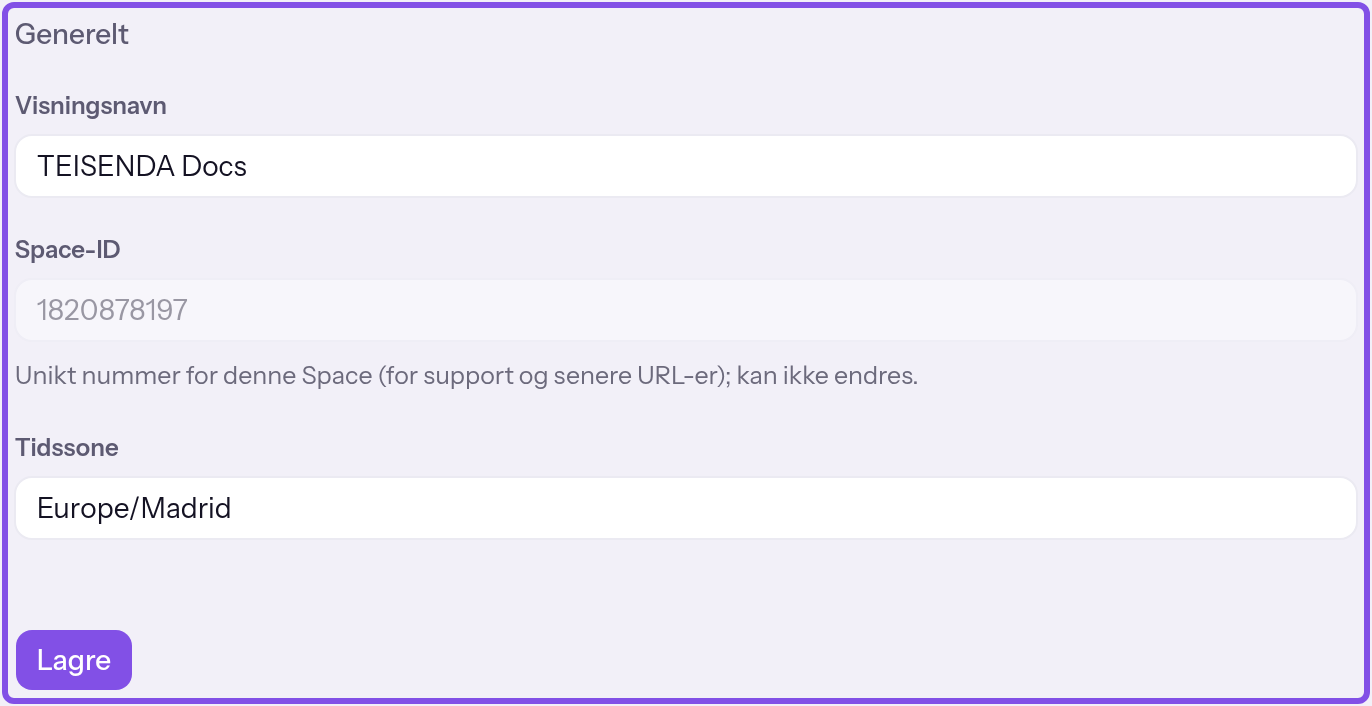
Skjemaet med lagre-knappen, slik rollene Eier og Administrator ser det.
Godt å vite
- Med Bruker eller Lesetilgang kan du bare se feltene; over dem står Bare eiere og administratorer kan endre disse innstillingene..
- Bare Eier ser delen Faresone med slettevalget nederst på siden, se Slett Space.
- Profilmenyen i toppteksten har samme valg; hvis du ikke er medlem av noe Space, åpner det
/settings/profile.
Flere spørsmål om innstillingene
Hvilke valg har innstillingsmenyen?
Gruppen Dette Space begynner med Generelt. Deretter følger Medlemmer, som du bare ser med rollen Eier eller Administrator, og Fakturering; hva som finnes der, viser sidene om abonnementstyper og fakturering. Gruppen Personlig inneholder Min profil, Sikkerhet, Mine Spaces og Tilkoblede apper.
Endre navn eller tidssone
Du trenger rollen Eier eller Administrator for dette.
-
Skriv inn navn eller tidssone
Endre navnet under Visningsnavn. For å endre tidssone åpner du Tidssone og velger en oppføring; du søker i listen ved å skrive.
-
Lagre endringen
Klikk på Lagre. Bekreftelsen Innstillinger lagret. vises kort.
Navn og tidssone er lagret; Space-ID og adressene forblir uendret.
Godt å vite
- Ved ulagrede endringer advarer nettleseren før du lukker eller laster inn fanen på nytt, men ikke når du bytter til en annen side i appen.
- Hvor navnet ellers vises, forklarer oversikten over visningsnavnet.
Hvis noe ikke virker
Denne opplysningen mangler.
Navnefeltet er tomt eller inneholder bare mellomrom. Skriv inn et navn.
Ingen tillatelse til å endre disse innstillingene.
Du er ikke lenger Eier eller Administrator i dette Space. Be noen med en av disse rollene om å utføre endringen.
Innstillingene kunne ikke lagres.
Lagringen mislyktes av en annen årsak. Prøv på nytt.
Finn Space-ID
Alle innloggede medlemmer ser Space-ID, uansett rolle.
-
Les feltet Space-ID
Åpne de generelle innstillingene. Den tisifrede Space-ID står i feltet Space-ID; du kan ikke endre den.
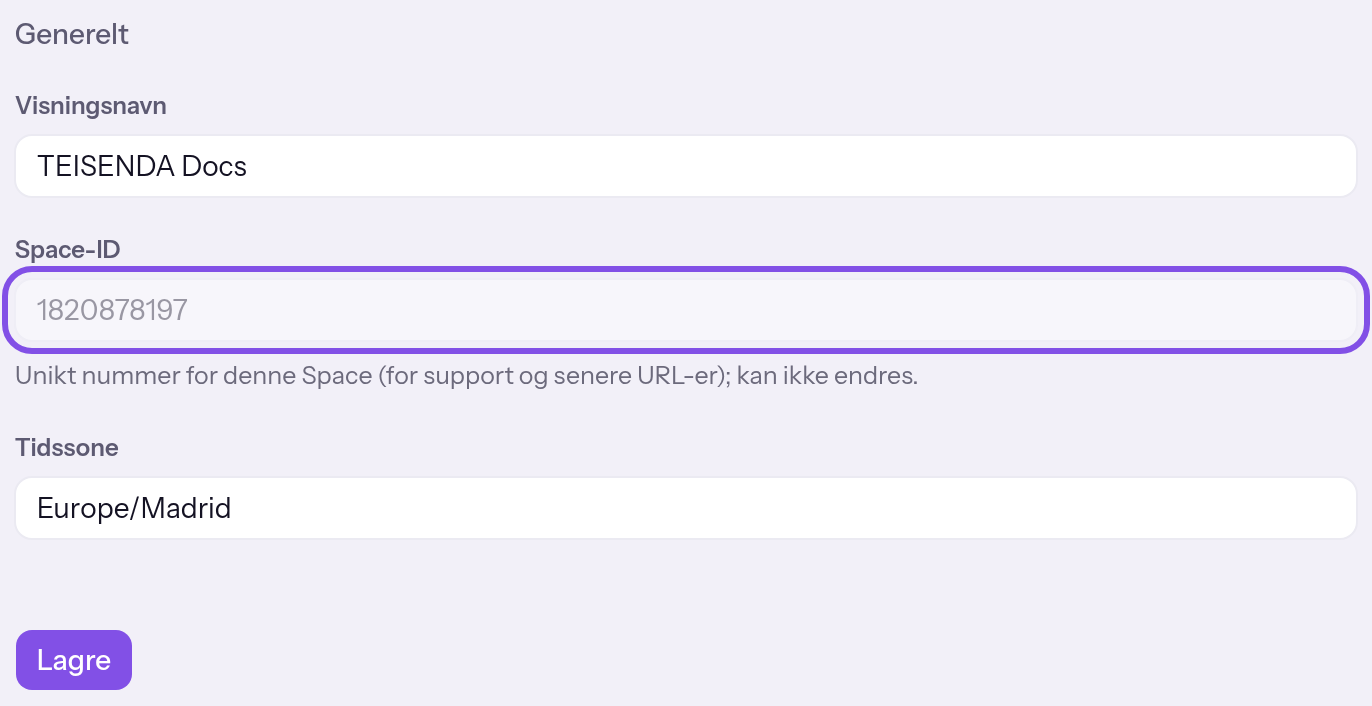
Feltet med Space-ID er nedtonet; merknaden står under.
Du kjenner nå Space-ID som du skriver inn for å bekrefte når du sletter Space .