
Tagok kezelése
Itt megtalálod a tagokat a szerepükkel, személyeket kereshetsz, és tagságokat szüntethetsz meg.
Ezen az oldalon
Nyisd meg a Felhasználókezelés oldalt, és olvasd el a listát
Tudnivaló
Tulajdonos vagy Adminisztrátor szereped van egy beállított Space-ben. A Space egy közös munkaterület az alkalmazásban.
-
Nyisd meg a beállítások menüpontját
Nyisd meg a Space beállításait, és válaszd a Tagok menüpontot. Megnyílik a Tagok lap.

Az oldal első lapja meg van nyitva. -
Olvasd el a tagok listáját
A lista a nevet, e-mail címet, szerepet és a Tag ekkortól alatt a csatlakozás napját mutatja.
-
Keress egy tagot
A Keresés mezőbe írj nevet vagy e-mail címet, és kattints a Keresés gombra.
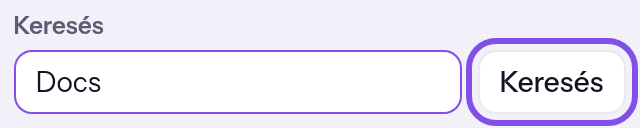
A keresőűrlap a lista felett; a keresés gombja ki van emelve. -
Nézd meg a nyitott meghívásokat
A Függőben lévő meghívók alatt látod a nyitott meghívásokat címmel, szereppel és állapottal. Itt újraküldheted vagy visszavonhatod.
Látod a Space-ed tagjait és nyitott meghívásait.
Jó tudni
- A saját sorod te jelölést kap; csak a módosítható tagok sora végződik hárompontos gombbal.
- A lista rendezéséhez kattints egy oszlopfejlécre; második kattintásra megfordul a sorrend.
- A lista egy oldala 25 tagot mutat; több tagnál a Előző és Következő hivatkozás jelenik meg.
Ha valami nem sikerül
A Felhasználókezelés oldal helyett a Space kezdőcíme nyílik meg
Ebben a Space-ben Felhasználó vagy Csak olvasó szereped van; ezek nem férnek hozzá a Felhasználókezelés oldalhoz, és az alkalmazás nem mutat üzenetet. Fordulj egy Tulajdonos vagy Adminisztrátor szerepű taghoz.
További kérdések a taglistáról
Mi az a tagság?
A tagság összeköti a fiókodat egy Space-szel, és szerepet tartalmaz. A Space létrehozásakor vagy meghívás elfogadásakor kezdődik. Kilépéskor vagy eltávolításkor a fiók és tartalom megmarad. A Space törlése eltávolítja a tagságait; a fiók törlése az adott fiók tagságait. A módosítások az alkalmazás következő kérésétől érvényesek.
Távolíts el egy tagot
Tudnivaló
A Space-ben Tulajdonos vagy Adminisztrátor szereped van, és a Space be van állítva.
A tag másik személy. Saját tagságodat itt szünteted meg: Space elhagyása.
A tag szerepe nem magasabb a sajátodnál: Adminisztrátor szereppel nem távolíthatsz el Tulajdonos szerepű tagot; Tulajdonos szereppel másik ilyen tagot is eltávolíthatsz.
Figyelmeztetés
A visszatéréshez az érintettnek új meghívás kell. Elfogadása után újra a korábbi csapatainak tagja lesz.
-
Válaszd az eltávolítás menüpontját
A tag sorában nyisd meg a hárompontos menüt, és válaszd a Tag eltávolítása lehetőséget. A Eltávolítás a Space-ből ablak megnevezi az érintettet.
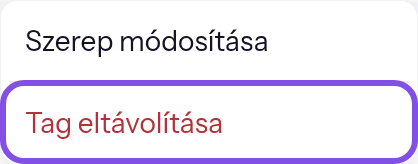
Egy tag menüje; az eltávolítás menüpontja ki van emelve. -
Erősítsd meg az eltávolítást
Az ablakban kattints a Tag eltávolítása gombra. A Mégse eltávolítás nélkül bezárja az ablakot.
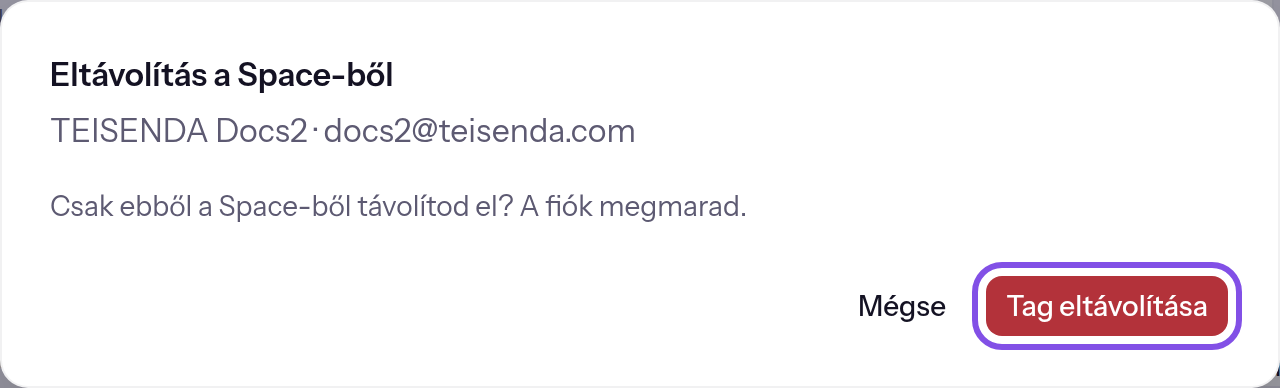
Az eltávolítás ablaka; az eltávolítás gombja ki van emelve.
Az érintett már nincs a listában, és a következő kérésétől nem nyithatja meg a Space oldalait.
Jó tudni
- Az érintett TEISENDA-fiókja és a Space-ben létrehozott tartalmai megmaradnak; nem kap e-mailt vagy értesítést.
- A Space privát weboldalát új látogatáskor már nem nyithatja meg, de egy már megnyitott látogatás a következő egyeztetésig folytatódik, legfeljebb körülbelül öt percig (részletek: Láthatóság).
- A csapatbejegyzései megmaradnak, és csak akkor számítanak újra, ha ismét tag lesz (részletek: Csapatok).
- Az érintett fiókjához tartozó Connector-kapcsolat már nem sorolja fel a Space-t (részletek: A Connector jogosultságai).
Ha valami nem sikerül
Nincs jogosultságod ehhez a művelethez.
A tag szerepe magasabb a sajátodnál, nincs vagy már nincs Tulajdonos vagy Adminisztrátor szereped, vagy a kérés más okból sikertelen. Töltsd újra az oldalt. Amihez Tulajdonos szerep kell, azt ilyen szerepű tagnak kell elvégeznie.
A tag nem található.
Az érintett már nem tagja a Space-nek: kilépett, vagy az oldal betöltése után eltávolították. Zárd be az ablakot, és töltsd újra az oldalt.