
Csapatok létrehozása és kezelése
Csapatokat hozol létre, és kiválasztod a tagjaikat.
Ezen az oldalon
Csapatokkal csoportosítod a Space-ed tagjait, például egy privát weboldal megosztásához. A Space egy közös munkaterület az alkalmazásban.
Tudnivaló
Tulajdonos vagy Adminisztrátor szereped van egy beállított Space-ben.
Hozz létre csapatot
-
Nyisd meg a létrehozás párbeszédablakát
Nyisd meg a Felhasználókezelés oldalt, kattints a Csapatok lapra, majd a Csapat létrehozása gombra. Megnyílik egy párbeszédablak.

A csapat létrehozásának gombja. -
Nevezd el és mentsd a csapatot
Az ablakban írd be a nevet, például:
Redaktion, és kattints a Mentés gombra. A Mégse létrehozás nélkül bezárja az ablakot.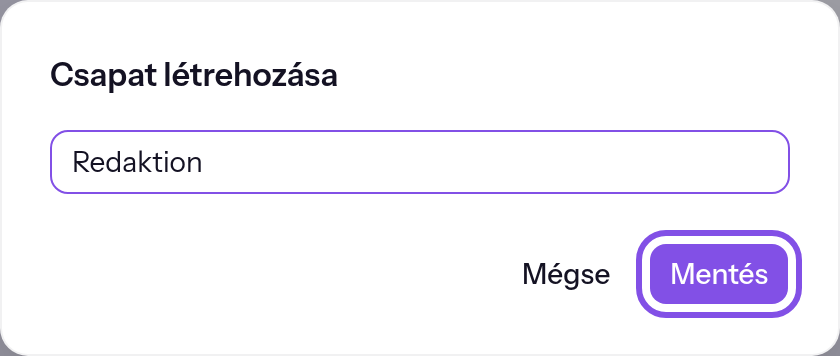
A név ki van töltve; a mentés gombja ki van emelve.
A csapat tagok nélküli kártyaként jelenik meg.
Vegyél fel tagokat egy csapatba
-
Nyisd meg a csapat tagjait
A csapat kártyáján kattints a Tagok kezelése gombra. Az ablak mutatja a Space tagjait: pipa jelöli a csapattagokat, pluszjel mindenki mást.
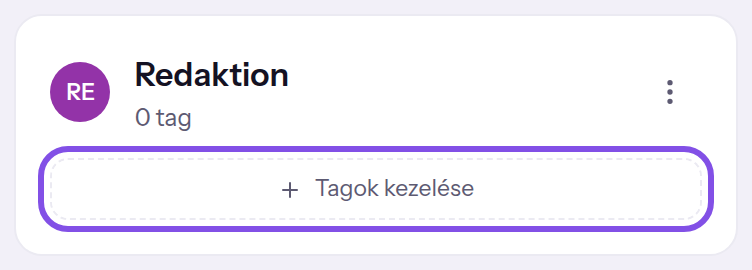
A tagok kezelésének gombja egy csapat kártyáján. -
Vedd fel az érintetteket
Az érintettnél kattints a pluszjelre; közvetlenül felveszi a csapatba. A Személy keresése mezővel név vagy cím szerint kereshetsz.
-
Zárd be az ablakot
Kattints a Kész gombra. A kártya az új számot mutatja.
A csapatnak a kiválasztott tagjai vannak, és a csapattal megosztott tartalom rájuk is érvényes.
Jó tudni
- A pipás gombra kattintva az érintettet ugyanígy azonnal eltávolítod a csapatból.
- Ha kiveszel valakit a csapatból, új látogatáskor már nem nyithatja meg a csapattal megosztott weboldalt, kivéve ha ő hozta létre a projektet; a már megnyitott látogatás a következő egyeztetésig folytatódik, legfeljebb körülbelül öt percig.
Nevezz át egy csapatot
-
Válaszd az átnevezés menüpontját
A csapat kártyáján nyisd meg a hárompontos menüt, és válaszd a Átnevezés lehetőséget.
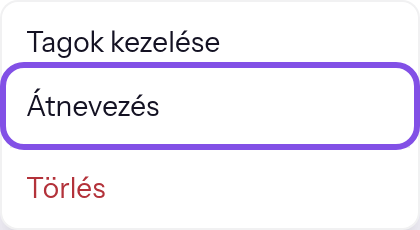
Egy csapat menüje; az átnevezés menüpontja ki van emelve. -
Mentsd az új nevet
Cseréld a nevet az újra, például:
Redaktion Online, és kattints a Mentés gombra.
A csapat az új nevet viseli; a tagjai és minden vele megosztott tartalom változatlan marad.
Törölj egy csapatot
Figyelmeztetés
A csapat törlése nem vonható vissza.
-
Válaszd a törlés menüpontját
A csapat kártyáján nyisd meg a hárompontos menüt, és válaszd a Törlés lehetőséget. Megnyílik a megerősítő ablak.
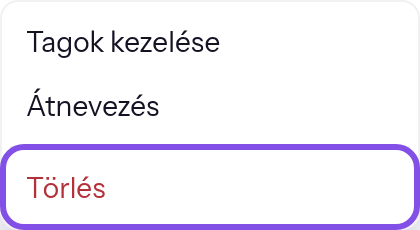
Egy csapat menüje; a törlés menüpontja ki van emelve. -
Erősítsd meg a törlést
Az ablakban kattints a Törlés gombra. A Mégse törlés nélkül bezárja az ablakot.
A csapat törölve van; a személyek a szerepükkel a Space tagjai maradnak.
Jó tudni
- Privát weboldalnál a TEISENDA a csapattal együtt törli a csapatnak adott megosztást; az egyes személyek megosztásai megmaradnak.
- Ha a weboldalt csak ezzel az egy csapattal osztották meg, utána csak a projekt létrehozója nyithatja meg, amíg a Space tagja.
- A csapat tagjai ezen a csapaton keresztül már nem látják a weboldalt; a megnyitott látogatás a következő egyeztetésig folytatódik, legfeljebb körülbelül öt percig.
Minden csapatműveletre érvényes
Jó tudni
- A csapat önmagában nem ad jogokat, mert a Space-ben megengedett műveleteket a szerep határozza meg.
- A hostingban privát weboldalt kiválasztott személyekkel vagy pontosan egy csapattal oszthatsz meg, soha nem mindkettővel vagy több csapattal; aki a csapat és a Space tagja, láthatja.
- A csapat neve a Space-en belül egyedi, és legfeljebb 80 karakteres.
- Egy személy több csapat tagja is lehet.
Ha valami nem sikerül
Ez nem sikerült.
- Létrehozáskor a Space másik csapata már ezt a nevet viseli: válassz másik nevet.
- Átnevezéskor vagy törléskor a csapat már nem létezik, vagy már nincs Tulajdonos vagy Adminisztrátor szereped; törléskor az üzenet az ablakban van.
- Ha egyik sem az ok, töltsd újra az oldalt, és próbáld újra. A TEISENDA nem mentett semmit.
További kérdések a csapatokról
A kártya több személyt számol, mint az ablak
A kártya száma a Space-ből kilépett vagy eltávolított személyek bejegyzéseit is számolja. Az ablakban nem jelennek meg, és ott nem távolíthatók el a kiválasztásból. Újra számítanak, amint az érintett ismét tag lesz.
Van felső korlát a csapatok vagy csapattagok számára?
Nincs. A Free és Max csomagban sincs felső korlát a Space-enkénti csapatok, csapatonkénti tagok vagy személyenkénti csapatok számára. Egy személy legfeljebb egyszer szerepel egy csapatban.