
Kétlépcsős bejelentkezés beállítása
Állítsd be a kétlépcsős bejelentkezést, és tudd meg, hogyan kaphatsz újra hozzáférést, ha elveszted a második tényezőt.
Ezen az oldalon
Védd a jelszavas bejelentkezést egy hitelesítő alkalmazás kódjával is.
Kapcsold be a kétlépcsős bejelentkezést
Tudnivaló
Jelszó és hitelesítő alkalmazás szükséges. Ha eddig csak Google- vagy Microsoft-fiókkal jelentkeztél be, először állíts be jelszót.
Figyelmeztetés
Az alkalmazás pontosan egyszer mutatja a biztonsági kódokat, a 2. lépésben. Ebben a lépésben őrizd meg őket.
-
Kezdd el a beállítást
A személyes beállításaidban nyisd meg a Biztonság oldalt. A Biztonság kártyán a Jelenlegi jelszó mezőbe írd be a jelszavadat, és kattints a 2FA bekapcsolása gombra.
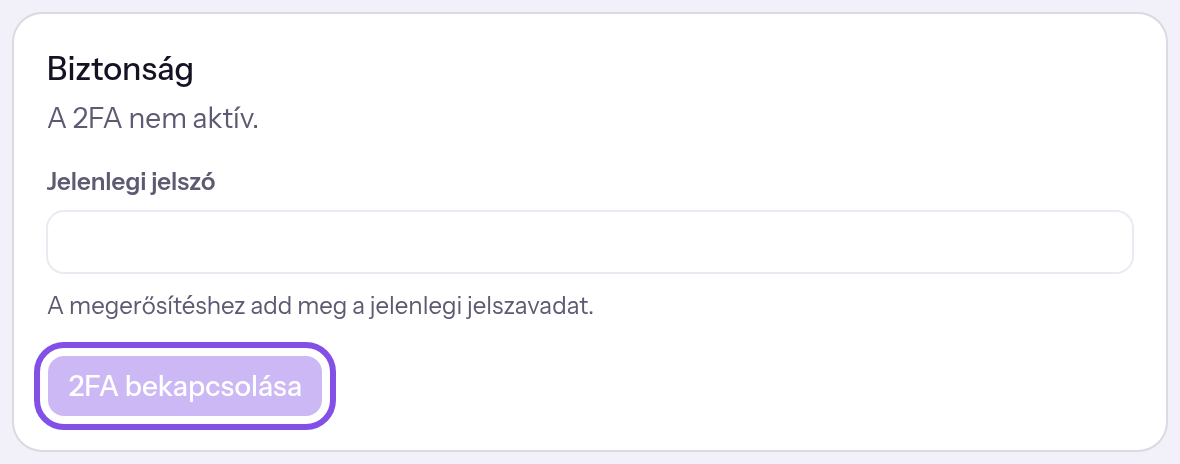
A kártya a beállítást indító gombbal. -
Olvasd be a QR-kódot, és őrizd meg a biztonsági kódokat
Olvasd be a QR-kódot a hitelesítő alkalmazással, vagy írd be a Vagy add meg ezt a kulcsot kézzel: alatt látható kulcsot. Őrizd meg a Tartalék kódok alatti biztonsági kódokat.
-
Add meg az első kódot, és kapcsold be
A Beállítás megerősítése alatt írd be a hitelesítő alkalmazás most látható hatjegyű kódját, és kattints a Aktiválás gombra. Ha a kód helyes, a kártya a A 2FA aktív. állapotot mutatja.
A következő jelszavas bejelentkezéstől az alkalmazás kódot kér.
Jó tudni
- Később egyetlen oldal sem mutatja újra a biztonsági kódokat. Újakat csak ki- és újrabekapcsolás után kapsz.
- Minden biztonsági kód csak egyszer használható.
Ha valami nem sikerül
A jelszó hibás.
Ellenőrizd a jelszavadat, és add meg újra.
A kód érvénytelen vagy lejárt.
A kód hibás vagy lejárt. Írd be a hitelesítő alkalmazás most látható kódját.
Valami hiba történt. Kérjük, próbáld újra.
Először ellenőrizd a jelszavadat, és próbáld újra. Ha a fiókodnak nincs jelszava, először állíts be egyet.
További kérdések a bekapcsolásról
Mi érvényes Google- vagy Microsoft-bejelentkezésnél?
Google- vagy Microsoft-bejelentkezésnél a TEISENDA nem kér további kódot. Ott a Google- vagy Microsoft-fiókod védelme érvényes.
Mikor kér az alkalmazás kódot, és mire használhatók a biztonsági kódok?
Az alkalmazás minden jelszavas bejelentkezésnél kódot kér. Eszközt nem lehet megbízhatóként megjegyezni, és nincs e-mailben vagy SMS-ben küldött kód.
Biztonsági kód csak a bejelentkezésnél helyettesíti a hitelesítő alkalmazás kódját; a személyazonosság megerősítésének párbeszédablaka és a kikapcsolás hitelesítő kódot igényel. A kikapcsolás és egy másik tag általi visszaállítás törli a tárolt biztonsági kódokat.
Kapcsold ki a kétlépcsős bejelentkezést
Tudnivaló
A kétlépcsős bejelentkezés be van kapcsolva, és kéznél van a jelszavad és a hitelesítő alkalmazás. A TEISENDA mindkettőt kéri, és itt nem fogad el biztonsági kódot.
-
Add meg a jelszavadat
A személyes beállításaidban nyisd meg a Biztonság oldalt, a Biztonság kártya Jelenlegi jelszó mezőjébe írd be a jelenlegi jelszavadat, és kattints a Tovább gombra.
-
Add meg a kódot, és kapcsold ki
A Kód mezőbe írd be a hitelesítő alkalmazás hatjegyű kódját, és kattints a 2FA kikapcsolása gombra. Ha a jelszó és kód helyes, a kártya a A 2FA nem aktív. állapotot mutatja.
A bejelentkezéshez elég a jelszó; a biztonsági kódok törölve vannak. A Kétfaktoros hitelesítés kikapcsolva tárgyú e-mail jelzi a kikapcsolást.
Ha valami nem sikerül
A jelszó hibás.
A jelszó hibás. A kártya visszatér a jelszó lépéséhez, és elveti a kódot. Add meg a jelenlegi jelszavadat, és végezd el újra mindkét lépést.
A kód érvénytelen vagy lejárt.
A kód nem a hitelesítő alkalmazás most látható kódja; a TEISENDA itt biztonsági kódot is elutasít. Add meg az aktuális hatjegyű kódot.
Túl sok sikertelen próbálkozás. Kérjük, próbáld újra … perc múlva.
Az aktuális tíz percben ebben a munkamenetben 5 hibás bevitelt adtak meg; a hibás jelszavak és kódok együtt számítanak. Várd meg a megadott perceket, majd próbáld újra.
A 2FA nem aktív.
A kétlépcsős bejelentkezés már nincs bekapcsolva, például mert egy másik böngészőben kikapcsoltad. Töltsd újra az oldalt.
Kérj visszaállítást, ha elvesztetted a második tényezőt
Hitelesítő alkalmazás és biztonsági kód nélkül visszaállítást kérsz. Az egyik megerősített Space-ed egy másik, Tulajdonos vagy Adminisztrátor szerepű tagjának kell megerősítenie. A Space egy közös munkaterület az alkalmazásban.
Figyelmeztetés
Ha egyik Space-edben sincs másik tag e két szerep valamelyikével, senki nem kap hivatkozást, és az alkalmazás nem kínál további lépést. Ekkor fordulj az ügyfélszolgálathoz.
-
Küldd el a kérést
Bejelentkezéskor kattints a Nincs hozzáférésed a hitelesítő alkalmazásodhoz? lehetőségre, írd be a fiókod címét a E-mail cím mezőbe, és kattints a Visszaállítás igénylése gombra. Az oldal ezt az üzenetet mutatja: Ha ehhez a címhez lehetséges a visszaállítás, megtettük a szükséges lépéseket. Értesítünk, amint megerősítették.
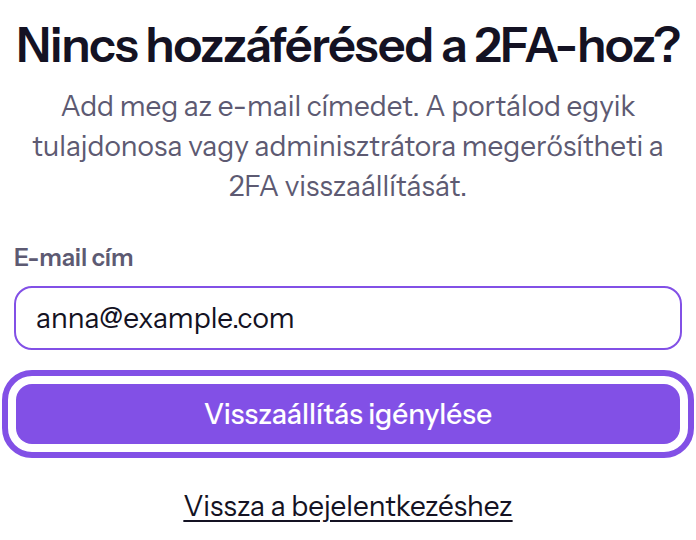
A visszaállítás oldala a kérést küldő gombbal.
A megerősített Space-eid többi Tulajdonos és Adminisztrátor szerepű tagja 24 óráig érvényes hivatkozást kap. A megerősítésig a második tényeződ bekapcsolva marad.
Ha valami nem sikerül
Túl sok próbálkozás. Kérjük, próbáld újra … perc múlva.
Az aktuális órában a megengedettnél több kérés érkezett: ugyanahhoz a címhez 4 vagy ugyanarról az IP-címről 15. Várd meg a megadott perceket; a már elküldött hivatkozás a saját 24 órájáig érvényes marad.
További kérdések a kérésről
Milyen e-maileket küld a TEISENDA a kéréskor?
- A többi Tulajdonos vagy Adminisztrátor szerepű tagnak: 2FA-visszaállítás megerősítése. Az e-mail megnevez téged, és tartalmazza a megerősítő hivatkozást.
- Neked: 2FA-visszaállítást kértek a fiókodhoz. Azt írja, hogy valaki visszaállítást kért, és nem tartalmaz hivatkozást.
- Más esetben a TEISENDA nem küld semmit: ismeretlen címnél és kikapcsolt kétlépcsős bejelentkezésű fióknál; az elküldés utáni üzenet mindig ugyanaz.
Erősítsd meg egy Space-tag visszaállítását
Az e-mail hivatkozásával visszaállítod egy tag második tényezőjét.
Tudnivaló
Egy megerősített Space-ben, amelynek az érintett személy tagja, Tulajdonos vagy Adminisztrátor szereped van, és nem te vagy a kérelmező.
A hivatkozás legfeljebb 24 órás, és még senki nem erősített meg vele.
-
Nyisd meg az e-mail hivatkozását
A 2FA-visszaállítás megerősítése oldal megadja a személyt és a kérés időpontját, valamint a Csak akkor erősítsd meg, ha biztos vagy benne, hogy ez a személy valóban kérte a visszaállítást. Kétség esetén előbb egyeztess vele közvetlenül. figyelmeztetést.
-
Erősítsd meg a visszaállítást
Kattints a 2FA visszaállítása gombra. Ha a bejelentkezésed vagy utolsó személyazonosság-megerősítésed 10 percnél régebbi, először erősítsd meg a személyazonosságodat.
A személy második tényezője ki van kapcsolva, és minden munkamenete véget ért. Csak a jelszóval jelentkezik be, és A 2FA-dat visszaállították tárgyú e-mailt kap.
Jó tudni
- A kattintás után nincs újabb rákérdezés.
Ha valami nem sikerül
Ez a link érvénytelen.
A hivatkozás hiányos vagy ismeretlen, vagy a hozzá tartozó fiók már nem létezik. Használd változtatás nélkül az e-mail hivatkozását. Ha ez nem segít, az érintett személy újra kéri a visszaállítást.
Ez a link lejárt. A személynek újra kell igényelnie a visszaállítást.
A hivatkozás 24 óránál régebbi. Az érintett személy újra kéri a visszaállítást.
Ez a visszaállítás már megtörtént.
Valaki már megerősített ezzel a hivatkozással, esetleg ugyanakkor egy másik, e két szerep valamelyikével rendelkező tag. Nincs további teendő; a visszaállítás megtörtént.
Nincs jogosultságod megerősíteni ezt a visszaállítást.
Egyetlen olyan megerősített Space-ben sincs Tulajdonos vagy Adminisztrátor szereped, amelynek az érintett személy tagja, például mert az e-mail elküldése óta megváltozott a szereped, vagy másik fiókkal vagy bejelentkezve. Ugyanez az üzenet jelenik meg, ha te vagy az érintett személy. Jelentkezz be az e-mailt kapó fiókkal; ha megváltozott a szereped, egy másik, e két szerep valamelyikével rendelkező tag erősíti meg.