
Space váltása és saját Space-ek megtekintése
Ezután megtalálod a kívánt Space-t és benne a szerepedet.
Ezen az oldalon
A Space egy közös munkaterület az alkalmazásban. A Space-váltóval választod ki, melyikben dolgozol.
Tudnivaló
Legalább egy további Space tagja vagy, amely megerősített és nincs törlésre jelölve.
Válts másik Space-re
-
Nyisd meg a Space-váltót
Kattints a Space-váltóban a jelenlegi Space nevére. A listában a pipáról ismered fel a jelenlegi Space-t.
-
Válaszd ki a Space-t
A listában kattints annak a Space-nek a nevére, amelyre váltani szeretnél. A lista bezárul, és a böngésző megnyitja a kiválasztott Space-t.
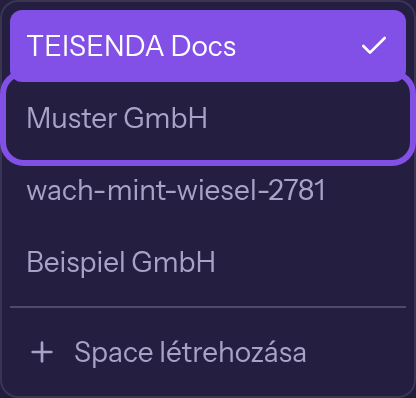
Egy másik Space ki van emelve; a jelenlegi mellett pipa látszik.
Most a kiválasztott Space-ben dolgozol; az ID-ja a cím elején van.
Jó tudni
- Beállítási oldalról a böngésző a kiválasztott Space általános beállításait nyitja meg, egyébként annak kezdőcímét:
/<Space-ID>/hosting/projects. - Az alkalmazás megjegyzi a választásodat; Space nélküli címmel rendelkező oldalak ebbe a Space-be vezetnek (további részletek).
- Egy másik, tagságodhoz tartozó Space mentett címét is megnyithatod, például könyvjelzőből. Ezzel arra a Space-re váltasz, és az alkalmazás megjegyzi.
- Olyan Space ID-ját tartalmazó cím, amelyhez nincs hozzáférésed, az alkalmazás által utoljára megjegyzett Space kezdőcímére vezet.
Nézd meg az összes Space-edet és szerepedet
-
Nyisd meg a Space-eid oldalát
Nyisd meg a beállításokat. A Személyes csoportban válaszd a Space-eim menüpontot.
-
Olvasd el a A Space-eid kártyát
Minden Space-nél szerepel a csatlakozásod dátuma és a szereped. A sorában lévő gombbal kiléphetsz a Space-ből.
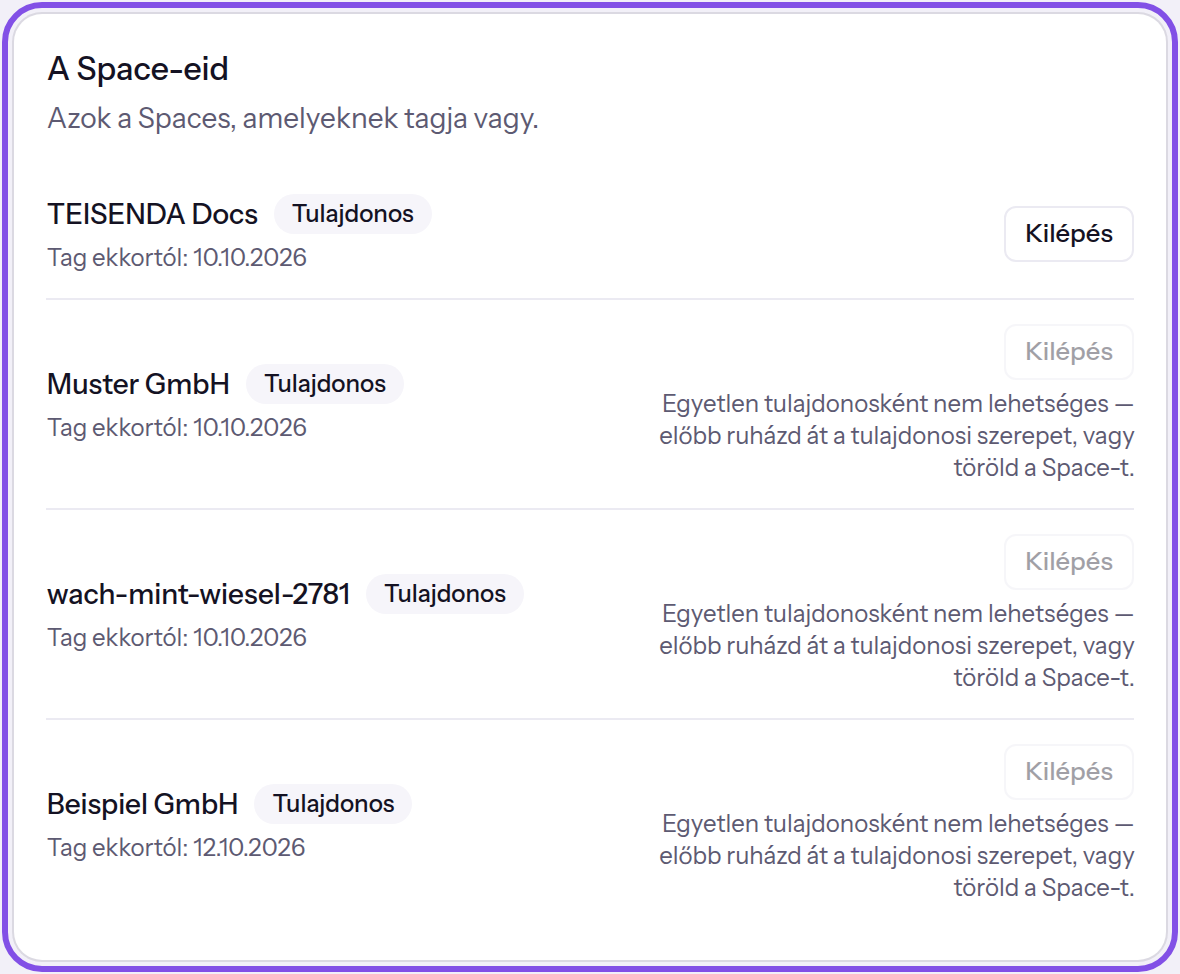
A lista minden Space-ben megmutatja a szerepedet; itt csak az elsőből léphetsz ki.
Most már látod, mely Space-ekben vagy tag és milyen szereppel.
Jó tudni
- Törlésre jelölt vagy soha meg nem erősített Space-ek hiányoznak a listából.
- Ha egyetlen Space-nek sem vagy tagja, a Személyes csoport ezen az oldalon található:
/settings/profile; a kártya ezt mutatja: Egyetlen Space-nek sem vagy tagja..