
Vaihda Spacea ja katso omia Spacejasi
Löydät sitten haluamasi Spacen ja roolisi siinä.
Tällä sivulla
Space on sovelluksen yhteinen työtila. Space-valitsimella valitset, missä työskentelet.
Tietoa
Olet vähintään yhden muun Spacen jäsen ja se on vahvistettu eikä odota poistamista tällä hetkellä.
Vaihda toiseen Spaceen
-
Avaa Space-valitsin
Napsauta nykyisen Spacen nimeä Space-valitsimessa. Tunnistat nykyisen Spacen luettelon valintamerkistä.
-
Valitse Space
Napsauta luettelosta sen Spacen nimeä, johon haluat vaihtaa. Luettelo sulkeutuu ja selain avaa valitun Spacen.
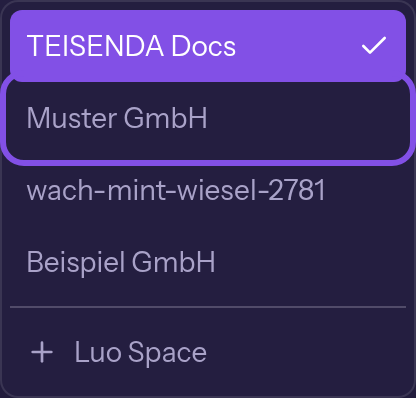
Toinen Space on merkitty; nykyisellä on valintamerkki.
Työskentelet nyt valitussa Spacessa; sen ID on osoitteen alussa.
Hyvä tietää
- Asetussivulta selain avaa valitun Spacen yleiset asetukset, muuten sen aloitusosoitteen
/<Space-ID>/hosting/projects. - Sovellus muistaa valintasi; sivut ilman Spacea osoitteessa vievät tähän Spaceen (lisätietoja).
- Voit myös avata tallennetun osoitteen toisesta Spacesta, jonka jäsen olet, esimerkiksi kirjanmerkistä. Vaihdat siten tähän Spaceen ja sovellus muistaa sen.
- Osoite, jossa on sellaisen Spacen ID, johon sinulla ei ole pääsyä, vie sovelluksen viimeksi muistaman Spacen aloitusosoitteeseen.
Katso kaikki Spacet ja roolisi niissä
-
Avaa Spacejesi sivu
Avaa asetukset. Valitse ryhmästä Henkilökohtainen kohta Omat Spaces.
-
Lue kortti Omat Spacet
Jokaisesta Spacesta näkyvät liittymispäiväsi ja roolisi. Sen rivin painike vie Spacesta poistumiseen.
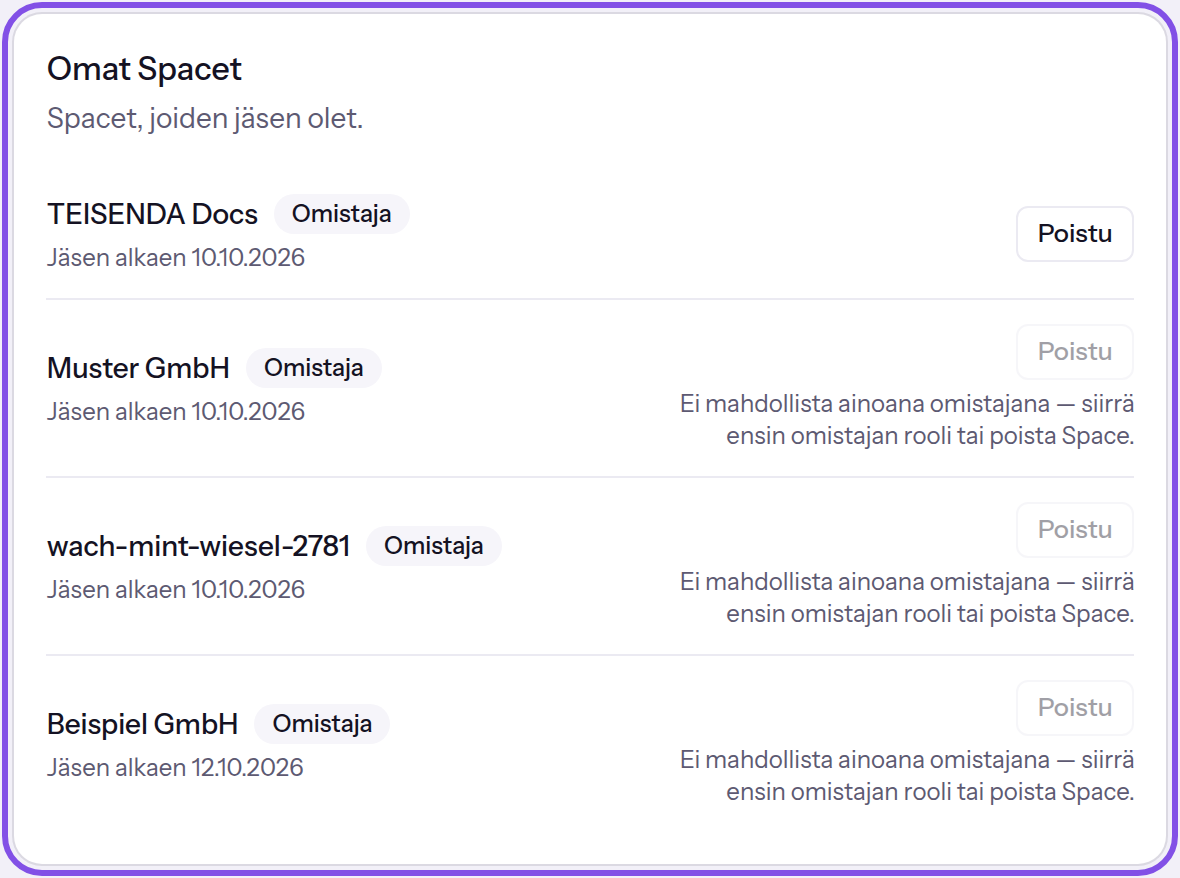
Luettelo näyttää roolisi jokaisessa Spacessa; voit poistua vain ensimmäisestä.
Näet nyt, missä Spaceissa olet jäsen ja millä roolilla.
Hyvä tietää
- Poistamista odottavat tai vahvistamattomat Spacet puuttuvat luettelosta.
- Jos et ole minkään Spacen jäsen, löydät ryhmän Henkilökohtainen sivulta
/settings/profile; kortti näyttää Et ole minkään Spacen jäsen..