
Přepnout Space a zobrazit vlastní Spaces
Najděte požadovaný Space a svou roli v něm.
Na této stránce
Space je společný pracovní prostor v aplikaci. Přepínačem Space vyberete, ve kterém pracujete.
Informace
Jste členem alespoň jednoho dalšího Space, který je potvrzený a není naplánovaný ke smazání.
Přepněte do jiného Space
-
Otevřete přepínač Space
V přepínači Space klikněte na název aktuálního Space. V seznamu ho poznáte podle zatržítka.
-
Vyberte Space
V seznamu klikněte na název Space, do kterého chcete přepnout. Seznam se zavře a prohlížeč otevře vybraný Space.
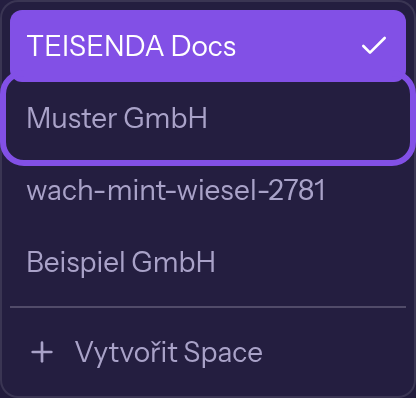
Jiný Space je označený; aktuální má zatržítko.
Nyní pracujete ve vybraném Space; jeho ID je na začátku adresy.
Co je dobré vědět
- Ze stránky nastavení prohlížeč otevře obecné nastavení vybraného Space, jinak jeho úvodní adresu
/<Space-ID>/hosting/projects. - Aplikace si volbu zapamatuje; stránky bez Space v adrese vedou do tohoto Space (více o aktivním Space).
- Můžete také otevřít uloženou adresu jiného Space, jehož jste členem, například záložkou. Přepnete tím do tohoto Space a aplikace si ho zapamatuje.
- Adresa s ID Space, ke kterému nemáte přístup, vás zavede na úvodní adresu Space, který si aplikace naposledy zapamatovala.
Zobrazte všechny své Spaces s rolí
-
Otevřete stránku svých Spaces
Otevřete nastavení. Ve skupině Osobní vyberte Moje Spaces.
-
Přečtěte kartu Tvoje Spaces
U každého Space je datum připojení a vaše role. Tlačítko v jeho řádku vede k opuštění Space.
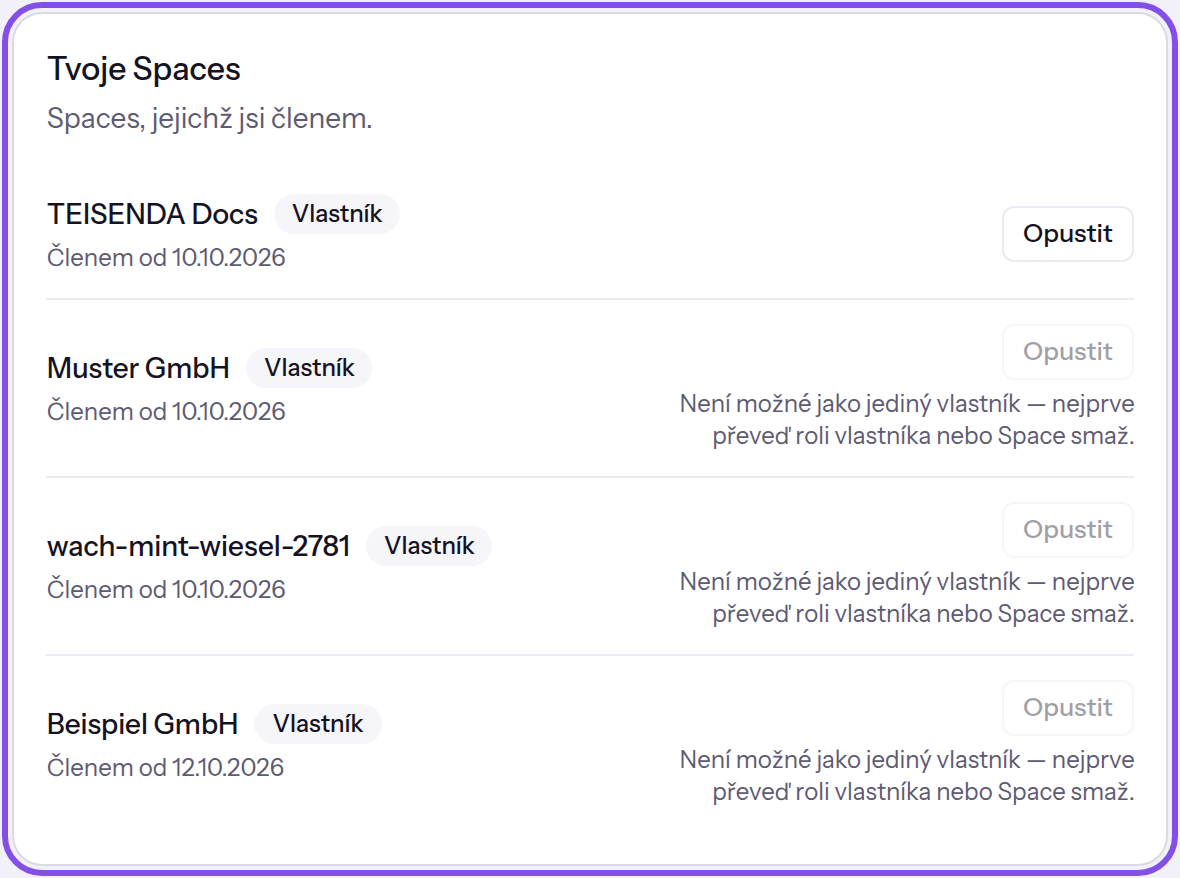
Seznam ukazuje vaši roli v každém Space; zde můžete opustit jen první.
Nyní vidíte, ve kterých Spaces jste členem a s jakou rolí.
Co je dobré vědět
- Spaces naplánované ke smazání nebo nikdy nepotvrzené v seznamu chybí.
- Pokud nejste členem žádného Space, skupinu Osobní najdete na
/settings/profile; karta zobrazí Nejsi členem žádného Space..