
Hallinnoi versioita ja varmuuskopioita
Palaat aiempiin versioihin ja hallinnoit varmuuskopioita.
Tällä sivulla
Julkaise aiempi versio uudelleen, suojaa versio varmuuskopiona tai poista se.
Tietoa
Muutoksiin tarvitset roolin Omistaja, Järjestelmänvalvoja tai Käyttäjä. Vain luku voi lukea versioluetteloa.
Lue versioluetteloa
-
Avaa luettelo
Projektisivun kohdassa Versiot näkyvät versiot, uusin ensin. Julkaistun version tunniste on Julkaistu, varmuuskopion Varmuuskopio.

Versioluettelo. -
Avaa version valikko
Avaa version kolmen pisteen valikko. Tilasta riippuen siinä näkyvät Säilytä varmuuskopiona, Poista varmuuskopiomerkintä ja Poista.

Version valikkopainike.
Valikko näyttää version käytettävissä olevat toiminnot.
Hyvä tietää
- Käyttöliittymä näyttää versiosta vain tiedostomäärän ja koon, ei tiedostoja eikä esikatselua.
- Julkaistun version valikossa ei ole poistotoimintoa.
Lisää kysymyksiä luettelosta
Mitä tilat Avoin ja Valmis tarkoittavat?
Avoin on luonnos: siihen voi vielä lisätä tiedostoja eikä sitä voi julkaista. Projektilla on enintään yksi luonnos. Valmis on valmis versio: hosting-solmu on tarkistanut ja lukinnut sen, ylimmässä kansiossa on index.htmlja teknisiä rajoja on noudatettu. Sitä ei voi enää muuttaa, ja voit julkaista sen. Projektista on julkaistuna enintään yksi versio.
Voiko sovellus lukea version tiedostoja?
Kyllä, Connectorin kautta: hosting_list_files luettelee version tiedostot, hosting_read_file lukee tiedoston. Toisin kuin versioluettelo, molemmat työkalut vaativat roolin Omistaja, Järjestelmänvalvoja tai Käyttäjä; roolissa Vain luku TEISENDA hylkää ne.
Projekti säilyttää vain uusimmat versionsa
| Ominaisuus | Free-paketti | Max-paketti |
|---|---|---|
| Projektin säilyttämät versiot (julkaistu versio lasketaan mukaan, luonnosta ja varmuuskopioita ei) | 3 | 5 |
| Lisäksi sallitut varmuuskopiot projektia kohden | 1 | 3 |
Hyvä tietää
- Uusi valmis versio voi syrjäyttää vanhimmat versiot pysyvästi; julkaistu versio, luonnos ja varmuuskopiot pysyvät suojattuina.
- Paketin vaihto tai varmuuskopiomerkinnän poistaminen ei yksin poista mitään; määrän ylittävät versiot poistuvat seuraavan valmiin version yhteydessä.
Julkaise aiempi versio uudelleen
Näin palaat versioon, joka on aiemmin julkaistu mutta ei ole tällä hetkellä julkaistuna.
-
Valitse uudelleenjulkaisupainike
Valitse aiemman version kohdalta Julkaise uudelleen. Se julkaistaan ilman vahvistuspyyntöä; Versio julkaistu vahvistaa julkaisun.
Vierailijat näkevät taas aiemman version. Tähän asti julkaistu versio pysyy luettelossa.
Hyvä tietää
- Tätä ei lasketa minkään paketin julkaisuksi (sovelluksen nimi on Käyttöönotot), ja se onnistuu myös paketin julkaisujen loputtua.
- Voit palata vain projektissa yhä oleviin versioihin: Free-paketissa 3 uusimpaan, Max-paketissa 5 uusimpaan sekä varmuuskopioihin.
Jos jokin ei onnistu
Julkaistu, mutta sitä ei ole vielä siirretty hosting-solmuun
Tämä ei ole hylkäys: muutos on tallennettu TEISENDAan, mutta hosting-solmu ei ole vastaanottanut sitä. Vierailijat näkevät aiemman tilan. Odota noin viisi minuuttia tai lähetä tila itse: Lähetä tila uudelleen.
Ilmoitukset kuten Sinulla ei ole tähän oikeutta. selitetään kohdassa Tutustu hostingiin.
Lisää kysymyksiä uudelleenjulkaisemisesta
Miten palautan varmuuskopion?
Julkaiset sen. Jos versio on aiemmin julkaistu, palaat sillä kyseiseen versioon. Jos sitä ei ole koskaan julkaistu, paketti laskee sen julkaisuksi.
Säilytä versio varmuuskopiona
Säilytät valmiin version (tila Valmis) varmuuskopiona. Projektilla on vähemmän varmuuskopioita kuin paketti sallii: Free-paketissa 1, Max-paketissa 3.
-
Valitse varmuuskopiotoiminto
Avaa version valikko ja valitse Säilytä varmuuskopiona. Vahvistuspyyntöä ei ole.
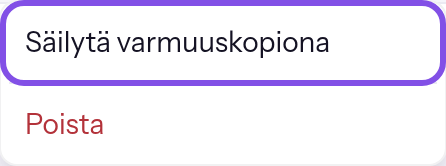
Version valikon varmuuskopiotoiminto.
Varmuuskopio merkitsee version varmuuskopioksi.
Hyvä tietää
- Varmuuskopiota ei lasketa paketin säilyttämiin versioihin eikä TEISENDA poista sitä uusien versioiden saapuessa.
- Jos poistat koko projektin, varmuuskopiomerkintä ei suojaa: varmuuskopio poistuu projektin mukana.
Jos jokin ei onnistu
Pakettisi sallii … varmuuskopiota projektia kohden.
Projektilla on jo paketin sallima määrä varmuuskopioita: Free-paketissa 1, Max-paketissa 3. Säilytystoiminto näkyy valikossa estettynä ja tämä syy toisella rivillä. Poista ensin toisen version varmuuskopiomerkintä: Poista varmuuskopiomerkintä.
Ilmoitukset kuten Sinulla ei ole tähän oikeutta. selitetään kohdassa Tutustu hostingiin.
Poista varmuuskopiomerkintä
-
Valitse merkinnän poistotoiminto
Avaa tunnisteella Varmuuskopio merkityn version valikko ja valitse Poista varmuuskopiomerkintä. Tunniste poistuu heti ja ilmoitus Varmuuskopiomerkintä poistettu näkyy.
Versio lasketaan taas säilytettäviin versioihin ja sen voi poistaa.
Poista versio
Varoitus
Poistettua versiota ja sen tiedostoja ei voi palauttaa. Poistaminen ei palauta julkaisua: paketin laskema määrä pysyy laskettuna.
Versio ei ole julkaistuna eikä varmuuskopio. Muussa tapauksessa julkaise ensin toinen versio tai poista varmuuskopiomerkintä.
-
Valitse poistotoiminto
Avaa version valikko.
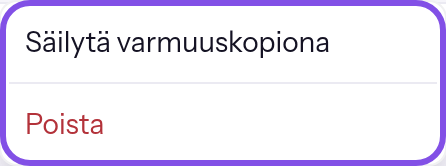
Version valikko ja poistotoiminto. Valitse Poista. Vahvistuspyyntö otsikolla Poista versio avautuu; mitään ei ole vielä poistettu.
-
Vahvista poistaminen
Valitse vahvistuspyynnöstä Poista. Peruuta sulkee pyynnön poistamatta mitään.
Versio poistuu luettelosta. Luonnoksen poistaminen hylkää sen.
Jos jokin ei onnistu
Varmuuskopiota ei poisteta. Poista ensin varmuuskopiomerkintä.
Versio on varmuuskopio, ja poistotoiminto näkyy valikossa estettynä tämän syyn kanssa toisella rivillä. Poista ensin varmuuskopiomerkintä ja sitten versio: Poista varmuuskopiomerkintä.
Hosting-solmu hylkäsi version.
Tämä näkyy vain luonnosta hylättäessä: hosting-solmu ei suorittanut toimintoa ja luonnos säilyy. Jos solmu ei vastaa, ilmoitus on Hosting-solmu ei vastaa. Yritä uudelleen muutaman minuutin kuluttua.
Ilmoitukset kuten Sinulla ei ole tähän oikeutta. selitetään kohdassa Tutustu hostingiin.