
Zmień Space i przeglądaj swoje Spaces
Wybierz Space, w którym pracujesz, i sprawdź swoje członkostwa.
Na tej stronie
Przełącznikiem Space wybierasz, w którym pracujesz. Space to wspólny obszar roboczy w aplikacji.
Informacja
Należysz do co najmniej jednego innego Space, który jest potwierdzony i nie jest zaplanowany do usunięcia.
Przełącz się do innego Space
-
Otwórz przełącznik Space
Kliknij nazwę bieżącego Space w przełączniku Space. Na liście rozpoznasz bieżący Space po znaczniku.
-
Wybierz Space
Na liście kliknij nazwę Space, do którego chcesz się przełączyć. Lista zamknie się i przeglądarka otworzy wybrany Space.
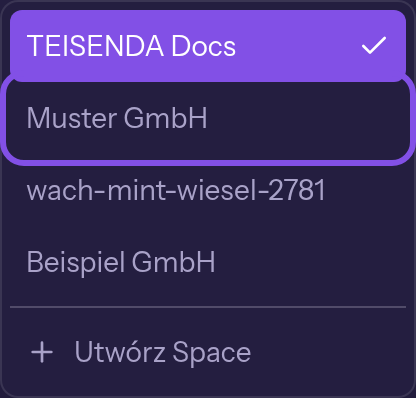
Inny Space jest zaznaczony; bieżący ma znacznik.
Pracujesz teraz w wybranym Space; jego identyfikator jest na początku adresu.
Warto wiedzieć
- Ze strony ustawień przeglądarka otwiera ustawienia ogólne wybranego Space, w przeciwnym razie jego adres początkowy
/<Space-ID>/hosting/projects. - Aplikacja zapamiętuje wybór; strony bez Space w adresie prowadzą do tego Space (więcej informacji).
- Możesz też otworzyć zapisany adres innego Space, do którego należysz, na przykład przez zakładkę. Przełączysz się wtedy do tego Space i aplikacja go zapamięta.
- Adres z identyfikatorem Space, do którego nie masz dostępu, kieruje na adres początkowy Space ostatnio zapamiętanego przez aplikację.
Sprawdź wszystkie swoje Spaces i role
-
Otwórz stronę swoich Spaces
Otwórz ustawienia. W grupie Osobiste wybierz Moje Spaces.
-
Sprawdź kartę Twoje Spaces
Dla każdego Space podana jest data dołączenia i rola. Przycisk w jego wierszu prowadzi do opuszczenia Space.
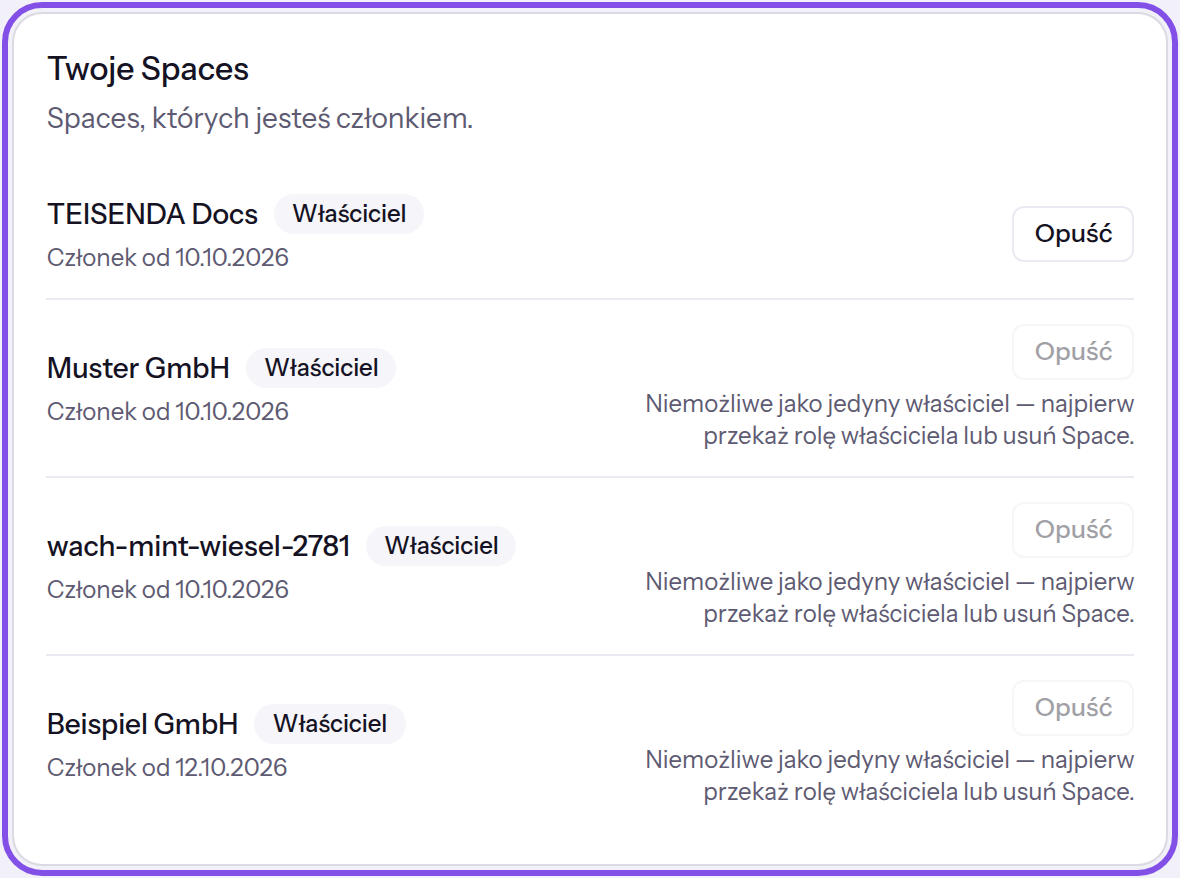
Lista pokazuje rolę w każdym Space; tutaj możesz opuścić tylko pierwszy.
Widzisz teraz, do których Spaces należysz i z jaką rolą.
Warto wiedzieć
- Spaces zaplanowanych do usunięcia lub nigdy niepotwierdzonych nie ma na liście.
- Jeśli nie należysz do żadnego Space, grupę Osobiste znajdziesz na
/settings/profile; karta pokazuje Nie należysz do żadnego Space..