
Luo ja määritä Space
Sen jälkeen voit työskennellä uudessa Spacessasi.
Tällä sivulla
Space on sovelluksen yhteinen työtila. Luot uuden Spacen Space-valitsimella ja määrität sen sitten.
Tietoa
Luodessasi vahvistat toimivasi yrityksenä etkä kuluttajana.
Luo Space
-
Valitse Luo Space Space-valitsimesta
Avaa Space-valitsin sivupalkin yläosasta, kapeammilla näytöillä yläpalkista. Valitse luettelon lopusta Luo Space.
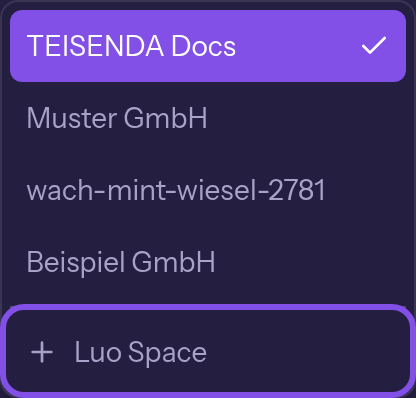
Luontikohta on luettelon viimeinen. -
Vahvista ja luo Space
Valitse valintaikkunassa Toimin yrityksenä tai elinkeino- tai itsenäisen ammattitoimintani puitteissa, en kuluttajana.. Napsauta Luo.
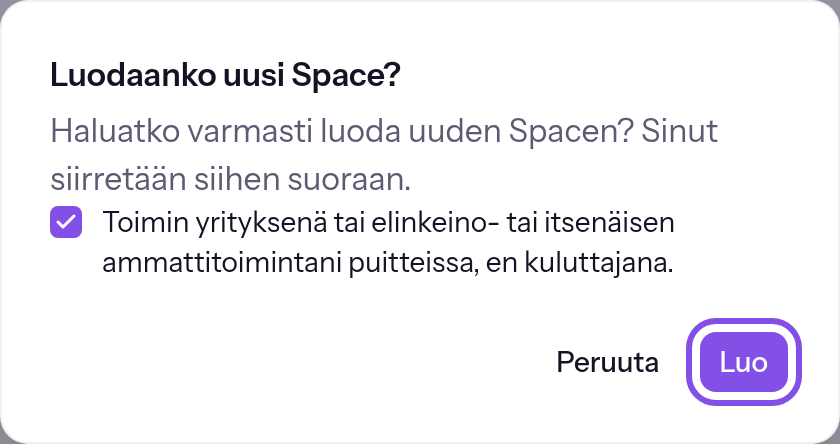
Ruutu on valittu ja luontipainike on korostettu.
Uusi Space avautuu määritysikkunassa; sinulla on siinä rooli Omistaja.
Hyvä tietää
- Tunnissa voi tehdä viisi luontipyyntöä; aikaikkuna alkaa jokaisen täyden tunnin kohdalla (UTC).
- Painikkeella Peruuta suljet valintaikkunan luomatta Spacea.
Jos jokin ei onnistu
Vahvista, että toimit yrityksenä etkä kuluttajana.
Vahvistus puuttuu. Valitse ruutu ja napsauta Luo uudelleen.
Liian monta Spacea luotu lyhyessä ajassa. Yritä myöhemmin uudelleen.
Olet saavuttanut tuntirajan. Yritä uudelleen seuraavan täyden tunnin jälkeen.
Spacea ei voitu luoda. Yritä uudelleen.
Spacea ei voitu luoda. Yritä uudelleen.
Lisäkysymyksiä luomisesta
En ole minkään Spacen jäsen: missä luon sellaisen?
Jos olet kirjautunut mutta et minkään Spacen jäsen, Space-valitsimen paikalla on yksi painike Luo Space, esimerkiksi sivulla /settings/profile. Se avaa saman valintaikkunan kuin vaiheessa 1; jatkat vaiheesta 2.
Määritä Space ensimmäisellä avaamisella
Valintaikkuna Määritä Space kysyy nimeä ja aikavyöhykettä.
Tietoa
Sinulla on Spacessa rooli Omistaja tai Järjestelmänvalvoja eikä Spacea ole vielä määritetty.
-
Anna nimi ja aikavyöhyke
Kirjoita kohtaan Näyttönimi nimi, esimerkiksi
Beispiel GmbH. Valitse kohdasta Aikavyöhyke aikavyöhyke luettelosta; haet siitä kirjoittamalla. -
Tallenna tiedot
Napsauta Tallenna. Valintaikkuna sulkeutuu.
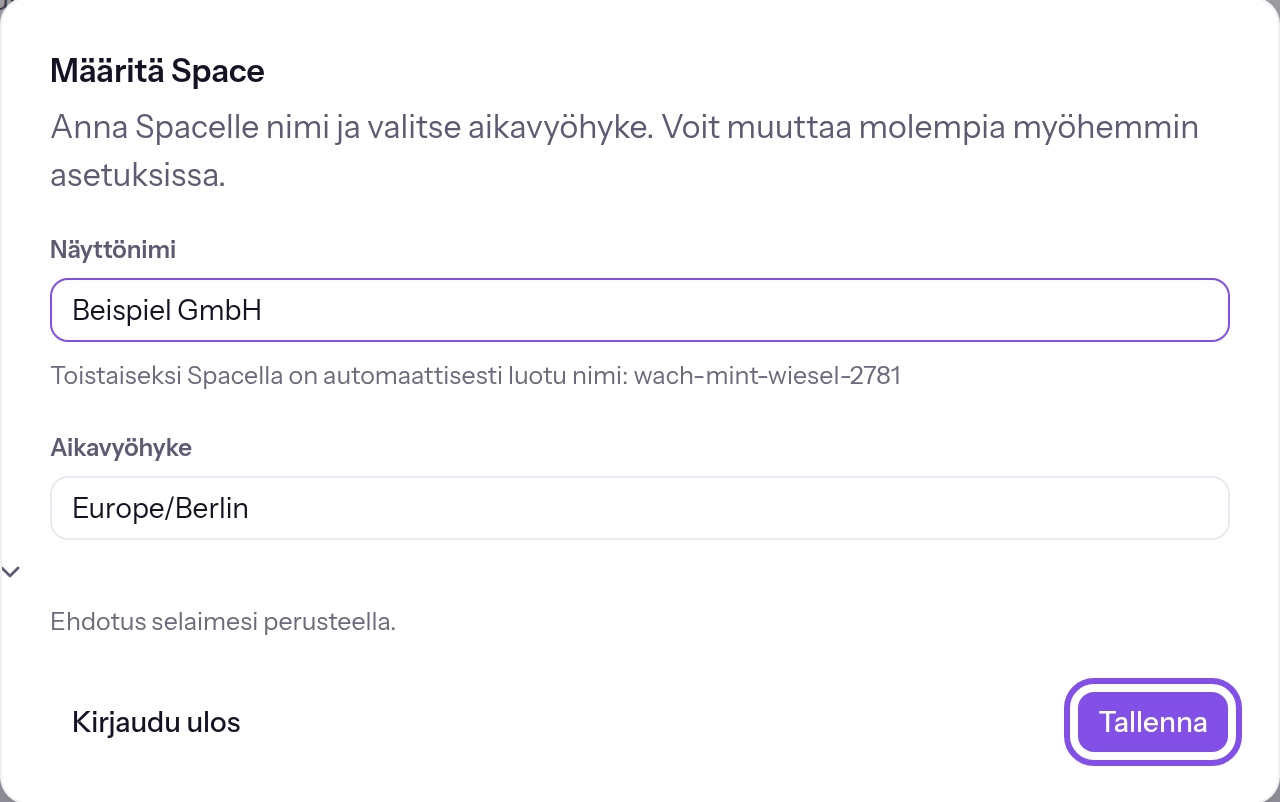
Nimi ja aikavyöhyke on täytetty; tallennuspainike on korostettu.
Space on määritetty; nimeä ja aikavyöhykettä voi myöhemmin muuttaa yleisissä asetuksissa tarvittaessa.
Hyvä tietää
- Valintaikkunaa ei voi sulkea; siitä pääsee vain tallentamalla tai painikkeella Kirjaudu ulos, joka kirjaa sinut ulos.
- Jos kukaan ei ole vielä valinnut Spacen aikavyöhykettä, kenttään on esivalittu selaimesi aikavyöhyke.
Jos jokin ei onnistu
Anna Spacelle nimi, niin voit tallentaa.
Nimikenttä on tyhjä tai sisältää vain välilyöntejä ja Tallenna on pois käytöstä. Kirjoita nimi. Kun poistut tyhjästä kentästä, sen alla näkyy myös Tämä tieto puuttuu..
Asetuksia ei voitu tallentaa.
Tallentaminen epäonnistui muusta syystä. Yritä uudelleen.