
Promjena Space-a i pregled vlastitih Space-ova
Nakon toga možete pronaći željeni Space i svoju ulogu u njemu.
Na ovoj stranici
Space je zajednički radni prostor u aplikaciji. Izbornikom za promjenu Space-a birate u kojem radite.
Informacija
Član ste barem jednog dodatnog Space-a koji je potvrđen i nije predviđen za brisanje .
Prebacite se u drugi Space
-
Otvorite izbornik za promjenu Space-a
Kliknite naziv trenutačnog Space-a u izborniku za promjenu Space-a. Trenutačni Space na popisu prepoznajete po kvačici.
-
Odaberite Space
Na popisu kliknite naziv Space-a u koji želite prijeći. Popis se zatvara, a preglednik otvara odabrani Space.
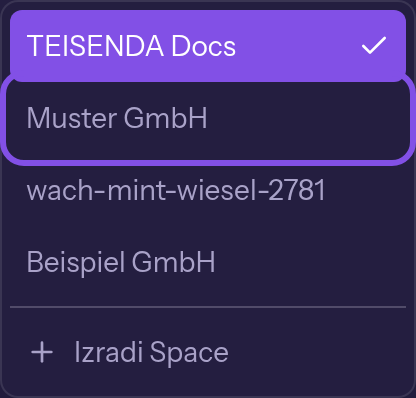
Označen je drugi Space; trenutačni ima kvačicu.
Sada radite u odabranom Space-u; njegov ID nalazi se na početku adrese.
Dobro je znati
- Ako promjenu pokrenete sa stranice postavki, preglednik otvara opće postavke odabranog Space-a; inače njegovu početnu adresu
/<Space-ID>/hosting/projects. - Aplikacija pamti vaš odabir; stranice bez Space-a u adresi vode u taj Space (više o tome).
- Možete otvoriti i spremljenu adresu drugog Space-a u kojem ste član, primjerice putem oznake preglednika. Time prelazite u taj Space, a aplikacija ga pamti.
- Adresa s ID-em Space-a kojem nemate pristup vodi na početnu adresu Space-a koji je aplikacija posljednji zapamtila.
Pogledajte sve svoje Space-ove i uloge
-
Otvorite stranicu sa svojim Space-ovima
Otvorite postavke. U grupi Osobno odaberite Moji Spaces.
-
Pročitajte karticu Tvoji Spaces
Za svaki Space prikazuju se datum vašeg pridruživanja i uloga. Gumb u njegovu retku služi za napuštanje Space-a.
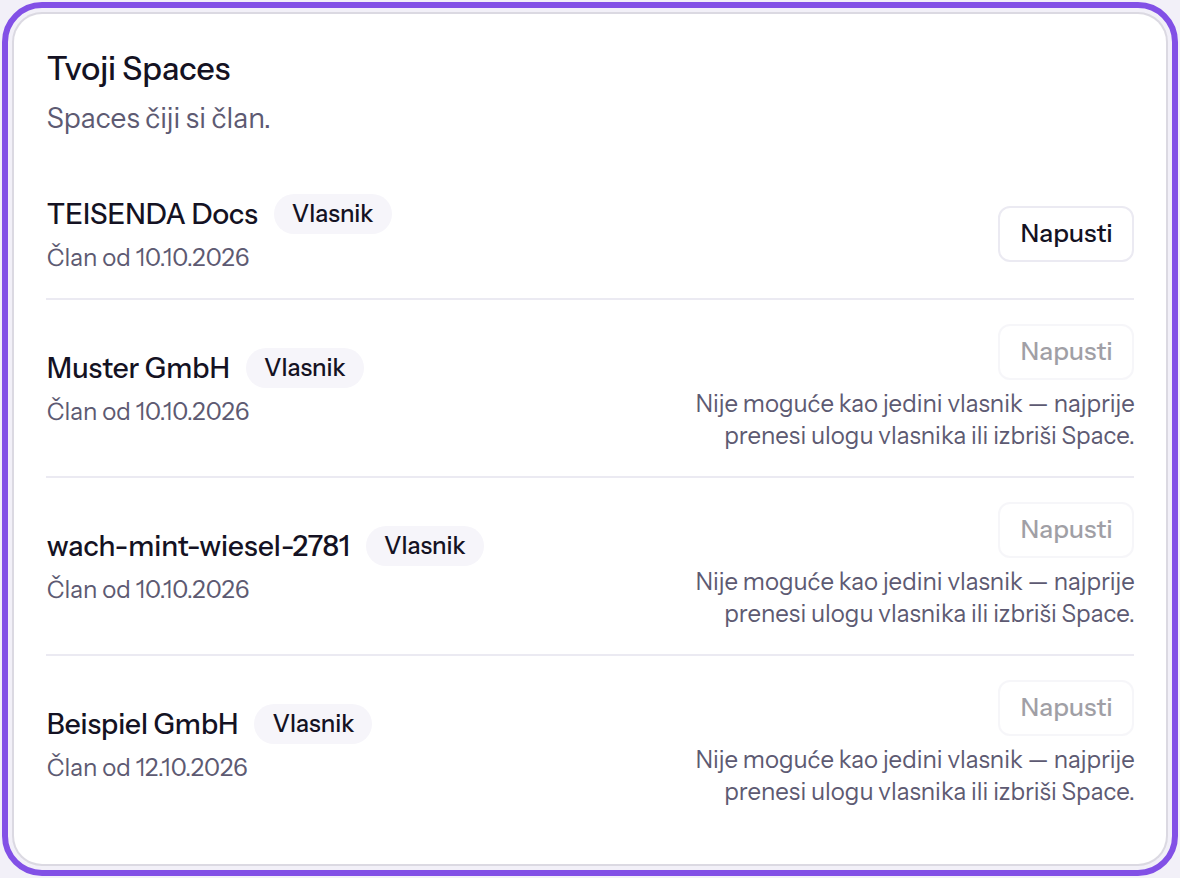
Popis prikazuje vašu ulogu u svakom Space-u; ovdje možete napustiti samo prvi.
Sada vidite u kojim ste Space-ovima član i s kojom ulogom.
Dobro je znati
- Space-ovi predviđeni za brisanje ili nikad potvrđeni ne pojavljuju se na popisu.
- Ako niste član nijednog Space-a, grupu Osobno možete pronaći na
/settings/profile; kartica prikazuje Nisi član nijednog Space-a..