
Space wechseln und eigene Spaces ansehen
Danach findest du den gewünschten Space und deine Rolle darin.
Auf dieser Seite
Ein Space ist ein gemeinsamer Arbeitsbereich in der App. Mit dem Space-Wechsler wählst du aus, in welchem du arbeitest.
Hinweis
Du bist Mitglied in mindestens einem weiteren Space, der bestätigt und nicht zur Löschung vorgemerkt ist.
Wechsle in einen anderen Space
-
Öffne den Space-Wechsler
Klicke auf den Namen des aktuellen Space im Space-Wechsler. In der Liste erkennst du den aktuellen Space am Häkchen.
-
Wähle den Space
Klicke in der Liste auf den Namen des Space, in den du wechseln willst. Die Liste schließt sich, und der Browser öffnet den gewählten Space.
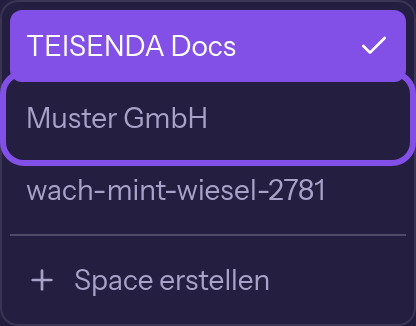
Ein anderer Space ist markiert; der aktuelle trägt ein Häkchen.
Du arbeitest jetzt im gewählten Space; seine ID steht am Anfang der Adresse.
Gut zu wissen
- Von einer Einstellungsseite aus öffnet der Browser die allgemeinen Einstellungen des gewählten Space, sonst seine Startadresse
/<Space-ID>/hosting/projects. - Die App merkt sich deine Wahl; Seiten ohne Space in der Adresse führen in diesen Space (mehr dazu).
- Du kannst auch eine gespeicherte Adresse eines anderen Space öffnen, in dem du Mitglied bist, etwa über ein Lesezeichen. Du wechselst damit in diesen Space, und die App merkt sich ihn.
- Eine Adresse mit der ID eines Space, auf den du keinen Zugriff hast, führt dich zur Startadresse des Space, den die App zuletzt gemerkt hat.
Sieh alle deine Spaces mit deiner Rolle
-
Öffne die Seite mit deinen Spaces
Öffne die Einstellungen. Wähle in der Gruppe Persönlich den Eintrag Meine Spaces.
-
Lies die Karte Deine Spaces
Für jeden Space stehen dort dein Beitrittsdatum und deine Rolle. Die Schaltfläche in seiner Zeile führt zum Verlassen des Space.
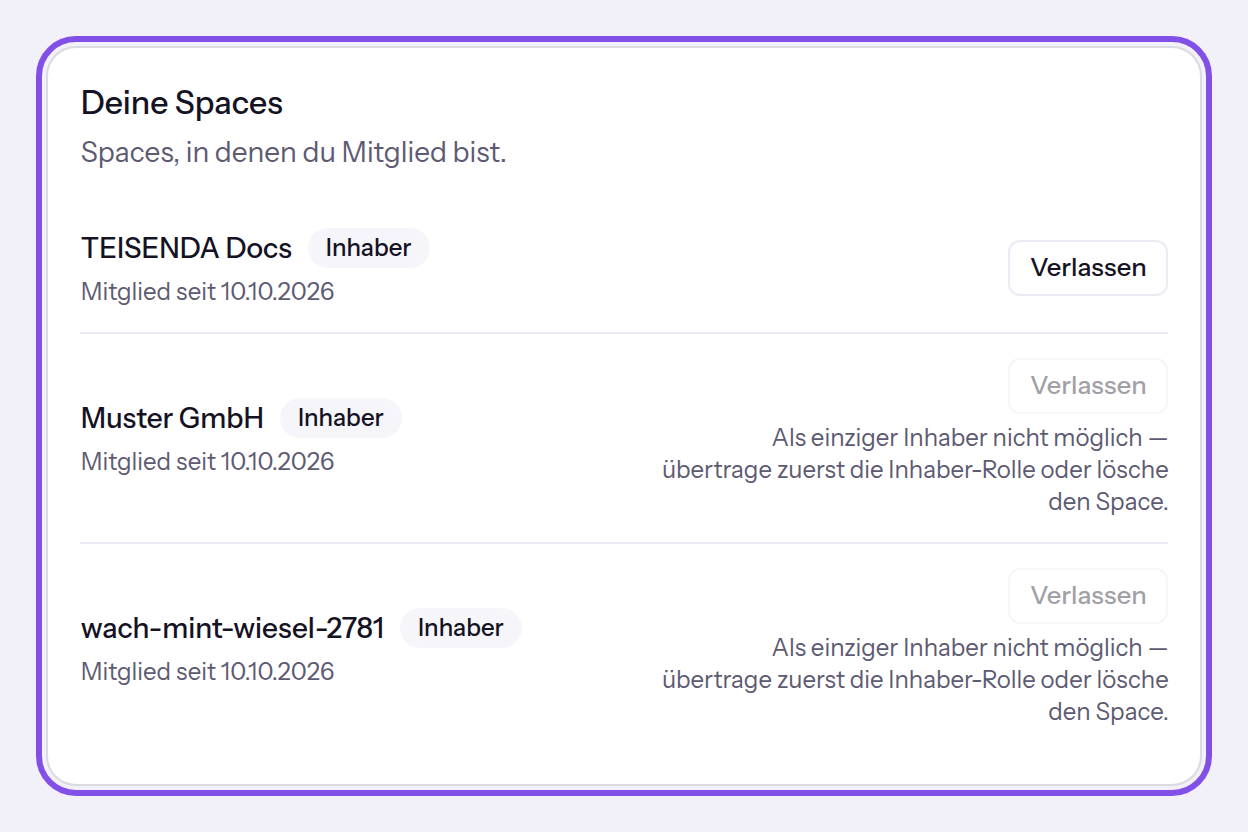
Die Liste zeigt deine Rolle in jedem Space; hier kannst du nur den ersten verlassen.
Du siehst jetzt, in welchen Spaces du Mitglied bist und mit welcher Rolle.
Gut zu wissen
- Spaces, die zur Löschung vorgemerkt oder nie bestätigt sind, fehlen in der Liste.
- Bist du in keinem Space Mitglied, findest du die Gruppe Persönlich auf
/settings/profile; die Karte zeigt Du bist in keinem Space Mitglied..