
Changer de Space et consulter vos Spaces
Trouvez le Space souhaité et votre rôle dans celui-ci.
Sur cette page
Un Space est un espace de travail partagé dans l’application. Le sélecteur de Space vous permet de choisir celui dans lequel vous travaillez.
À savoir
Vous êtes membre d’au moins un autre Space confirmé et dont la suppression n’est pas programmée.
Passez à un autre Space
Ouvrez le sélecteur de Space
Cliquez sur le nom du Space actuel dans le sélecteur. Dans la liste, une coche indique le Space actuel.
Choisissez le Space
Dans la liste, cliquez sur le nom du Space que vous souhaitez ouvrir. La liste se ferme et le navigateur ouvre le Space sélectionné.
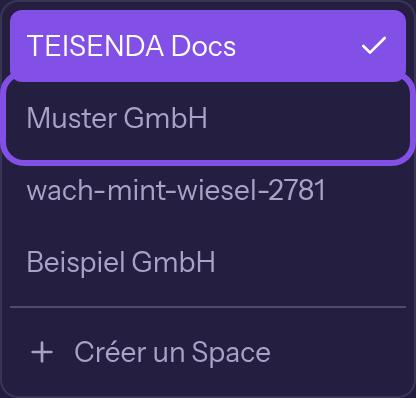
Un autre Space est encadré ; une coche indique le Space actuel.
Vous travaillez maintenant dans le Space sélectionné ; son identifiant apparaît au début de l’adresse.
À savoir
- Depuis une page de paramètres, le navigateur ouvre les paramètres généraux du Space sélectionné ; sinon, son adresse d’accueil
/<Space-ID>/hosting/projects. - L’application mémorise votre choix ; les pages dont l’adresse ne précise pas de Space vous conduisent dans celui-ci (en savoir plus).
- Vous pouvez aussi ouvrir une adresse enregistrée d’un autre Space dont vous êtes membre, par exemple avec un favori. Vous passez ainsi à ce Space et l’application le mémorise.
- Une adresse avec l’identifiant d’un Space auquel vous n’avez pas accès vous conduit à l’adresse d’accueil du dernier Space mémorisé par l’application.
Consultez tous vos Spaces et votre rôle
Ouvrez la page de vos Spaces
Ouvrez les paramètres. Dans le groupe Personnel, choisissez Mes Spaces.
Consultez la carte Vos Spaces
Elle indique votre date d’adhésion et votre rôle pour chaque Space. Le bouton de sa ligne permet de quitter le Space.
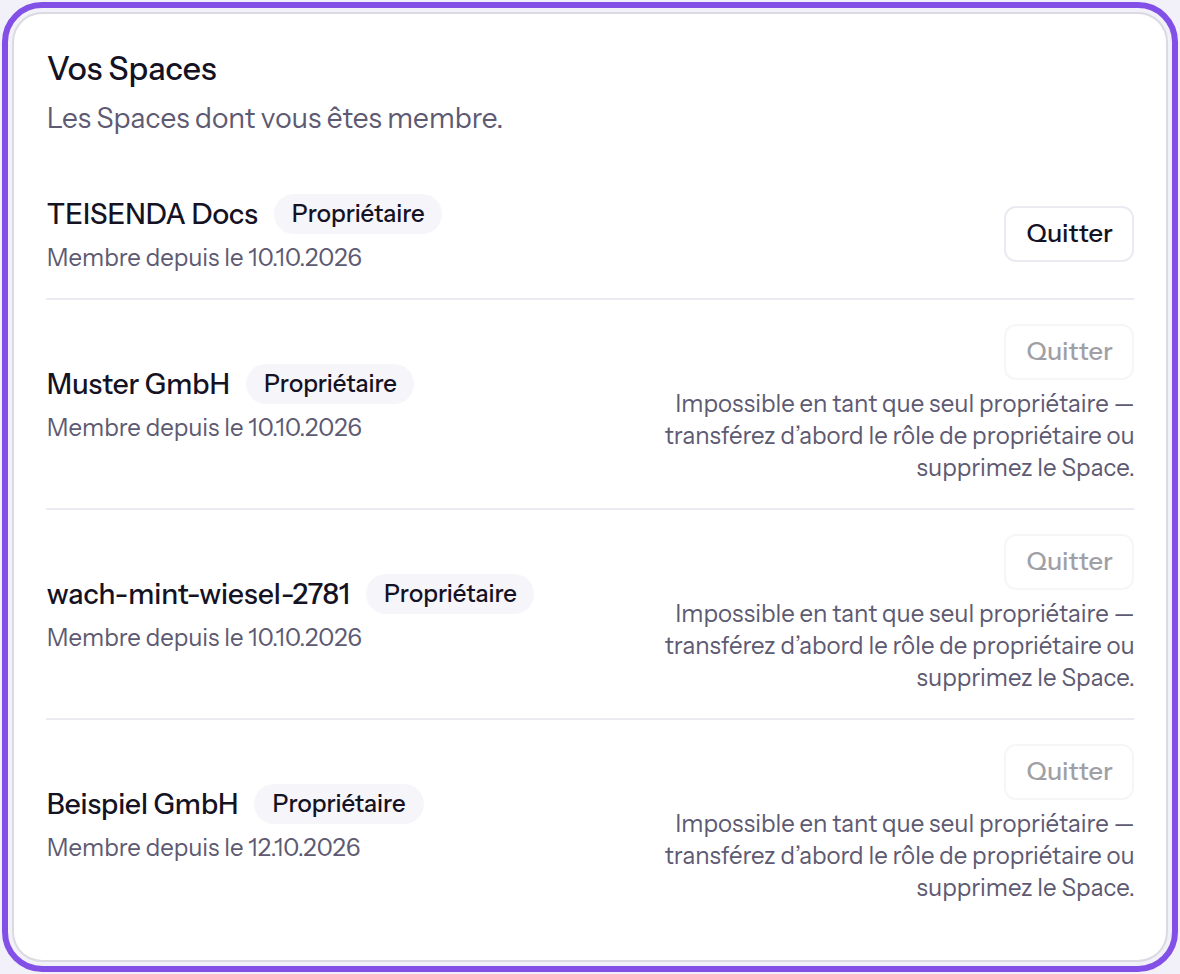
La liste indique votre rôle dans chaque Space ; ici, vous ne pouvez quitter que le premier.
Vous voyez maintenant les Spaces dont vous êtes membre et votre rôle dans chacun.
À savoir
- Les Spaces dont la suppression est programmée ou qui n’ont jamais été confirmés sont absents de la liste.
- Si vous n’êtes membre d’aucun Space, le groupe Personnel se trouve sur
/settings/profile; la carte affiche Vous n’êtes membre d’aucun Space..