
Cambiare Space e consultare i propri Spaces
Trova lo Space desiderato e il tuo ruolo al suo interno.
In questa pagina
Uno Space è un’area di lavoro condivisa nell’app. Con il selettore degli Spaces scegli in quale lavorare.
Nota
Sei membro di almeno un altro Space confermato e senza eliminazione programmata.
Passa a un altro Space
Apri il selettore degli Spaces
Fai clic sul nome dello Space attuale nel selettore. Nell’elenco, lo Space attuale ha un segno di spunta.
Scegli lo Space
Nell’elenco, fai clic sul nome dello Space a cui vuoi passare. L’elenco si chiude e il browser apre lo Space scelto.
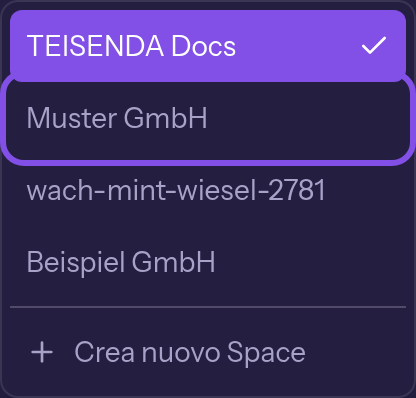
Un altro Space è contrassegnato; quello attuale ha un segno di spunta.
Ora lavori nello Space scelto; il suo ID appare all’inizio dell’indirizzo.
Da sapere
- Da una pagina delle impostazioni, il browser apre le impostazioni generali dello Space scelto; altrimenti apre il suo indirizzo iniziale
/<Space-ID>/hosting/projects. - L’app memorizza la scelta; le pagine senza Space nell’indirizzo portano a questo Space (maggiori dettagli).
- Puoi anche aprire un indirizzo salvato di un altro Space di cui sei membro, ad esempio tramite un segnalibro. Passi così a quello Space e l’app lo memorizza.
- Un indirizzo con l’ID di uno Space a cui non hai accesso porta all’indirizzo iniziale dello Space memorizzato per ultimo dall’app.
Consulta tutti i tuoi Spaces e i tuoi ruoli
Apri la pagina dei tuoi Spaces
Apri le impostazioni. Nel gruppo Personale, scegli I miei Spaces.
Consulta la scheda I tuoi Spaces
Per ogni Space sono indicati data di adesione e ruolo. Il pulsante nella sua riga permette di lasciare lo Space.
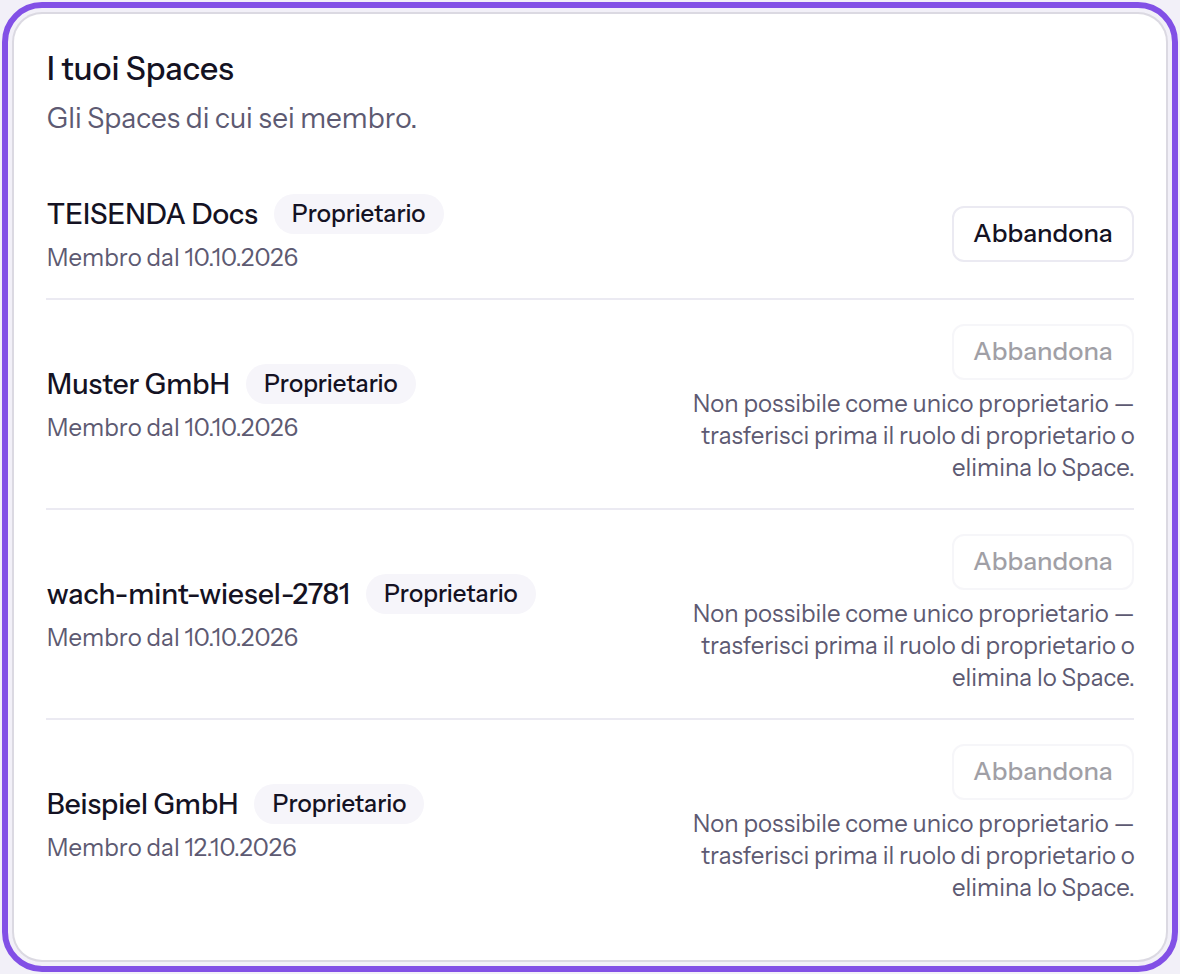
L’elenco mostra il tuo ruolo in ogni Space; qui puoi lasciare solo il primo.
Ora vedi di quali Spaces sei membro e con quale ruolo.
Da sapere
- Gli Spaces con eliminazione programmata o mai confermati non compaiono nell’elenco.
- Se non sei membro di nessuno Space, trovi il gruppo Personale su
/settings/profile; la scheda mostra Non sei membro di alcuno Space..