
Luo ja hallinnoi tiimejä
Luo tiimejä ja valitse niiden jäsenet.
Tällä sivulla
Tiimeillä ryhmittelet Spacesi jäseniä esimerkiksi yksityisen verkkosivuston jakamistavarten. Space on sovelluksen yhteinen työtila.
Tietoa
Olet roolissa Omistaja tai Järjestelmänvalvoja määritetyssä Spacessa.
Luo tiimi
-
Avaa luonti-ikkuna
Avaa sivu Käyttäjähallinta, napsauta välilehteä Tiimit ja siellä Luo tiimi. Valintaikkuna avautuu.

Tiimin luontipainike. -
Nimeä tiimi ja tallenna se
Kirjoita valintaikkunaan nimi, esimerkiksi
Redaktion, ja napsauta Tallenna. Peruuta sulkee valintaikkunan luomatta mitään.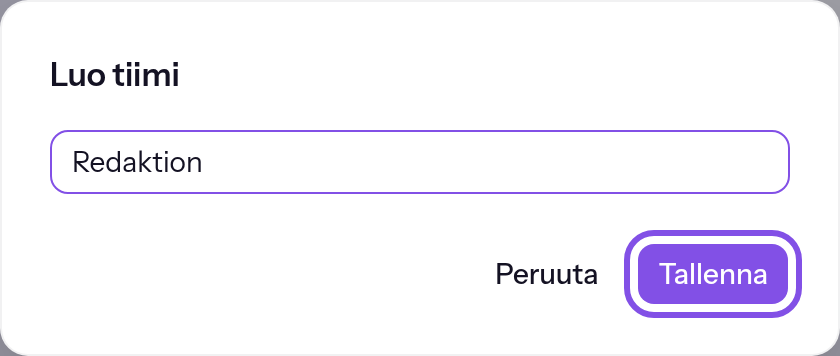
Nimi on täytetty; tallennuspainike on korostettu.
Tiimi näkyy korttina ilman jäseniä.
Lisää jäseniä tiimiin
-
Avaa tiimin jäsenet
Napsauta tiimikortissa Hallitse jäseniä. Valintaikkuna näyttää Spacen jäsenet: valintamerkki osoittaa tiimin jäsenet, plusmerkki kaikki muut.
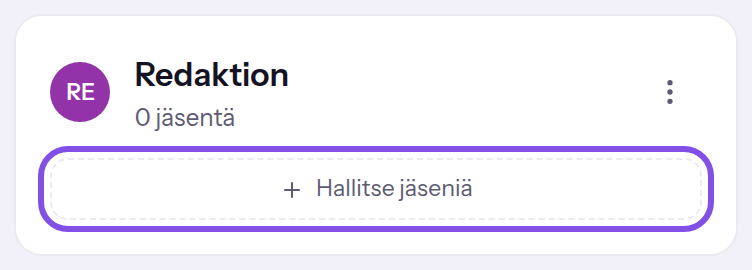
Jäsenten hallintapainike tiimikortissa. -
Lisää henkilöt
Napsauta henkilön plusmerkkiä; hänet lisätään heti. Kohdassa Hae henkilöä haet nimellä tai osoitteella.
-
Sulje valintaikkuna
Napsauta Valmis. Kortti näyttää uuden määrän.
Tiimillä on valitut jäsenet ja tiimille jaettu sisältö koskee heitä.
Hyvä tietää
- Valintamerkkipainikkeen napsautus poistaa henkilön myös heti tiimistä.
- Jos poistat henkilön tiimistä, hän ei enää voi avata tiimille jaettua verkkosivustoa uudella käynnillä, paitsi jos hän loi projektin; jo avoin käynti toimii seuraavaan synkronointiin asti, enintään noin viisi minuuttia.
Nimeä tiimi uudelleen
-
Valitse uudelleennimeämiskohta
Avaa tiimikortin kolmen pisteen valikko ja valitse Nimeä uudelleen.
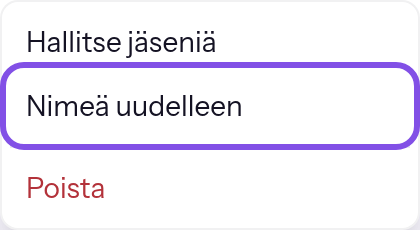
Tiimin valikko; uudelleennimeämiskohta on korostettu. -
Tallenna uusi nimi
Korvaa nimi uudella, esimerkiksi
Redaktion Online, ja napsauta Tallenna.
Tiimillä on uusi nimi; sen jäsenet ja kaikki sille jaettu sisältö säilyvät ennallaan.
Poista tiimi
Varoitus
Tiimin poistamista ei voi kumota.
-
Valitse poistamiskohta
Avaa tiimikortin kolmen pisteen valikko ja valitse Poista. Vahvistusikkuna avautuu.
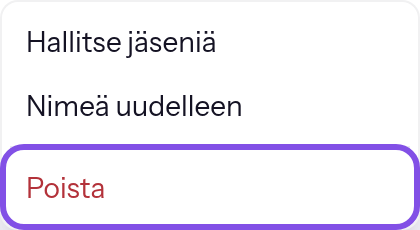
Tiimin valikko; poistamiskohta on korostettu. -
Vahvista poistaminen
Napsauta valintaikkunassa Poista. Peruuta sulkee valintaikkunan poistamatta mitään.
Tiimi on poistettu; henkilöt pysyvät Spacen jäseninä rooleineen.
Hyvä tietää
- Yksityiselle verkkosivustolle TEISENDA poistaa tämän tiimin jaon tiimin mukana; yksittäisille henkilöille tehdyt jaot säilyvät.
- Jos verkkosivusto oli jaettu vain tälle yhdelle tiimille, sen voi sen jälkeen avata vain projektin luonut henkilö niin kauan kuin hän on Spacen jäsen.
- Tiimin jäsenet eivät enää näe verkkosivustoa tämän tiimin kautta; avoin käynti toimii seuraavaan synkronointiin asti, enintään noin viisi minuuttia.
Tämä koskee kaikkia tiimitoimintoja
Hyvä tietää
- Tiimi ei itsessään anna oikeuksia, sillä jäsenen toiminnan Spacessa määrittää hänen roolinsa.
- Hostingissa jaat yksityisen verkkosivuston valituille henkilöille tai täsmälleen yhdelle tiimille, et koskaan molemmille tai useille tiimeille; tähän tiimiin kuuluva Spacen jäsen saa sitten nähdä sen.
- Tiimin nimi on Spacessa yksilöllinen ja enintään 80 merkkiä pitkä.
- Henkilö voi kuulua useisiin tiimeihin.
Jos jokin ei onnistu
Tämä ei onnistunut.
- Luodessa toisella Spacen tiimillä on jo sama nimi: valitse toinen nimi.
- Uudelleennimeämisessä tai poistamisessa tiimiä ei enää ole tai et enää ole roolissa Omistaja tai Järjestelmänvalvoja; poistamisessa viesti näkyy valintaikkunassa.
- Jos syy ei ole mikään näistä, lataa sivu uudelleen ja yritä taas. TEISENDA ei tallentanut mitään.
Lisäkysymyksiä tiimeistä
Kortti laskee enemmän henkilöitä kuin valintaikkuna näyttää
Kortin määrä laskee myös henkilömerkinnät, joiden henkilöt poistuivat Spacesta tai poistettiin siitä. He eivät näy valintaikkunassa eikä heidän valintaansa voi poistaa siellä. Merkinnät vaikuttavat taas heti, kun henkilö on jälleen jäsen.
Onko tiimeillä tai tiimin jäsenillä enimmäismäärää?
Ei. Free- ja Max-paketeissa ei ole tiimien enimmäismäärää Spacea kohti, jäsenten enimmäismäärää tiimiä kohti eikä tiimien enimmäismäärää henkilöä kohti. Henkilö on tiimissä enintään kerran.