
Ota kaksivaiheinen kirjautuminen käyttöön
Ota kaksivaiheinen kirjautuminen käyttöön ja selvitä, miten saat pääsyn takaisin, jos toinen tekijä katoaa.
Tällä sivulla
Suojaa salasanalla kirjautuminen lisäksi tunnistussovelluksen koodilla.
Ota kaksivaiheinen kirjautuminen käyttöön
Tietoa
Tarvitset salasanan ja tunnistussovelluksen. Jos olet tähän asti kirjautunut vain Googlen tai Microsoftin kautta, luo ensin salasana.
Varoitus
Sovellus näyttää varakoodit vain kerran, vaiheessa 2. Tallenna ne tässä vaiheessa.
-
Aloita määritys
Avaa henkilökohtaisissa asetuksissasi Suojaus. Kirjoita kortin Suojaus kenttään Nykyinen salasana salasanasi ja napsauta Ota 2FA käyttöön.
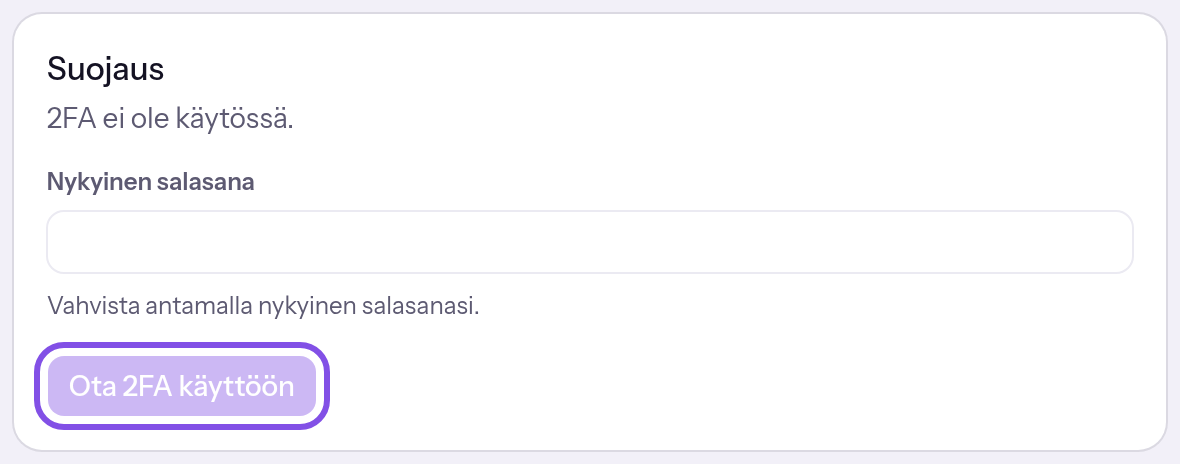
Kortti ja määrityksen aloittava painike. -
Skannaa QR-koodi ja tallenna varakoodit
Skannaa QR-koodi tunnistussovelluksella tai kirjoita kohdassa Tai syötä tämä avain manuaalisesti: oleva avain. Tallenna kohdan Varakoodit varakoodit.
-
Anna ensimmäinen koodi ja ota käyttöön
Kirjoita kohtaan Vahvista käyttöönotto tunnistussovelluksen nyt näyttämä kuusinumeroinen koodi ja napsauta Aktivoi. Jos koodi on oikein, kortti näyttää tilan 2FA on käytössä.
Seuraavasta salasanalla kirjautumisesta lähtien sovellus pyytää koodia.
Hyvä tietää
- Mikään sivu ei näytä varakoodeja myöhemmin uudelleen. Saat uudet vasta poistamalla toiminnon käytöstä ja ottamalla sen uudelleen käyttöön.
- Jokainen varakoodi toimii vain kerran.
Jos jokin ei onnistu
Salasana on väärä.
Tarkista salasanasi ja anna se uudelleen.
Koodi on virheellinen tai vanhentunut.
Koodi on väärä tai vanhentunut. Anna tunnistussovelluksen nyt näyttämä koodi.
Jokin meni pieleen. Yritä uudelleen.
Tarkista ensin salasanasi ja yritä uudelleen. Jos tililläsi ei ole salasanaa, luo se ensin.
Lisäkysymyksiä käyttöönotosta
Mitä pätee Googlen tai Microsoftin kautta kirjautumiseen?
Googlen tai Microsoftin kautta kirjautuessa TEISENDA ei pyydä lisäkoodia. Siellä pätee Google- tai Microsoft-tilisi suojaus.
Milloin sovellus pyytää koodia ja mihin varakoodit käyvät?
Sovellus pyytää koodia jokaisella salasanalla kirjautumisella. Laitetta ei voi merkitä luotetuksi eikä koodia saa sähköpostilla tai tekstiviestillä.
Varakoodi korvaa tunnistussovelluksen koodin vain kirjautumisessa; henkilöllisyyden vahvistusikkuna ja toiminnon poistaminen käytöstä vaativat tunnistussovelluksen koodin. Käytöstä poistaminen ja toisen jäsenen tekemä nollaus poistavat tallennetut varakoodit.
Poista kaksivaiheinen kirjautuminen käytöstä
Tietoa
Kaksivaiheinen kirjautuminen on käytössä ja sinulla on salasana ja tunnistussovellus saatavilla. TEISENDA pyytää molemmat eikä hyväksy tässä varakoodia.
-
Anna salasanasi
Avaa henkilökohtaisissa asetuksissasi Suojaus, kirjoita kortin Suojaus kenttään Nykyinen salasana nykyinen salasanasi ja napsauta Jatka.
-
Anna koodi ja poista käytöstä
Kirjoita kenttään Koodi tunnistussovelluksen kuusinumeroinen koodi ja napsauta Poista 2FA käytöstä. Jos salasana ja koodi ovat oikein, kortti näyttää tilan 2FA ei ole käytössä.
Kirjautumiseen riittää salasana; varakoodit on poistettu. Sähköposti, jonka aihe on Kaksivaiheinen todennus poistettu käytöstä, ilmoittaa käytöstä poistamisesta.
Jos jokin ei onnistu
Salasana on väärä.
Salasana on väärä. Kortti palaa salasanavaiheeseen ja hylkää koodin. Anna nykyinen salasanasi ja käy molemmat vaiheet uudelleen läpi.
Koodi on virheellinen tai vanhentunut.
Koodi ei ole tunnistussovelluksen nyt näyttämä; TEISENDA hylkää tässä myös varakoodin. Anna nykyinen kuusinumeroinen koodi.
Liian monta epäonnistunutta yritystä. Yritä uudelleen … minuutin kuluttua.
Kuluvan kymmenen minuutin aikana tässä istunnossa on ollut 5 väärää tietoa; väärät salasanat ja koodit lasketaan yhteen. Odota ilmoitetut minuutit ja yritä sitten uudelleen.
2FA ei ole käytössä.
Kaksivaiheinen kirjautuminen ei enää ole käytössä, esimerkiksi koska poistit sen käytöstä toisessa selaimessa. Lataa sivu uudelleen.
Pyydä nollausta, jos toinen tekijä on kadonnut
Ilman tunnistussovellusta ja varakoodia pyydät nollausta. Jonkin vahvistetun Spacesi toisen jäsenen roolissa Omistaja tai Järjestelmänvalvoja täytyy vahvistaa se. Space on sovelluksen yhteinen työtila.
Varoitus
Jos missään Spacessasi ei ole toista jäsentä jommassakummassa roolissa, kukaan ei saa linkkiä eikä sovellus tarjoa seuraavaa vaihetta. Ota silloin yhteyttä tukeen.
-
Lähetä pyyntö
Napsauta kirjautuessa Eikö sinulla ole pääsyä todennussovellukseesi?, kirjoita tilisi osoite kenttään Sähköpostiosoite ja napsauta Pyydä nollausta. Sivu näyttää lauseen Jos nollaus on tälle osoitteelle mahdollinen, olemme käynnistäneet tarvittavat vaiheet. Saat ilmoituksen heti, kun se on vahvistettu.
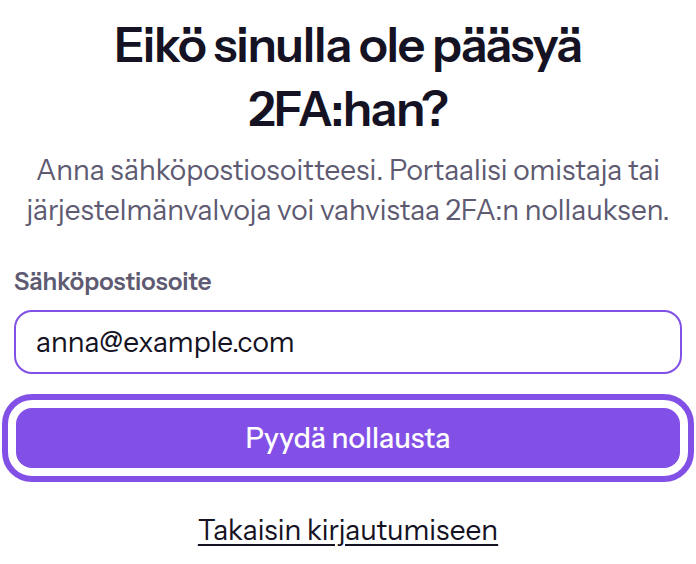
Nollaussivu ja pyynnön lähetyspainike.
Vahvistettujen Spacejesi muut jäsenet rooleissa Omistaja ja Järjestelmänvalvoja saavat linkin, joka on voimassa 24 tuntia. Vahvistamiseen asti toinen tekijäsi pysyy käytössä.
Jos jokin ei onnistu
Liian monta yritystä. Yritä uudelleen … minuutin kuluttua.
Kuluvan tunnin aikana pyyntöjä on ollut sallittua enemmän: 4 samalle osoitteelle tai 15 samasta IP-osoitteesta. Odota ilmoitetut minuutit; jo lähetetty linkki pysyy voimassa 24 tuntiaan.
Lisäkysymyksiä pyynnöstä
Mitä sähköposteja TEISENDA lähettää pyynnön yhteydessä?
- Muille jäsenille roolissa Omistaja tai Järjestelmänvalvoja: Vahvista 2FA:n nollaus. Sähköposti nimeää sinut ja sisältää vahvistuslinkin.
- Sinulle: Tilillesi pyydettiin 2FA:n nollausta. Se kertoo jonkun pyytäneen nollausta eikä sisällä linkkiä.
- Muissa tapauksissa TEISENDA ei lähetä mitään: tuntemattomalle osoitteelle tai tilille, jonka kaksivaiheinen kirjautuminen on pois käytöstä; lähetyksen jälkeinen lause on aina sama.
Vahvista nollaus Spacesi jäsenelle
Sähköpostin linkillä nollaat jäsenen toisen tekijän.
Tietoa
Sinulla on vahvistetussa Spacessa, jonka jäsen henkilö on, rooli Omistaja tai Järjestelmänvalvoja, etkä itse ole pyynnön tekijä.
Linkki on enintään 24 tuntia vanha eikä kukaan ole vielä vahvistanut sillä.
-
Avaa sähköpostin linkki
Sivu Vahvista 2FA:n nollaus nimeää henkilön ja pyynnön ajankohdan sekä näyttää varoituksen Vahvista vain, jos olet varma, että tämä henkilö todella pyysi nollausta. Epäselvissä tapauksissa keskustele ensin suoraan hänen kanssaan.
-
Vahvista nollaus
Napsauta Nollaa 2FA. Jos kirjautumisestasi tai viimeisestä henkilöllisyyden vahvistuksestasi on yli 10 minuuttia, vahvista ensin henkilöllisyytesi.
Henkilön toinen tekijä on pois käytöstä ja kaikki hänen istuntonsa on päätetty. Hän kirjautuu pelkällä salasanalla ja saa sähköpostin, jonka aihe on 2FA:si nollattiin.
Hyvä tietää
- Napsautuksen jälkeen ei tule lisäkysymystä.
Jos jokin ei onnistu
Tämä linkki on virheellinen.
Linkki on puutteellinen tai tuntematon tai siihen kuuluvaa tiliä ei enää ole. Käytä sähköpostin linkkiä muuttamatta sitä. Jos se ei auta, henkilö pyytää nollausta uudelleen.
Tämä linkki on vanhentunut. Henkilön on pyydettävä nollausta uudelleen.
Linkki on yli 24 tuntia vanha. Henkilö pyytää nollausta uudelleen.
Tämä nollaus on jo suoritettu.
Joku vahvisti jo tällä linkillä, ehkä toinen jäsen jommassakummassa roolissa samalla hetkellä. Mitään tehtävää ei ole; nollaus on toteutettu.
Sinulla ei ole oikeutta vahvistaa tätä nollausta.
Sinulla ei ole missään vahvistetussa Spacessa, jonka jäsen henkilö on, roolia Omistaja tai Järjestelmänvalvoja, esimerkiksi koska roolisi muuttui sähköpostin lähettämisen jälkeen tai olet kirjautunut toisella tilillä. Sama viesti näkyy, jos olet itse kyseinen henkilö. Kirjaudu sähköpostin saaneella tilillä; jos roolisi muuttui, toinen jäsen jommassakummassa roolissa vahvistaa.