
Mudar de Space e ver os seus Spaces
Escolha outro Space e consulte a sua função em cada um.
Nesta página
Um Space é uma área de trabalho partilhada na app. Com o seletor de Spaces, escolha em qual trabalha.
Nota
Pertence a pelo menos outro Space confirmado e não marcado para eliminação.
Mude para outro Space
-
Abra o seletor de Spaces
Clique no nome do Space atual no seletor de Spaces. O visto na lista identifica o Space atual.
-
Escolha o Space
Na lista, clique no nome do Space para o qual pretende mudar. A lista fecha-se e o navegador abre o Space escolhido.
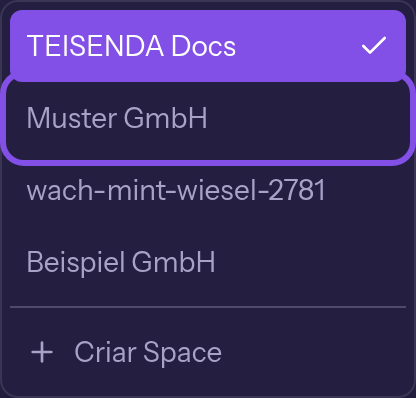
Outro Space está destacado; o atual tem um visto.
Está agora a trabalhar no Space escolhido; a respetiva ID aparece no início do endereço.
Convém saber
- A partir de uma página de definições, o navegador abre as definições gerais do Space escolhido; caso contrário, abre o seu endereço inicial
/<Space-ID>/hosting/projects. - A app memoriza a sua escolha; as páginas sem Space no endereço encaminham para esse Space (saiba mais).
- Também pode abrir um endereço guardado de outro Space a que pertence, por exemplo num marcador. Muda assim para esse Space e a app memoriza-o.
- Um endereço com a ID de um Space ao qual não tem acesso encaminha-o para o endereço inicial do último Space memorizado pela app.
Veja todos os seus Spaces e a sua função
-
Abra a página dos seus Spaces
Abra as definições. No grupo Pessoal, escolha Os meus Spaces.
-
Leia o cartão Os teus Spaces
Para cada Space, aparecem a data de adesão e a sua função. O botão na respetiva linha permite sair do Space.
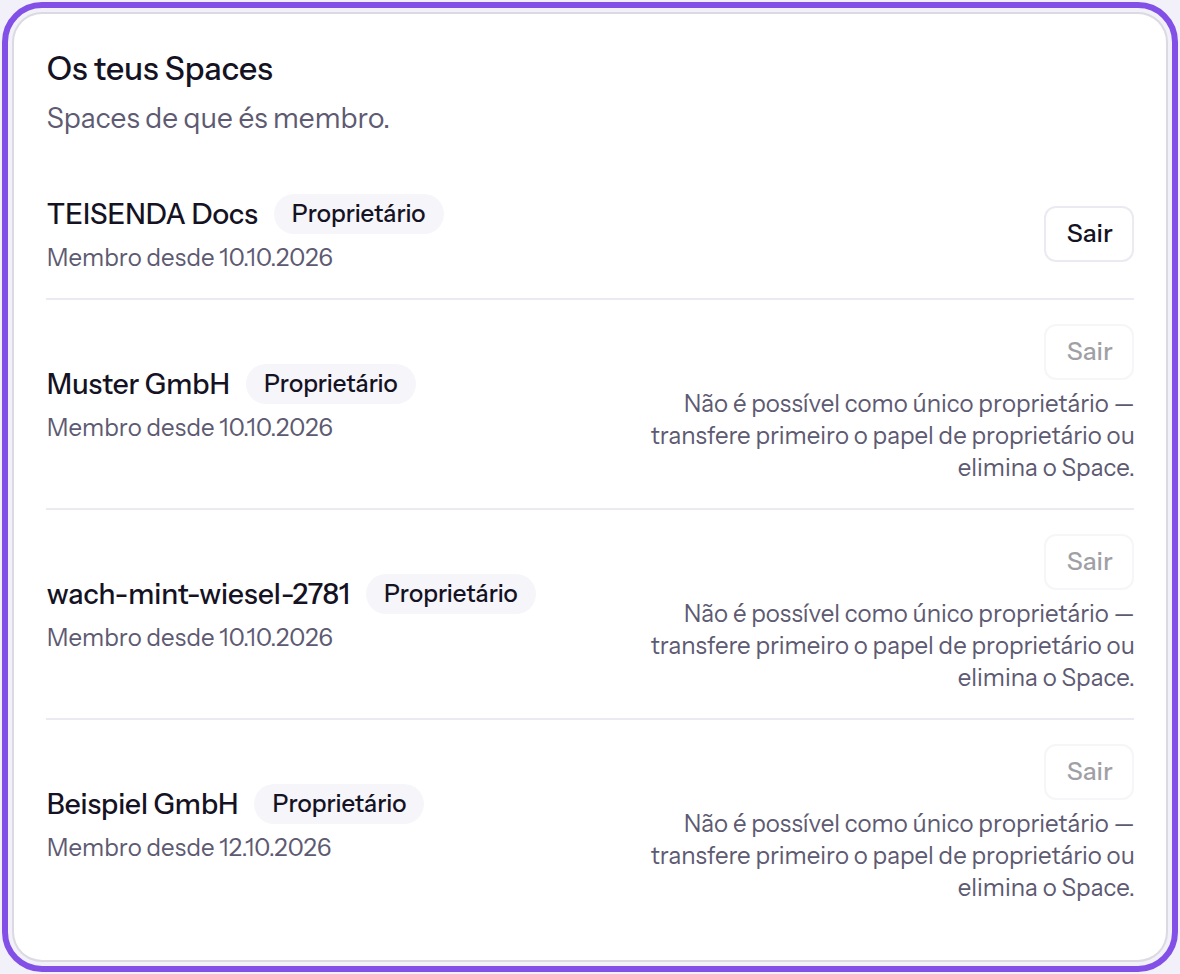
A lista mostra a sua função em cada Space; aqui só pode sair do primeiro.
Já pode ver a que Spaces pertence e com que função.
Convém saber
- Os Spaces marcados para eliminação ou nunca confirmados não aparecem na lista.
- Se não pertencer a nenhum Space, encontra o grupo Pessoal em
/settings/profile; o cartão mostra Não és membro de nenhum Space..