
Zmień widoczność witryny
Ustal, kto może wyświetlać Twoją witrynę.
Na tej stronie
Informacja
Do zmian potrzebujesz roli Właściciel, Administrator lub Użytkownik. Tylko do odczytu widzą aktualną widoczność.
Co oznacza widoczność publiczna i prywatna?
- Publiczny: każdy, kto zna adres, widzi witrynę bez logowania.
- Prywatny: przed witryną znajduje się logowanie do TEISENDA. Dostęp ma tylko osoba, która jest obecnie członkiem Space i której udostępniono witrynę.
Udostępnij witrynę publicznie
Projekt jest prywatny: przełącznik w sekcji Widoczność na stronie projektu jest wyłączony.
-
Włącz przełącznik
Kliknij przełącznik Publiczny. Otworzy się pytanie o potwierdzenie z tytułem Upublicznić stronę?; nic nie jest jeszcze zmienione.

Przełącznik widoczności publicznej. -
Potwierdź zmianę
Kliknij Upublicznij. Pojawi się komunikat Widoczność zapisana, a przełącznik będzie włączony. Anuluj zamyka pytanie i pozostawia witrynę prywatną.

Pytanie o potwierdzenie udostępnienia publicznego.
Opublikowana wersja jest dostępna bez logowania i czytelna dla wyszukiwarek. Bez opublikowanej wersji adres nie pokazuje jeszcze witryny.
Gdy coś nie działa
Zapisano, ale jeszcze nie przesłano do węzła hostingowego
To nie jest odmowa: zmiana jest zapisana w TEISENDA, ale węzeł hostingowy jej nie przejął. Przyczyna znajduje się pod przełącznikiem. Odwiedzający nadal widzą poprzedni stan. Poczekaj około pięciu minut lub sam prześlij stan: Prześlij stan ponownie.
Przywróć prywatną widoczność witryny
Projekt jest publiczny: przełącznik jest włączony.
-
Wyłącz przełącznik
Kliknij przełącznik Publiczny. Witryna od razu staje się prywatna i pojawia się komunikat Widoczność zapisana. W tym kierunku nie ma pytania o potwierdzenie.
Odwiedzający muszą znów zalogować się do TEISENDA. Obowiązuje wcześniejsze udostępnienie; w nowym projekcie dostęp ma tylko osoba, która go utworzyła.
Gdy coś nie działa
Zapisano, ale jeszcze nie przesłano do węzła hostingowego
To nie jest odmowa: zmiana jest zapisana w TEISENDA, ale węzeł hostingowy jej nie przejął. Przyczyna znajduje się pod przełącznikiem. Odwiedzający nadal widzą poprzedni stan. Poczekaj około pięciu minut lub sam prześlij stan: Prześlij stan ponownie.
Wybierz członków, którzy widzą prywatną witrynę
Dla prywatnej witryny wybierasz jeden z czterech poziomów. Projekt jest prywatny; dla publicznego sekcja nie pokazuje etykiety wyboru.
-
Otwórz okno
W sekcji Widoczność kliknij etykietę za pytaniem Kto może zobaczyć stronę?. Otworzy się okno z czterema poziomami.

Etykieta za pytaniem. -
Wybierz poziom i osoby
Wybierz poziom. W Wybrane osoby wybierasz osoby za pomocą Może zobaczyć i potwierdzasz przyciskiem Gotowe; w Team wybierasz dokładnie jeden zespół.
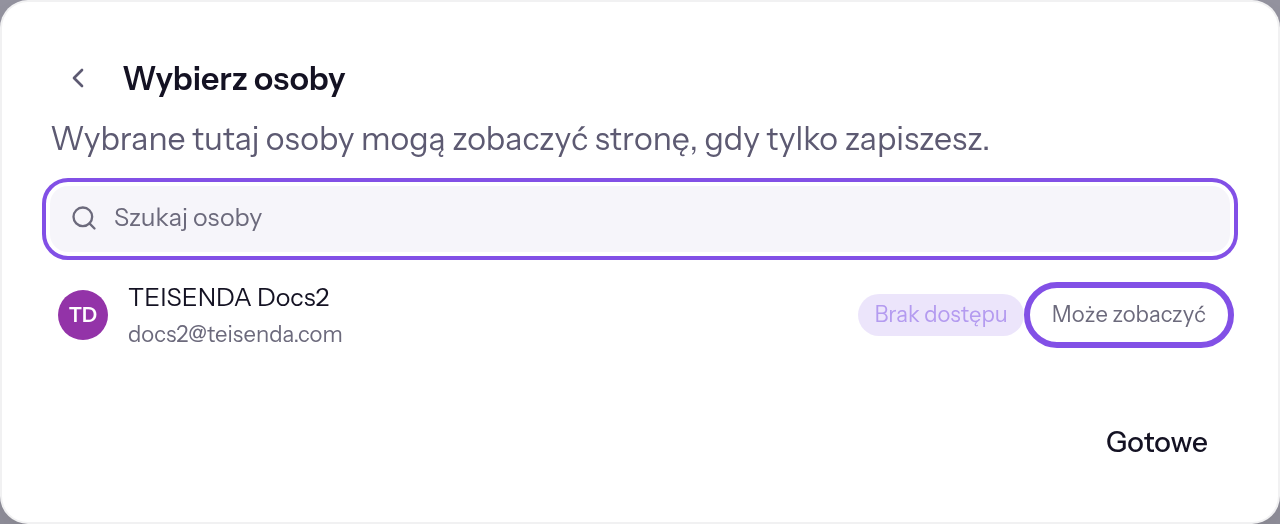
Wybór w wierszu osoby. -
Zapisz wybór
Kliknij Zapisz. Okno się zamyka, a etykieta podaje nowy stan. Anuluj odrzuca wszystko wybrane w oknie.
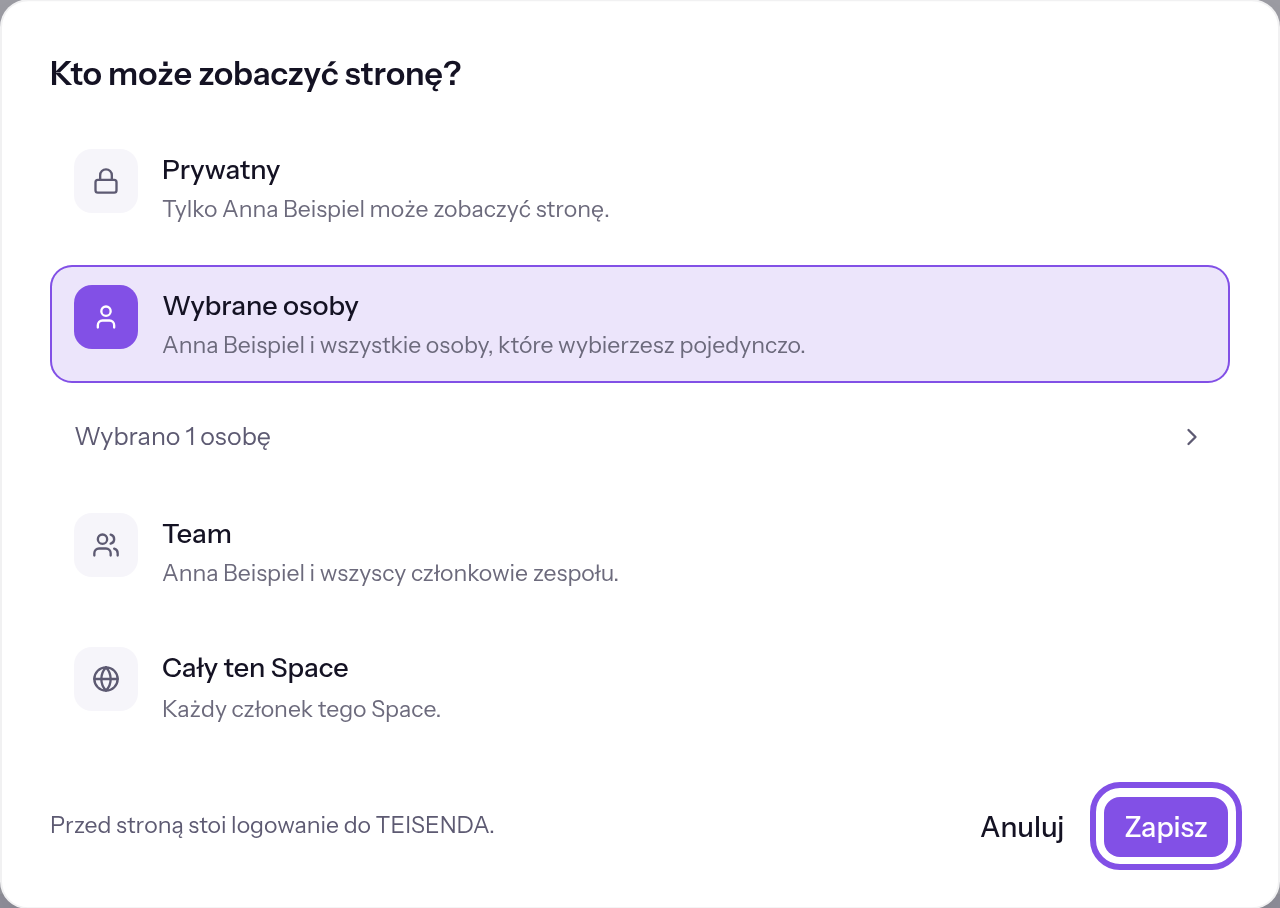
Okno po dokonaniu wyboru.
Od teraz dokładnie wybrani członkowie mają dostęp do prywatnej witryny po zalogowaniu do TEISENDA.
Warto wiedzieć
- Dostęp do prywatnej witryny mają tylko członkowie tego samego Space: pojedynczo do 500 osób, a w oknie dokładnie 1 zespół.
- Osoba, która utworzyła projekt, zawsze widzi prywatną witrynę, dopóki jest członkiem; nie ma to związku z rolą Właściciel. Jeśli nie jest już członkiem, okno pokazuje były członek, a osoba nie ma dostępu. Na poziomie Prywatny nikt nie może wtedy otworzyć witryny.
Gdy coś nie działa
Najpierw wybierz zespół.
Wybrano poziom Team, ale nie zespół. Przycisk zapisu jest zablokowany, a podpowiedź podaje przyczynę. Otwórz krok wyboru zespołu i wybierz jeden lub wybierz inny poziom.
Nie ma jeszcze zespołów. Zespoły tworzy administrator w Ustawieniach, w sekcji Członkowie.
To nie jest błąd: Space nie ma zespołów. Tworzy je członek z rolą Właściciel lub Administrator: Zespoły. Do tego czasu wybierz pojedyncze osoby lub wszystkich w Space.
Nikogo nie znaleziono.
To nie jest błąd: wyszukiwanie nie znajduje członka ani zespołu lub Space nie ma członków poza osobą, która utworzyła projekt. Zmień wyszukiwanie lub najpierw zaproś osobę do Space: Zaproś członków.
Nie można udostępnić pojedynczo więcej niż … osobom.
Wybrałeś pojedynczo ponad 500 osób. Wybierz zespół lub poziom dla wszystkich w Space.
Obecnie strona jest udostępniona jednocześnie osobom i zespołom. Po zapisaniu obowiązuje tylko to, co wybierzesz tutaj.
To nie jest błąd: zapisany stan udostępnia witrynę jednocześnie osobom i zespołom lub kilku zespołom, czego okno nie może przedstawić. Pokazuje najbliższy stan, a etykieta brzmi Wybrane osoby i zespoły. Sprawdź wybór i zapisz lub anuluj, aby zachować zapisany stan.
Zapisano, ale jeszcze nie przesłano do węzła hostingowego
To nie jest odmowa: zmiana jest zapisana w TEISENDA, ale węzeł hostingowy jej nie przejął. Odwiedzający nadal widzą poprzedni stan. Poczekaj około pięciu minut lub sam prześlij stan: Prześlij stan ponownie.
Komunikaty takie jak Nie masz do tego uprawnień. wyjaśnia opis hostingu.
Więcej pytań o wybór
Co oznaczają cztery poziomy?
- Prywatny: tylko osoba, która utworzyła projekt.
- Wybrane osoby: ta osoba i członkowie wybrani pojedynczo.
- Team: ta osoba i wszyscy członkowie dokładnie jednego zespołu Space.
- Cały ten Space: każdy członek Space.
Co dzieje się z udostępnieniem osobie, która opuszcza Space?
TEISENDA sprawdza członkostwo przy każdym dostępie. Udostępnienie pozostaje zapisane, ale nie jest uwzględniane i znika przy kolejnym zapisie okna.
Co się stanie, jeśli usunę zespół, któremu udostępniono witrynę?
Udostępnienie zespołowi znika razem z zespołem. Etykieta pokazuje wtedy liczbę 0, a dostęp ma tylko osoba, która utworzyła projekt.
Czy ktoś otrzyma wiadomość po udostępnieniu mu witryny?
Nie. TEISENDA nikogo nie powiadamia: osoba otrzymująca dostęp nie dostaje e-maila.
Jak członek otwiera prywatną witrynę
Informacja
Masz konto TEISENDA i jesteś członkiem Space, do którego należy projekt; wystarczy dowolna rola.
Witryna jest Ci udostępniona: utworzyłeś projekt, jest dostępna dla wszystkich w Space, wybrano Cię jako osobę lub należysz do wybranego zespołu. Przeglądarka akceptuje pliki cookie.
-
Otwórz adres witryny
W przeglądarce otwórz adres TEISENDA lub własną domenę projektu.
-
Zaloguj się do TEISENDA
Jeśli nie jesteś zalogowany w tej przeglądarce, zaloguj się do TEISENDA. Przy adresie e-mail i haśle potrzebny jest też Twój włączony drugi składnik; potem wrócisz automatycznie.
Witryna otwiera się w tej przeglądarce.
Warto wiedzieć
- Jeśli ktoś traci dostęp przez zmianę poza hostingiem, na przykład opuszczenie Space lub zespołu, istniejąca sesja może działać jeszcze około pięciu minut. TEISENDA od razu odrzuca nowy dostęp.
- Do prywatnej witryny mają dostęp tylko przeglądarki, bez podglądów linków i czytników kanałów.
Gdy coś nie działa
Ten link jest niekompletny lub nieprawidłowy. Otwórz stronę jeszcze raz.
Otworzyłeś bezpośrednio stronę, na której TEISENDA sprawdza dostęp, na przykład z zakładki. Ma tytuł Link niekompletny. Otwórz ponownie sam adres witryny.
To konto nie ma dostępu do tej strony. Zapytaj osobę, która ją skonfigurowała, lub zaloguj się na inne konto.
Strona ma tytuł Brak dostępu i podaje konto, na którym jesteś zalogowany. Nie może ono wyświetlić tej witryny z jednej z tych przyczyn:
- Nie jest członkiem Space.
- Witryna nie jest mu udostępniona.
- Pod tą nazwą hosta nie ma witryny.
- Witryna jest teraz publiczna.
TEISENDA nie podaje, która przyczyna występuje. Poproś osobę, która skonfigurowała witrynę, o udostępnienie lub zaloguj się na inne konto.
Nie można teraz sprawdzić dostępu. Spróbuj ponownie za kilka minut.
Strona ma tytuł Dostęp chwilowo niemożliwy. Węzeł hostingowy nie odpowiedział TEISENDA podczas sprawdzania. Spróbuj ponownie za kilka minut.
Więcej pytań o odwiedzanie
Jak długo odwiedzający pozostaje zalogowany w prywatnej witrynie?
Węzeł hostingowy zachowuje sesję przez 12 godzin i przedłuża ją, gdy odwiedzający korzysta z witryny. Najpóźniej po 7 dniach pyta ponownie TEISENDA. Odwiedzający zauważa to tylko wtedy, gdy nie jest już tam zalogowany.