
Définir la visibilité d’un site
Choisissez si votre site est public ou accessible uniquement à certains membres de votre Space. Un Space est un espace de travail partagé dans l’application.
Sur cette page
À savoir
Les modifications exigent Propriétaire, Administrateur ou Utilisateur. Lecture seule peut voir la visibilité actuelle.
Que signifient public et privé ?
- Public : toute personne connaissant l’adresse peut voir le site sans se connecter.
- Privé : la connexion TEISENDA précède le site. Seules les personnes actuellement membres du Space et auxquelles le site est partagé peuvent y accéder.
Rendez le site public
Le projet est privé : l’interrupteur de Visibilité sur la page du projet est désactivé.
Activez l’interrupteur
Cliquez sur Public. Une confirmation intitulée Rendre le site web public ? s’ouvre ; rien n’a encore changé.

L’interrupteur public. Confirmez
Cliquez sur Rendre public. Visibilité enregistrée apparaît et l’interrupteur est activé. Annuler ferme la confirmation et laisse le site privé.
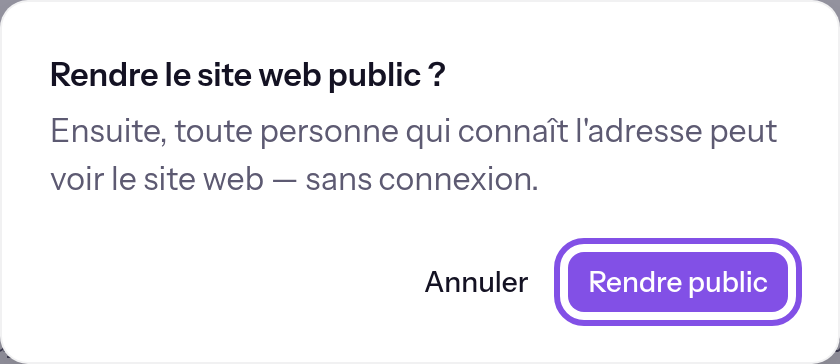
La confirmation pour rendre le site public.
La version publiée est accessible sans connexion et lisible par les moteurs de recherche. Sans version publiée, l’adresse n’affiche pas encore de site.
En cas de problème
Enregistré, mais pas encore transféré au nœud d'hébergement
Ce n’est pas un refus : la modification est enregistrée dans TEISENDA, mais le nœud d’hébergement ne l’a pas reprise. Le motif apparaît sous l’interrupteur. Les visiteurs voient encore l’état précédent. Attendez environ cinq minutes ou transmettez l’état vous-même : Transmettre à nouveau l’état actuel.
Rendez le site à nouveau privé
Le projet est public : l’interrupteur est activé.
Désactivez l’interrupteur
Cliquez sur Public. Le site est immédiatement privé et Visibilité enregistrée apparaît. Aucune confirmation n’est demandée dans ce sens.
Les visiteurs doivent à nouveau se connecter à TEISENDA. Le partage précédent s’applique ; pour un nouveau projet, seule la personne qui l’a créé a accès.
En cas de problème
Enregistré, mais pas encore transféré au nœud d'hébergement
Ce n’est pas un refus : la modification est enregistrée dans TEISENDA, mais le nœud d’hébergement ne l’a pas reprise. Le motif apparaît sous l’interrupteur. Les visiteurs voient encore l’état précédent. Attendez environ cinq minutes ou transmettez l’état vous-même : Transmettre à nouveau l’état actuel.
Choisissez les membres qui peuvent voir un site privé
Pour un site privé, choisissez l’un des quatre niveaux. Le projet est privé ; la section n’affiche pas le bouton arrondi pour un projet public.
Ouvrez le dialogue
Dans Visibilité, cliquez sur le bouton arrondi après Qui peut voir le site web ?. Un dialogue présentant les quatre niveaux s’ouvre.

Le bouton arrondi après la question. Choisissez le niveau et les personnes
Choisissez un niveau. Sous Personnes spécifiques, sélectionnez des personnes avec Peut voir, puis confirmez avec Terminé ; sous Team, choisissez exactement une équipe.
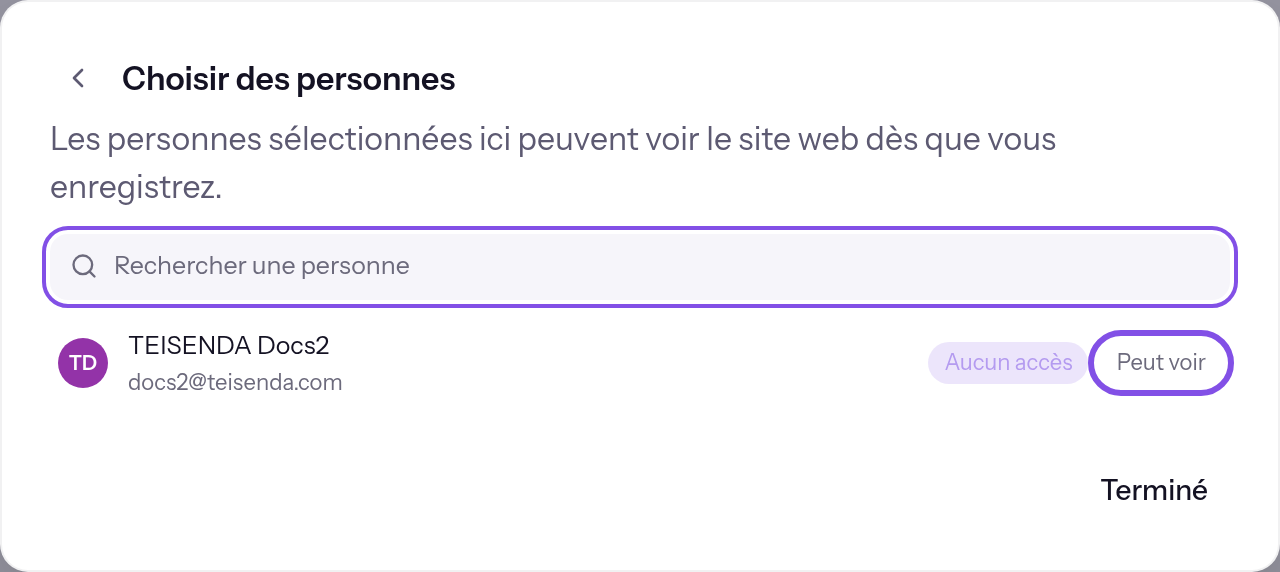
Le choix dans la ligne d’une personne. Enregistrez votre choix
Cliquez sur Enregistrer. Le dialogue se ferme et le bouton arrondi indique le nouvel état. Annuler abandonne tout ce que vous avez sélectionné dans le dialogue.
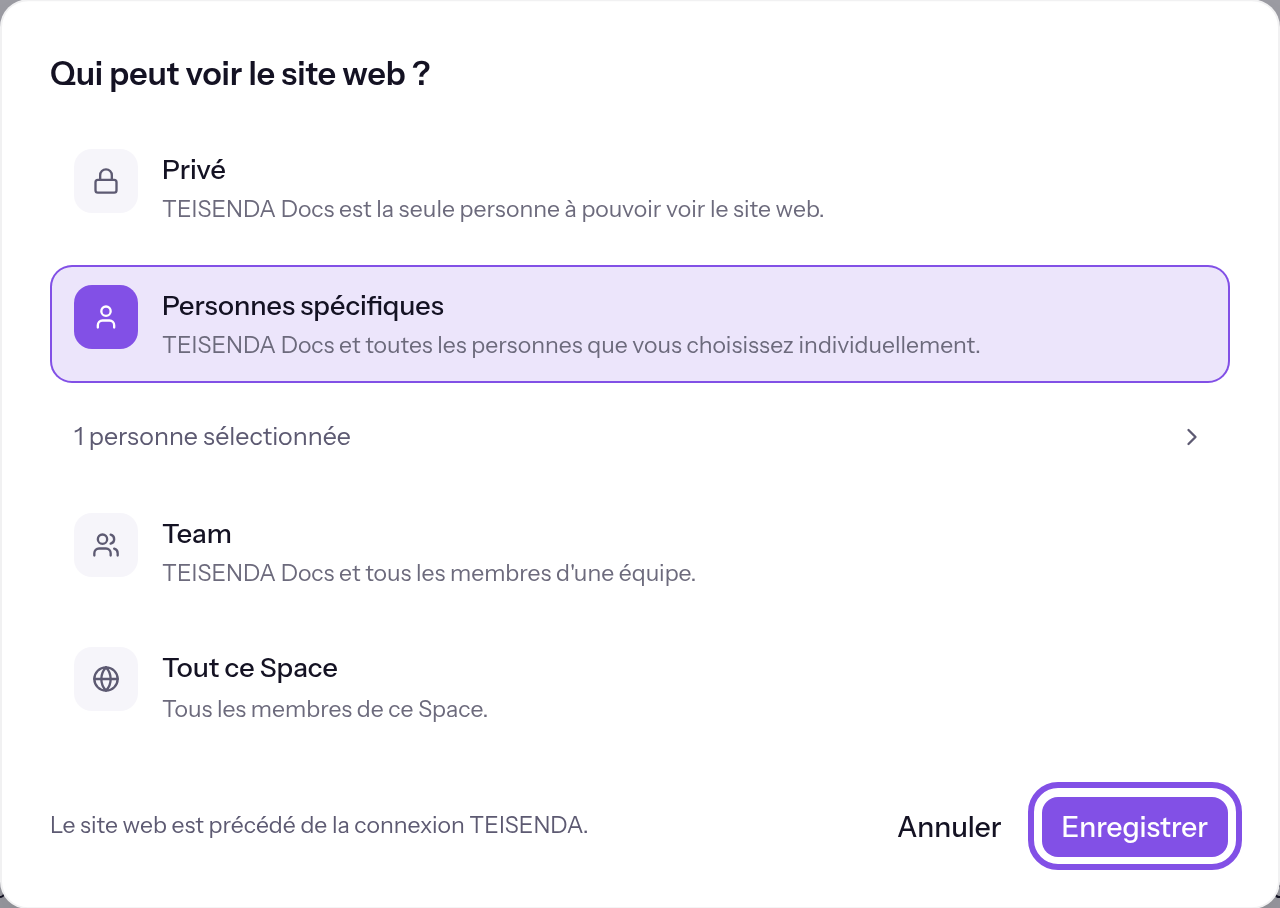
Le dialogue après la sélection.
Désormais, les membres sélectionnés accèdent au site privé après leur connexion à TEISENDA.
À savoir
- Seuls les membres du même Space peuvent accéder à un site privé : jusqu’à 500 personnes sélectionnées individuellement, ou exactement 1 équipe dans le dialogue.
- La personne qui a créé le projet voit toujours le site privé tant qu’elle est membre ; cela n’a aucun rapport avec Propriétaire. Si elle n’est plus membre, le dialogue indique un ancien membre et elle n’a plus accès. Avec le niveau Privé, personne ne peut alors ouvrir le site.
En cas de problème
Choisissez d'abord une équipe.
Le niveau Team est choisi, mais aucune équipe n’est sélectionnée ; le bouton d’enregistrement est désactivé et son infobulle indique le motif. Ouvrez l’étape de l’équipe et choisissez-en une, ou choisissez un autre niveau.
Aucune équipe pour l'instant. Un administrateur crée les équipes dans Paramètres, sous Membres.
Ce n’est pas une erreur : le Space n’a aucune équipe. Un membre avec Propriétaire ou Administrateur peut en créer : Équipes. En attendant, choisissez des personnes individuellement ou tous les membres du Space.
Aucune personne trouvée.
Ce n’est pas une erreur : la recherche ne trouve aucun membre ni aucune équipe, ou le Space ne compte aucun membre en dehors de la personne qui a créé le projet. Modifiez la recherche ou invitez d’abord la personne dans le Space : Inviter des membres.
Il n'est pas possible de partager individuellement avec plus de … personnes.
Vous avez choisi plus de 500 personnes individuellement. Utilisez une équipe ou le niveau couvrant tous les membres du Space.
Actuellement, le site web est partagé à la fois avec des personnes et des équipes. Après l'enregistrement, seul ce qui est choisi ici s'applique.
Ce n’est pas une erreur : l’état enregistré partage le site à la fois avec des personnes et des équipes, ou avec plusieurs équipes, ce que le dialogue ne peut pas représenter. Il affiche l’état le plus proche ; le bouton arrondi indique Personnes et équipes sélectionnées. Vérifiez le choix et enregistrez-le, ou annulez pour conserver l’état enregistré.
Enregistré, mais pas encore transféré au nœud d'hébergement
Ce n’est pas un refus : la modification est enregistrée dans TEISENDA, mais le nœud d’hébergement ne l’a pas reprise. Les visiteurs voient encore l’état précédent. Attendez environ cinq minutes ou transmettez l’état vous-même : Transmettre à nouveau l’état actuel.
Comprendre le Hosting explique les messages tels que Vous n'avez pas l'autorisation nécessaire..
Autres questions sur le choix
Que signifient les quatre niveaux ?
- Privé : seulement la personne qui a créé le projet.
- Personnes spécifiques : cette personne et les membres sélectionnés individuellement.
- Team : cette personne et tous les membres d’une seule équipe du Space.
- Tout ce Space : chaque membre du Space.
Que devient le partage pour une personne qui quitte le Space ?
TEISENDA vérifie l’adhésion à chaque accès. Le partage reste enregistré mais ne s’applique pas ; il disparaît au prochain enregistrement du dialogue.
Que se passe-t-il si je supprime une équipe avec laquelle le site est partagé ?
Le partage de l’équipe disparaît avec elle. Le bouton arrondi affiche alors 0 et seule la personne qui a créé le projet peut accéder au site.
Une personne est-elle avertie lorsque je partage un site avec elle ?
Non. TEISENDA ne prévient personne : une personne qui reçoit un partage ne reçoit aucun e-mail.
Comment un membre ouvre un site privé
À savoir
Vous avez un compte TEISENDA et êtes membre du Space auquel le projet appartient ; n’importe quel rôle suffit.
Le site est partagé avec vous : vous avez créé le projet, le site est accessible à tous les membres du Space, vous êtes sélectionné individuellement ou appartenez à l’équipe choisie. Votre navigateur accepte les cookies.
Ouvrez l’adresse du site
Dans le navigateur, ouvrez l’adresse TEISENDA ou un domaine personnalisé du projet.
Connectez-vous à TEISENDA
Si vous n’êtes pas connecté dans ce navigateur, connectez-vous à TEISENDA. Avec une adresse e-mail et un mot de passe, votre second facteur activé est également demandé ; vous revenez ensuite automatiquement au site.
Le site s’ouvre dans ce navigateur.
À savoir
- Si une personne perd l’accès à cause d’une modification en dehors du Hosting, par exemple en quittant le Space ou une équipe, une session existante peut continuer environ cinq minutes. TEISENDA refuse immédiatement tout nouvel accès.
- Seuls les navigateurs peuvent ouvrir un site privé, pas les aperçus de liens ni les lecteurs de flux.
En cas de problème
Ce lien est incomplet ou invalide. Ouvrez à nouveau le site web.
Vous avez ouvert directement la page de vérification d’accès de TEISENDA, par exemple avec un favori. Elle porte le titre Lien incomplet. Ouvrez à nouveau l’adresse du site lui-même.
Ce compte n'a pas accès à ce site web. Demandez à la personne qui l'a mis en place, ou connectez-vous avec un autre compte.
La page porte le titre Aucun accès et indique le compte avec lequel vous êtes connecté. Il n’a pas accès au site pour l’un de ces motifs :
- Il n’est pas membre du Space.
- Le site n’est pas partagé avec lui.
- Aucun site n’existe sous ce nom d’hôte.
- Le site est devenu public entre-temps.
TEISENDA ne précise pas le motif. Demandez à la personne qui a configuré le site de le partager avec vous, ou connectez-vous avec un autre compte.
L'accès ne peut pas être vérifié pour le moment. Réessayez dans quelques minutes.
La page porte le titre Accès momentanément impossible. Le nœud d’hébergement n’a pas répondu à TEISENDA pendant la vérification. Réessayez dans quelques minutes.
Autres questions sur la visite
Combien de temps un visiteur reste-t-il connecté à un site privé ?
Le nœud d’hébergement conserve la session pendant 12 heures et la prolonge tant que le visiteur utilise le site. Au plus tard après 7 jours, il interroge à nouveau TEISENDA. Le visiteur ne le remarque que s’il n’y est plus connecté.