
Velg synlighet for et nettsted
Velg om nettstedet ditt er offentlig, eller om bare utvalgte medlemmer i ditt Space har tilgang. Et Space er et felles arbeidsområde i appen.
På denne siden
Informasjon
Du trenger Eier, Administrator eller Bruker for å endre. Lesetilgang ser gjeldende synlighet.
Hva betyr offentlig og privat?
- Offentlig: Alle som kjenner adressen, ser nettstedet uten innlogging.
- Privat: TEISENDAs innlogging står før nettstedet. Bare den som er medlem av Space i dag og har fått tilgang til nettstedet, kommer inn.
Gjør nettstedet offentlig
Prosjektet er privat: Bryteren i delen Synlighet på prosjektsiden er av.
-
Slå på bryteren
Klikk på bryteren Offentlig. En bekreftelse med tittelen Gjøre nettstedet offentlig? åpnes; ingenting er endret ennå.

Bryteren for offentlig. -
Bekreft spørsmålet
Klikk på Gjør offentlig. Meldingen Synlighet lagret vises, og bryteren er på. Avbryt lukker bekreftelsen og lar nettstedet forbli privat.
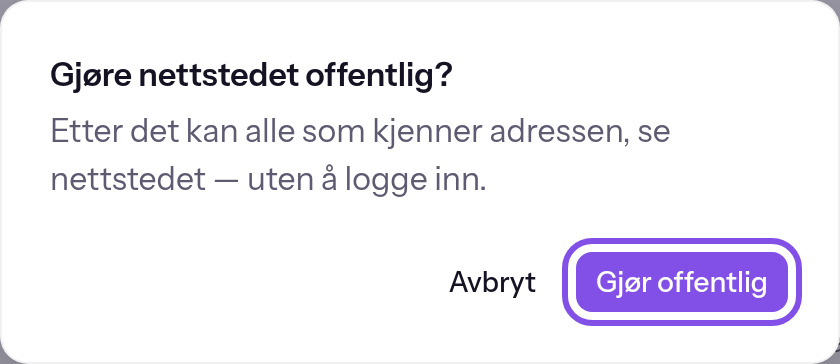
Bekreftelsen for å gjøre offentlig.
Den publiserte versjonen er tilgjengelig uten innlogging og lesbar for søkemotorer. Uten publisert versjon viser adressen ikke noe nettsted ennå.
Hvis noe ikke virker
Lagret, men ennå ikke overført til hostingnoden
Dette er ikke en avvisning: Endringen er lagret i TEISENDA, men hostingnoden har ikke overtatt den. Årsaken står under bryteren. Besøkende ser fortsatt den tidligere tilstanden. Vent omtrent fem minutter, eller send tilstanden selv: Send tilstanden på nytt.
Gjør nettstedet privat igjen
Prosjektet er offentlig: Bryteren er på.
-
Slå av bryteren
Klikk på bryteren Offentlig. Nettstedet er privat straks, og meldingen Synlighet lagret vises. I denne retningen kommer ingen bekreftelse.
Besøkende må logge inn hos TEISENDA igjen. Den tidligere delingen gjelder; for et nytt prosjekt har bare personen som opprettet det, tilgang.
Hvis noe ikke virker
Lagret, men ennå ikke overført til hostingnoden
Dette er ikke en avvisning: Endringen er lagret i TEISENDA, men hostingnoden har ikke overtatt den. Årsaken står under bryteren. Besøkende ser fortsatt den tidligere tilstanden. Vent omtrent fem minutter, eller send tilstanden selv: Send tilstanden på nytt.
Velg hvilke medlemmer som ser et privat nettsted
For et privat nettsted velger du ett av fire nivåer. Prosjektet er privat; for et offentlig prosjekt viser delen ikke valgknappen.
-
Åpne dialogen
Klikk på valgknappen etter spørsmålet Hvem kan se nettstedet? i delen Synlighet. En dialog med de fire nivåene åpnes.

Valgknappen etter spørsmålet. -
Velg nivå og personer
Velg et nivå. Under Bestemte personer velger du personer med Kan se og bekrefter med Ferdig; under Team velger du nøyaktig ett team.
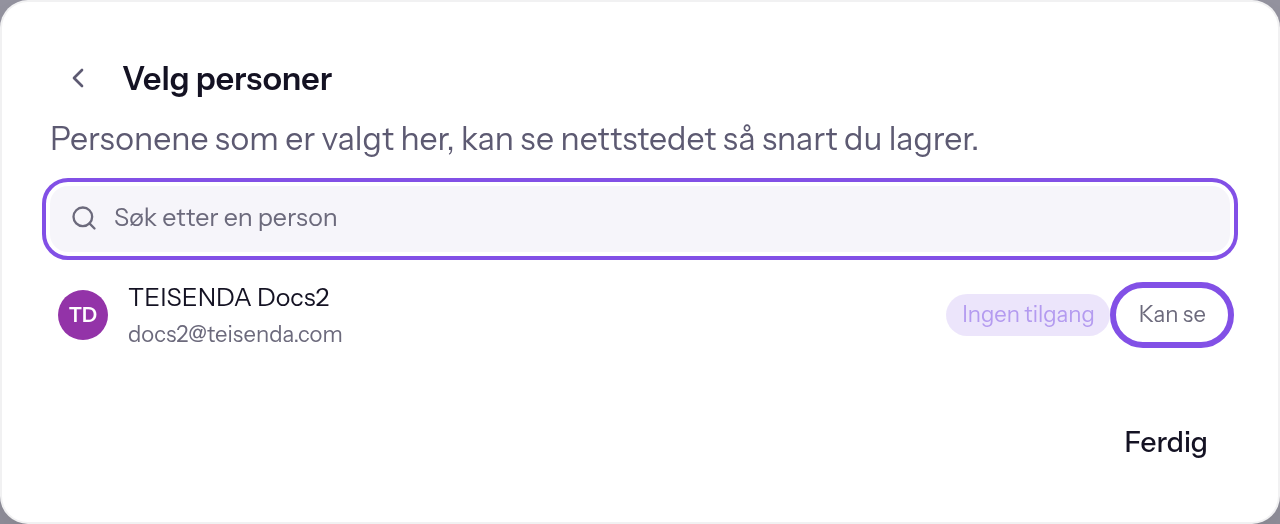
Valget i en persons rad. -
Lagre valget
Klikk på Lagre. Dialogen lukkes, og valgknappen oppgir den nye tilstanden. Avbryt forkaster alt du har valgt i dialogen.
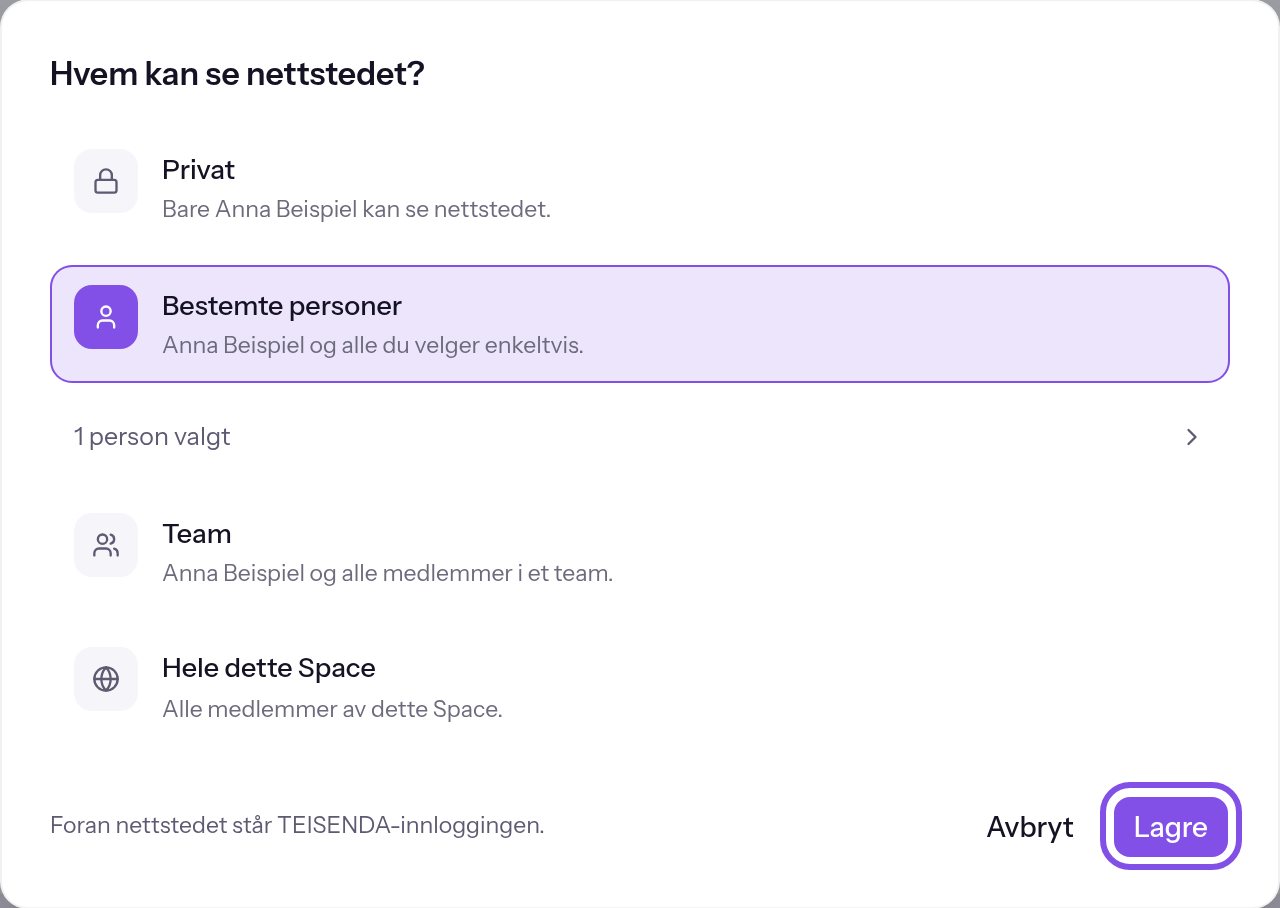
Dialogen etter valg.
Fra nå av kommer nøyaktig de valgte medlemmene inn på det private nettstedet etter TEISENDA-innlogging.
Godt å vite
- Bare medlemmer av samme Space får tilgang til et privat nettsted: opptil 500 enkeltpersoner, eller nøyaktig 1 team i dialogen.
- Personen som opprettet prosjektet, ser alltid det private nettstedet så lenge personen er medlem; dette har ikke noe med rollen Eier å gjøre. Hvis personen ikke er medlem lenger, viser dialogen et tidligere medlem, og personen kommer ikke inn lenger. Med nivået Privat kan da ingen åpne nettstedet.
Hvis noe ikke virker
Velg et team først.
Nivået Team er valgt, men ikke noe team; lagre-knappen er deaktivert, og verktøytipset oppgir årsaken. Åpne teamtrinnet og velg et, eller velg et annet nivå.
Ingen team ennå. En administrator oppretter team i Innstillinger under Medlemmer.
Dette er ikke en feil: Space har ingen team. Et medlem med rollen Eier eller Administrator oppretter team: Team. Velg enkeltpersoner eller alle i Space frem til da.
Ingen funnet.
Dette er ikke en feil: Søket finner ikke noe medlem eller team, eller Space har ingen andre medlemmer enn personen som opprettet prosjektet. Endre søket, eller inviter personen til Space først: Inviter medlemmer.
Du kan ikke dele enkeltvis med flere enn … personer.
Du har valgt mer enn 500 enkeltpersoner. Bruk et team eller nivået for alle i Space.
Akkurat nå er nettstedet delt med både personer og team samtidig. Etter at du har lagret, gjelder bare det som er valgt her.
Dette er ikke en feil: Den lagrede tilstanden deler nettstedet med både personer og team eller med flere team, og dialogen kan ikke uttrykke dette. Den viser den nærmeste tilstanden; valgknappen sier Valgte personer og team. Kontroller valget og lagre, eller avbryt for å beholde den lagrede tilstanden.
Lagret, men ennå ikke overført til hostingnoden
Dette er ikke en avvisning: Endringen er lagret i TEISENDA, men hostingnoden har ikke overtatt den. Besøkende ser fortsatt den tidligere tilstanden. Vent omtrent fem minutter, eller send tilstanden selv: Send tilstanden på nytt.
Meldinger som Du har ikke tillatelse til det. er forklart under Forstå hosting.
Flere spørsmål om valget
Hva betyr de fire nivåene?
- Privat: bare personen som opprettet prosjektet.
- Bestemte personer: denne personen og medlemmene du velger enkeltvis.
- Team: denne personen og alle medlemmene av nøyaktig ett team i Space.
- Hele dette Space: alle medlemmer av Space.
Hva skjer med deling med noen som forlater Space?
TEISENDA kontrollerer medlemskapet ved hver tilgang. Delingen forblir lagret, men teller ikke, og fjernes neste gang du lagrer dialogen.
Hva skjer hvis jeg sletter et team nettstedet er delt med?
Delingen med teamet fjernes sammen med teamet. Valgknappen viser da tallet 0, og bare personen som opprettet prosjektet, kommer inn.
Får noen en melding når jeg deler et nettsted med dem?
Nei. TEISENDA varsler ingen: Den som får tilgang, får ingen e-post.
Slik åpner et medlem et privat nettsted
Informasjon
Du har en TEISENDA-konto og er medlem av Space prosjektet tilhører; alle roller er tilstrekkelige.
Nettstedet er delt med deg: Du opprettet prosjektet, nettstedet er delt med alle i Space, du er valgt som person, eller du tilhører det valgte teamet. Nettleseren din godtar informasjonskapsler.
-
Åpne nettstedets adresse
Åpne TEISENDA-adressen eller et eget domene for prosjektet i nettleseren.
-
Logg inn hos TEISENDA
Hvis du ikke er logget inn i denne nettleseren, logger du inn hos TEISENDA. Med e-post og passord inngår den andre faktoren hvis den er på; etterpå kommer du tilbake av deg selv.
Nettstedet åpnes i denne nettleseren.
Godt å vite
- Hvis noen mister tilgangen gjennom en endring utenfor hosting, for eksempel ved å forlate Space eller et team, kan en eksisterende økt fortsette i omtrent fem minutter. TEISENDA avviser ny tilgang straks.
- Bare nettlesere kommer inn på et privat nettsted, ingen lenkeforhåndsvisninger eller feedlesere.
Hvis noe ikke virker
Denne lenken er ufullstendig eller ugyldig. Åpne nettstedet på nytt.
Du har åpnet siden der TEISENDA kontrollerer tilgangen, direkte, for eksempel via et bokmerke. Den har tittelen Lenken er ufullstendig. Åpne selve nettstedets adresse igjen.
Denne kontoen har ikke tilgang til dette nettstedet. Spør personen som har satt det opp, eller logg inn med en annen konto.
Siden har tittelen Ingen tilgang og oppgir kontoen du er logget inn med. Den får ikke se dette nettstedet av en av disse årsakene:
- Den er ikke medlem av Space.
- Nettstedet er ikke delt med den.
- Det finnes ikke noe nettsted under dette vertsnavnet.
- Nettstedet er blitt offentlig i mellomtiden.
TEISENDA sier ikke hvilken årsak som gjelder. Be personen som satte opp nettstedet, om å dele det med deg, eller logg inn med en annen konto.
Tilgangen kan ikke kontrolleres akkurat nå. Prøv igjen om noen minutter.
Siden har tittelen Tilgang er ikke mulig akkurat nå. Hostingnoden svarte ikke TEISENDA under kontrollen. Prøv igjen om noen minutter.
Flere spørsmål om besøket
Hvor lenge forblir en besøkende innlogget på et privat nettsted?
Hostingnoden beholder økten i 12 timer og forlenger den så lenge den besøkende bruker nettstedet. Senest etter 7 dager spør noden TEISENDA på nytt. Den besøkende merker dette bare hvis vedkommende ikke er logget inn der lenger.