
Escolher quem pode ver o website
Escolha entre um website público e o acesso privado para membros do Space.
Nesta página
Um Space é uma área de trabalho partilhada na app.
Nota
Precisa de Proprietário, Administrador ou Utilizador para alterar. Apenas leitura podem ver a visibilidade atual.
O que significam público e privado?
- Público: qualquer pessoa que conheça o endereço vê o website sem iniciar sessão.
- Privado: o website exige o início de sessão na TEISENDA. Só entra quem pertence atualmente ao Space e com quem o website está partilhado.
Torne o website público
O projeto é privado: o interruptor na secção Visibilidade da página do projeto está desativado.
-
Ative o interruptor
Clique no interruptor Público. Abre-se uma confirmação com o título Tornar o site público?; ainda não mudou nada.

O interruptor de acesso público. -
Confirme
Clique em Tornar público. Aparece Visibilidade guardada e o interruptor fica ativado. Cancelar fecha a confirmação e mantém o website privado.
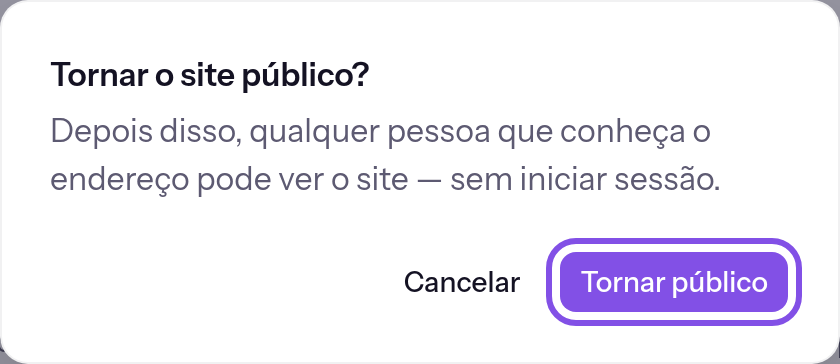
A confirmação de acesso público.
A versão publicada está acessível sem início de sessão e pode ser lida por motores de pesquisa. Sem versão publicada, o endereço ainda não mostra um website.
Se algo não funcionar
Guardado, mas ainda não transferido para o nó de alojamento
Não é uma rejeição: a alteração está guardada na TEISENDA, mas o nó de alojamento não a recebeu. O motivo aparece por baixo do interruptor. Os visitantes continuam a ver o estado anterior. Aguarde cerca de cinco minutos ou transmita o estado: Volte a transmitir o estado.
Torne o website novamente privado
O projeto é público: o interruptor está ativado.
-
Desative o interruptor
Clique no interruptor Público. O website fica imediatamente privado e aparece Visibilidade guardada. Neste sentido, não há confirmação.
Os visitantes têm de voltar a iniciar sessão na TEISENDA. Aplica-se a partilha anterior; num novo projeto, só tem acesso quem o criou.
Se algo não funcionar
Guardado, mas ainda não transferido para o nó de alojamento
Não é uma rejeição: a alteração está guardada na TEISENDA, mas o nó de alojamento não a recebeu. O motivo aparece por baixo do interruptor. Os visitantes continuam a ver o estado anterior. Aguarde cerca de cinco minutos ou transmita o estado: Volte a transmitir o estado.
Escolha que membros podem ver um website privado
Para um website privado, escolha um de quatro níveis. O projeto é privado; num projeto público, a secção não mostra a indicação selecionável.
-
Abra o diálogo
Na secção Visibilidade, clique na indicação junto a Quem pode ver o site?. Abre-se um diálogo com os quatro níveis.

A indicação junto à pergunta. -
Escolha o nível e as pessoas
Escolha um nível. Em Pessoas específicas, selecione pessoas com Pode ver e confirme com Concluído; em Team, escolha exatamente uma equipa.
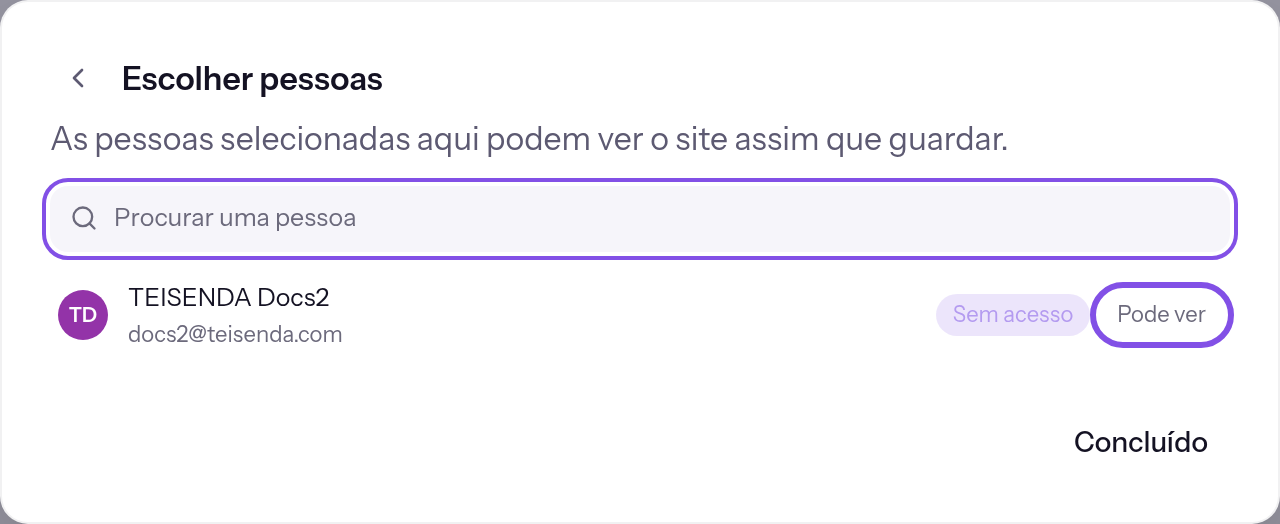
A seleção na linha de uma pessoa. -
Guarde a seleção
Clique em Guardar. O diálogo fecha-se e a indicação mostra a nova seleção. Cancelar descarta tudo o que escolheu no diálogo.
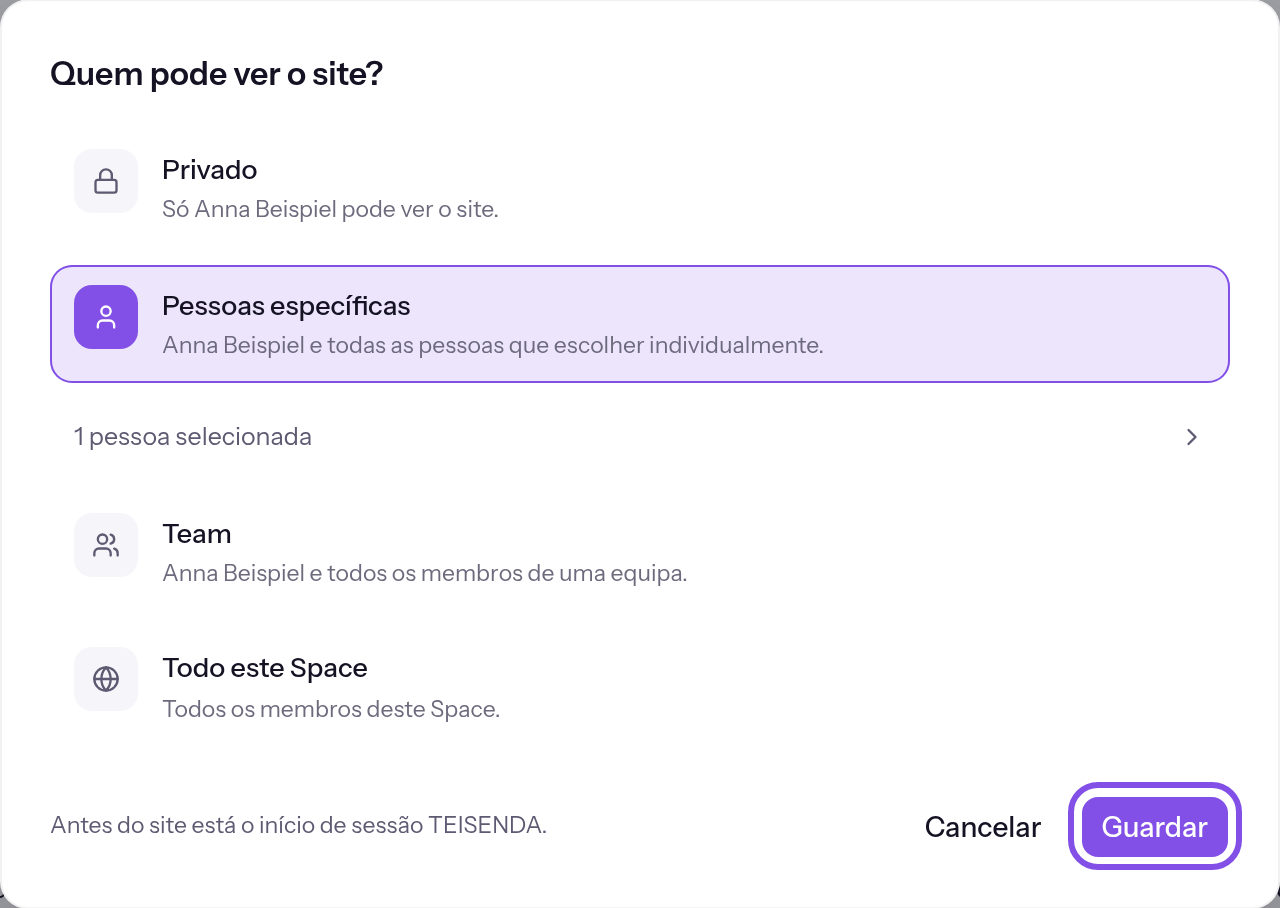
O diálogo após a seleção.
A partir de agora, exatamente os membros escolhidos podem entrar no website privado após iniciar sessão na TEISENDA.
Convém saber
- Só membros do mesmo Space recebem acesso a um website privado: até 500 pessoas individualmente ou exatamente 1 equipa no diálogo.
- A pessoa que criou o projeto pode sempre ver o website privado enquanto for membro; isto não depende da função Proprietário. Se já não for membro, o diálogo indica um antigo membro e deixa de ter acesso. No nível Privado, ninguém pode então abrir o website.
Se algo não funcionar
Escolha primeiro uma equipa.
Selecionou Team, mas nenhuma equipa; o botão de guardar está bloqueado e a informação ao passar o cursor indica o motivo. Abra o passo da equipa e escolha uma ou escolha outro nível.
Ainda não há equipas. Um administrador cria as equipas em Definições, em Membros.
Não é um erro: o Space não tem equipas. Um membro com a função Proprietário ou Administrador pode criá-las: Equipas. Até lá, escolha pessoas individuais ou todos no Space.
Ninguém encontrado.
Não é um erro: a pesquisa não encontra nenhum membro nem equipa, ou o Space não tem outros membros além de quem criou o projeto. Altere a pesquisa ou convide primeiro a pessoa para o Space: Convidar membros.
Não é possível partilhar individualmente com mais de … pessoas.
Selecionou mais de 500 pessoas individualmente. Utilize uma equipa ou o nível de todos no Space.
Neste momento, o site está partilhado com pessoas e equipas em simultâneo. Depois de guardar, só vale o que escolher aqui.
Não é um erro: a seleção guardada partilha o website com pessoas e equipas ao mesmo tempo ou com várias equipas, o que o diálogo não consegue representar. Mostra a seleção mais próxima; a indicação diz Pessoas e equipas selecionadas. Verifique e guarde a seleção ou cancele para manter a seleção guardada.
Guardado, mas ainda não transferido para o nó de alojamento
Não é uma rejeição: a alteração está guardada na TEISENDA, mas o nó de alojamento não a recebeu. Os visitantes continuam a ver o estado anterior. Aguarde cerca de cinco minutos ou transmita o estado: Volte a transmitir o estado.
Mensagens como Não tem autorização para isso. estão explicadas em Compreender o alojamento.
Outras questões sobre a seleção
O que significam os quatro níveis?
- Privado: só a pessoa que criou o projeto.
- Pessoas específicas: essa pessoa e os membros selecionados individualmente.
- Team: essa pessoa e todos os membros de exatamente uma equipa do Space.
- Todo este Space: todos os membros do Space.
O que acontece à partilha com alguém que sai do Space?
A TEISENDA verifica a adesão em cada acesso. A partilha continua guardada, mas não conta e é retirada na próxima gravação do diálogo.
O que acontece se eliminar uma equipa com que o website está partilhado?
A partilha com a equipa desaparece com a equipa. A indicação mostra 0 e só quem criou o projeto pode entrar.
Alguém recebe uma mensagem quando partilho um website?
Não. A TEISENDA não notifica ninguém: quem recebe uma partilha não recebe um e-mail.
Como um membro abre um website privado
Nota
Tem uma conta TEISENDA e pertence ao Space do projeto; qualquer função serve.
O website está partilhado consigo: criou o projeto, está partilhado com todos no Space, foi selecionado individualmente ou pertence à equipa escolhida. O navegador aceita cookies.
-
Abra o endereço do website
Abra o endereço TEISENDA ou um domínio próprio do projeto no navegador.
-
Inicie sessão na TEISENDA
Se não tiver sessão iniciada neste navegador, inicie sessão na TEISENDA. Com e-mail e palavra-passe, também se aplica o segundo fator ativado; depois regressa automaticamente.
O website abre neste navegador.
Convém saber
- Se alguém perder acesso por uma alteração fora do alojamento, por exemplo ao sair do Space ou de uma equipa, uma sessão existente pode continuar durante cerca de cinco minutos. A TEISENDA rejeita imediatamente novos acessos.
- Só navegadores podem entrar num website privado, não pré-visualizações de ligações nem leitores de feeds.
Se algo não funcionar
Este link está incompleto ou é inválido. Abra novamente o site.
Abriu diretamente a página de verificação de acesso da TEISENDA, por exemplo num marcador. Tem o título Link incompleto. Abra novamente o próprio endereço do website.
Esta conta não tem acesso a este site. Pergunte à pessoa que o configurou ou inicie sessão com outra conta.
A página tem o título Sem acesso e indica a conta com que iniciou sessão. Essa conta não pode ver o website por um destes motivos:
- Não pertence ao Space.
- O website não está partilhado com ela.
- Não existe um website neste nome de host.
- O website entretanto tornou-se público.
A TEISENDA não indica qual é o motivo. Peça à pessoa que configurou o website que o partilhe consigo ou inicie sessão com outra conta.
De momento não é possível verificar o acesso. Tente novamente dentro de alguns minutos.
A página tem o título Acesso indisponível de momento. O nó de alojamento não respondeu à TEISENDA durante a verificação. Tente novamente daqui a alguns minutos.
Outras questões sobre a visita
Quanto tempo continua um visitante com sessão iniciada num website privado?
O nó de alojamento mantém a sessão durante 12 horas e prolonga-a enquanto o visitante utiliza o website. No máximo, após 7 dias, volta a consultar a TEISENDA. O visitante só nota isto se já não tiver sessão iniciada aí.