
Sichtbarkeit einer Website festlegen
Entscheide, ob deine Website öffentlich ist oder nur ausgewählte Mitglieder deines Space Zugang haben. Ein Space ist ein gemeinsamer Arbeitsbereich in der App.
Auf dieser Seite
Hinweis
Du brauchst Inhaber, Administrator oder Anwender zum Ändern. Lesend sehen die aktuelle Sichtbarkeit.
Was heißt öffentlich und privat?
- Öffentlich: Jeder, der die Adresse kennt, sieht die Website ohne Anmeldung.
- Privat: Vor der Website steht die Anmeldung von TEISENDA. Hinein kommt nur, wer heute Mitglied des Space ist und für wen die Website freigegeben ist.
Mache die Website öffentlich
Das Projekt ist privat: Der Schalter im Abschnitt Sichtbarkeit der Projektseite ist aus.
-
Schalte den Schalter ein
Klicke auf den Schalter Öffentlich. Eine Rückfrage mit dem Titel Website öffentlich machen? öffnet sich; noch ist nichts geändert.
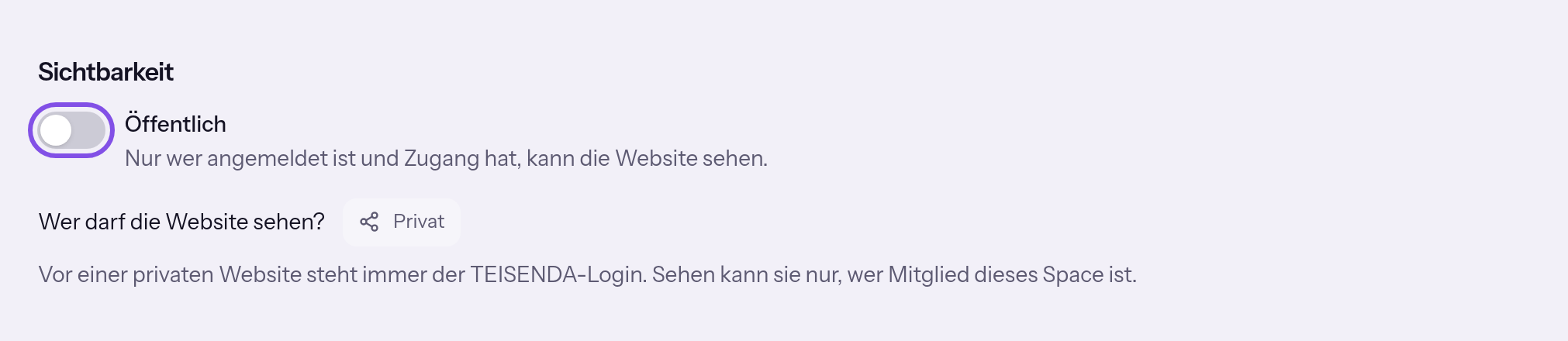
Der Schalter für öffentlich. -
Bestätige die Rückfrage
Klicke auf Öffentlich machen. Die Meldung Sichtbarkeit gespeichert erscheint, und der Schalter ist ein. Abbrechen schließt die Rückfrage und lässt die Website privat.
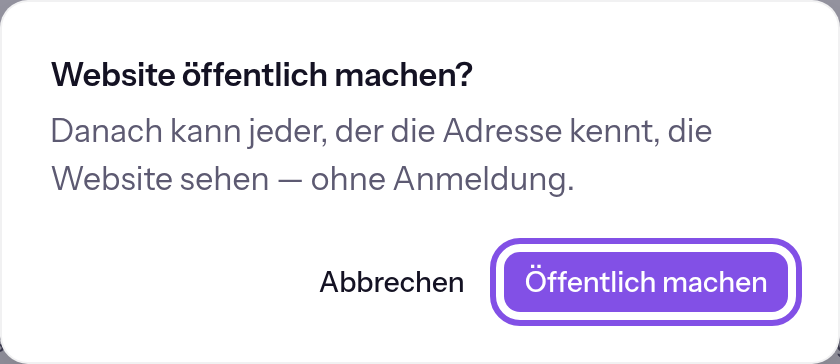
Die Rückfrage zum Öffentlichmachen.
Die veröffentlichte Version ist ohne Anmeldung erreichbar und für Suchmaschinen lesbar. Ohne veröffentlichte Version zeigt die Adresse noch keine Website.
Wenn etwas nicht klappt
Gespeichert, aber noch nicht zum Hosting-Knoten übertragen
Das ist keine Ablehnung: Die Änderung ist in TEISENDA gespeichert, der Hosting-Knoten hat sie aber nicht übernommen. Unter dem Schalter steht der Grund. Besucher sehen weiter den bisherigen Stand. Warte etwa fünf Minuten, oder übertrage den Stand selbst: Übertrage den Stand erneut.
Stelle die Website wieder privat
Das Projekt ist öffentlich: Der Schalter ist ein.
-
Schalte den Schalter aus
Klicke auf den Schalter Öffentlich. Die Website ist sofort privat, und die Meldung Sichtbarkeit gespeichert erscheint. In dieser Richtung gibt es keine Rückfrage.
Besucher müssen sich wieder bei TEISENDA anmelden. Es gilt die frühere Freigabe; bei einem neuen Projekt hat nur die Person Zugang, die es angelegt hat.
Wenn etwas nicht klappt
Gespeichert, aber noch nicht zum Hosting-Knoten übertragen
Das ist keine Ablehnung: Die Änderung ist in TEISENDA gespeichert, der Hosting-Knoten hat sie aber nicht übernommen. Unter dem Schalter steht der Grund. Besucher sehen weiter den bisherigen Stand. Warte etwa fünf Minuten, oder übertrage den Stand selbst: Übertrage den Stand erneut.
Wähle, welche Mitglieder eine private Website sehen
Für eine private Website wählst du eine von vier Stufen. Das Projekt ist privat; bei einem öffentlichen zeigt der Abschnitt die Pille nicht.
-
Öffne den Dialog
Klicke im Abschnitt Sichtbarkeit auf die Pille hinter der Frage Wer darf die Website sehen?. Ein Dialog mit den vier Stufen öffnet sich.
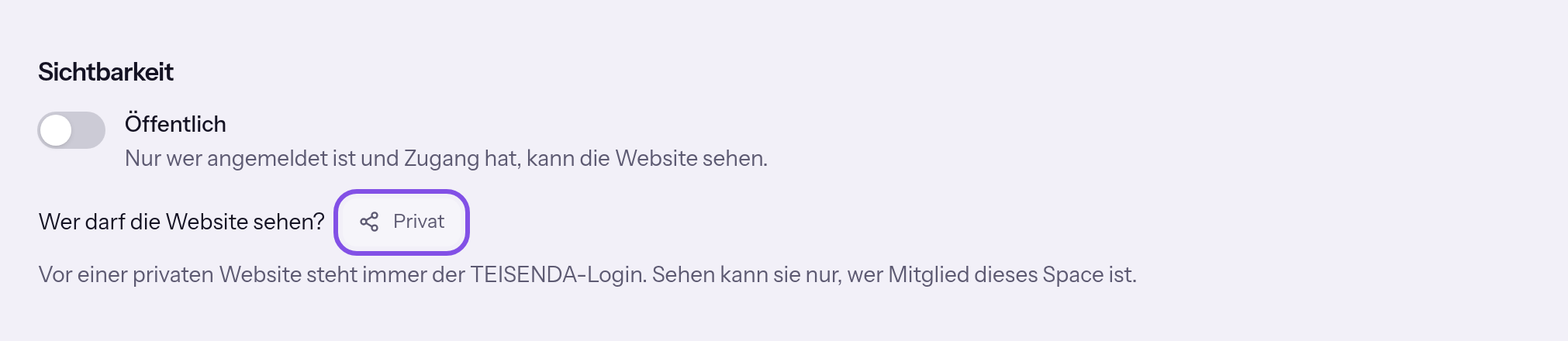
Die Pille hinter der Frage. -
Wähle Stufe und Personen
Wähle eine Stufe. Unter Bestimmte Personen wählst du Personen mit Darf sehen und bestätigst mit Fertig; unter Team wählst du genau ein Team.
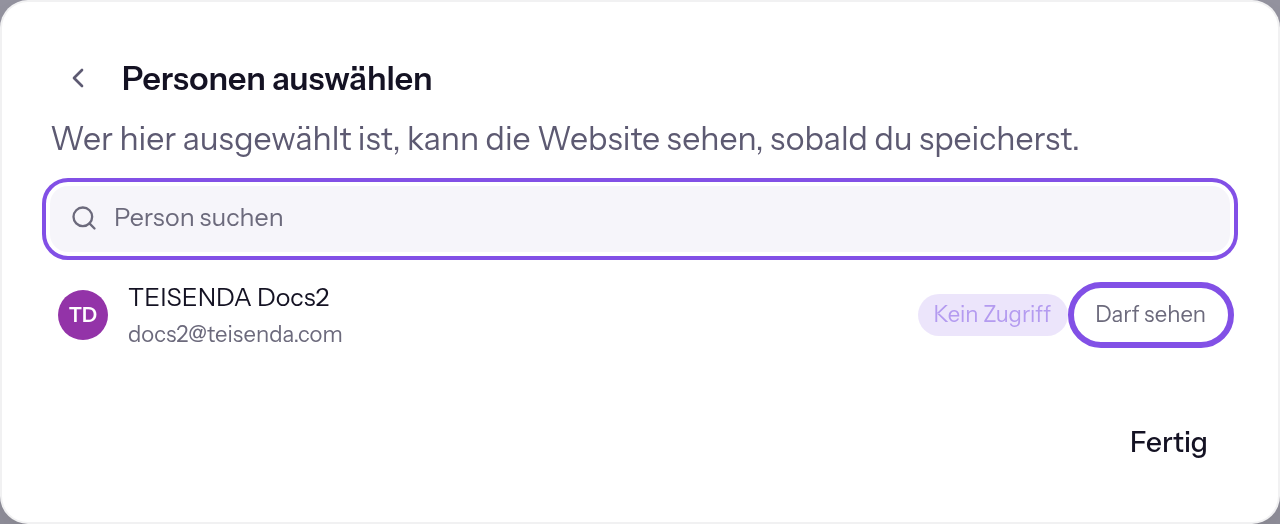
Die Auswahl in der Zeile einer Person. -
Speichere die Auswahl
Klicke auf Speichern. Der Dialog schließt sich, und die Pille nennt den neuen Stand. Abbrechen verwirft alles, was du im Dialog gewählt hast.
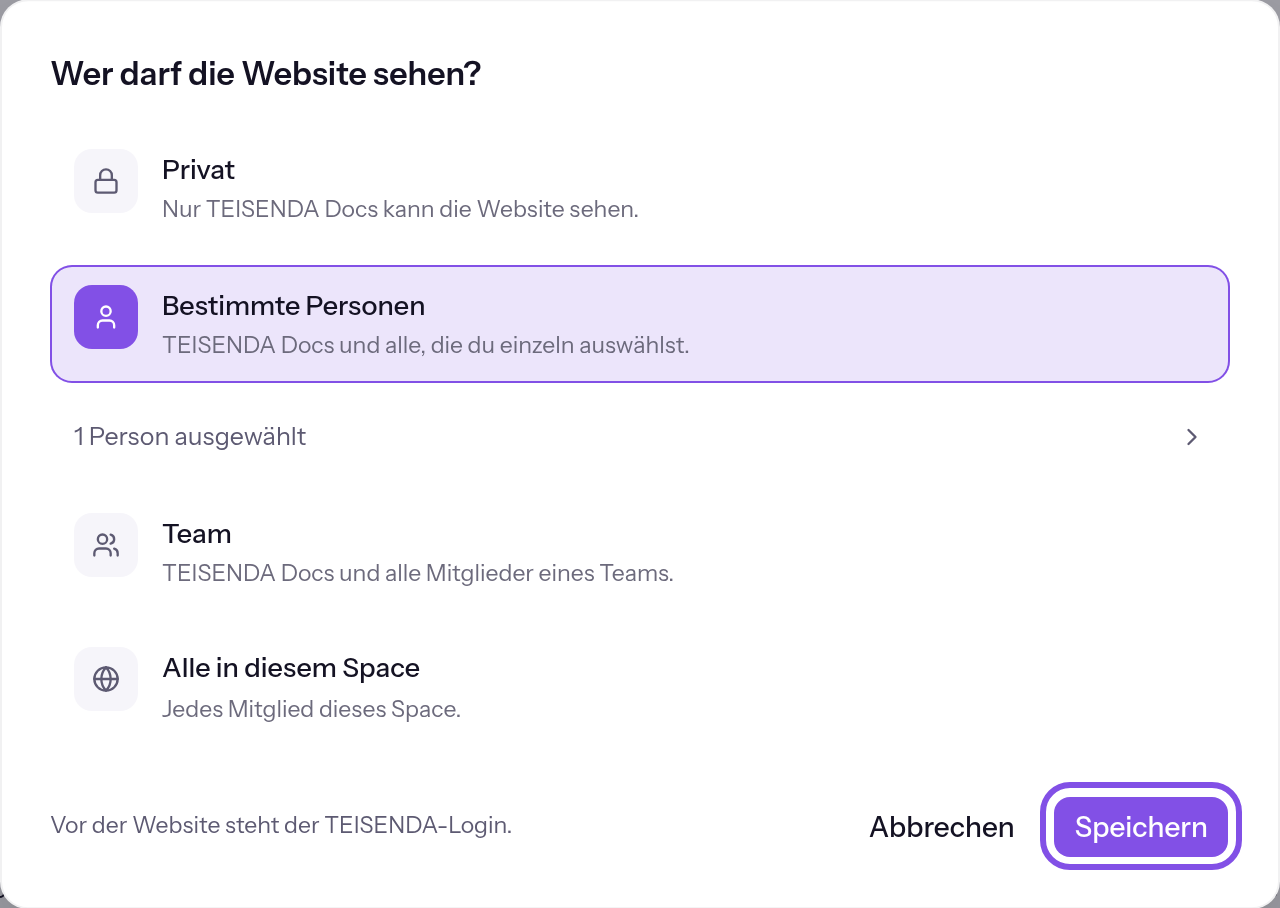
Der Dialog nach der Auswahl.
Ab jetzt kommen genau die gewählten Mitglieder nach der Anmeldung bei TEISENDA in die private Website.
Gut zu wissen
- Zugang zu einer privaten Website erhalten nur Mitglieder desselben Space: einzeln bis zu 500 Personen, im Dialog genau 1 Team.
- Die Person, die das Projekt angelegt hat, sieht die private Website immer, solange sie Mitglied ist; das hat mit der Rolle Inhaber nichts zu tun. Ist sie kein Mitglied mehr, nennt der Dialog ein ehemaliges Mitglied, und sie kommt nicht mehr hinein. In der Stufe Privat kann dann niemand die Website öffnen.
Wenn etwas nicht klappt
Wähle zuerst ein Team.
Die Stufe Team ist gewählt, aber kein Team; die Schaltfläche zum Speichern ist gesperrt, und ihr Tooltip nennt den Grund. Öffne den Schritt für das Team und wähle eines, oder wähle eine andere Stufe.
Noch keine Teams. Teams legt ein Administrator in den Einstellungen unter Mitglieder an.
Das ist kein Fehler: Der Space hat keine Teams. Teams legt ein Mitglied mit der Rolle Inhaber oder Administrator an: Teams. Wähle bis dahin einzelne Personen oder alle im Space.
Niemand gefunden.
Das ist kein Fehler: Die Suche findet kein Mitglied und kein Team, oder der Space hat außer der Person, die das Projekt angelegt hat, kein Mitglied. Ändere die Suche, oder lade die Person zuerst in den Space ein: Mitglieder einladen.
„Mehr als … Personen lassen sich nicht einzeln freigeben.“
Du hast mehr als 500 Personen einzeln gewählt. Nimm ein Team oder die Stufe für alle im Space.
Heute sind Personen und Teams zugleich freigegeben. Nach dem Speichern gilt nur noch, was hier gewählt ist.
Das ist kein Fehler: Der gespeicherte Stand gibt die Website für Personen und Teams zugleich frei oder für mehrere Teams, und das kann der Dialog nicht ausdrücken. Er zeigt den nächstliegenden Stand; die Pille lautet Ausgewählte Personen und Teams. Prüfe die Auswahl und speichere, oder brich ab, um den gespeicherten Stand zu behalten.
Gespeichert, aber noch nicht zum Hosting-Knoten übertragen
Das ist keine Ablehnung: Die Änderung ist in TEISENDA gespeichert, der Hosting-Knoten hat sie aber nicht übernommen. Besucher sehen weiter den bisherigen Stand. Warte etwa fünf Minuten, oder übertrage den Stand selbst: Übertrage den Stand erneut.
Meldungen wie Dafür fehlt dir die Berechtigung. erklärt Hosting verstehen.
Weitere Fragen zur Auswahl
Was bedeuten die vier Stufen?
- Privat: nur die Person, die das Projekt angelegt hat.
- Bestimmte Personen: diese Person und die Mitglieder, die du einzeln auswählst.
- Team: diese Person und alle Mitglieder genau eines Teams des Space.
- Alle in diesem Space: jedes Mitglied des Space.
Was passiert mit der Freigabe für jemanden, der den Space verlässt?
TEISENDA prüft die Mitgliedschaft bei jedem Zugriff. Die Freigabe bleibt gespeichert, zählt aber nicht, und beim nächsten Speichern des Dialogs fällt sie weg.
Was passiert, wenn ich ein Team lösche, für das die Website freigegeben ist?
Die Freigabe für das Team fällt mit dem Team weg. Die Pille zeigt dann die Zahl 0, und nur die Person, die das Projekt angelegt hat, kommt hinein.
Bekommt jemand eine Nachricht, wenn ich eine Website für ihn freigebe?
Nein. TEISENDA benachrichtigt niemanden: Wer eine Freigabe erhält, bekommt keine E-Mail.
So öffnet ein Mitglied eine private Website
Hinweis
Du hast ein TEISENDA-Konto und bist Mitglied des Space, zu dem das Projekt gehört; jede Rolle genügt.
Die Website ist für dich freigegeben: Du hast das Projekt angelegt, die Website ist für alle im Space, du bist als Person ausgewählt, oder du gehörst zum gewählten Team. Dein Browser nimmt Cookies an.
-
Öffne die Adresse der Website
Öffne im Browser die TEISENDA-Adresse oder eine eigene Domain des Projekts.
-
Melde dich bei TEISENDA an
Bist du in diesem Browser nicht angemeldet, melde dich bei TEISENDA an. Bei E-Mail und Passwort gehört dein eingeschalteter zweiter Faktor dazu; danach kommst du von selbst zurück.
Die Website öffnet sich in diesem Browser.
Gut zu wissen
- Verliert jemand den Zugang durch eine Änderung außerhalb des Hostings, etwa weil er den Space oder ein Team verlässt, kann eine bestehende Sitzung noch etwa fünf Minuten weiterlaufen. Neuen Zugang lehnt TEISENDA sofort ab.
- In eine private Website kommen nur Browser, keine Link-Vorschauen und keine Feed-Reader.
Wenn etwas nicht klappt
Dieser Link ist unvollständig oder ungültig. Öffne die Website noch einmal.
Du hast die Seite, auf der TEISENDA den Zugang prüft, direkt geöffnet, zum Beispiel über ein Lesezeichen. Sie trägt den Titel Link unvollständig. Öffne die Adresse der Website selbst noch einmal.
Dieses Konto hat keinen Zugang zu dieser Website. Frag die Person, die sie eingerichtet hat, oder melde dich mit einem anderen Konto an.
Die Seite trägt den Titel Kein Zugang und nennt das Konto, mit dem du angemeldet bist. Es darf diese Website nicht sehen, aus einem dieser Gründe:
- Es ist kein Mitglied des Space.
- Die Website ist nicht für es freigegeben.
- Unter diesem Hostnamen gibt es keine Website.
- Die Website ist inzwischen öffentlich.
TEISENDA sagt nicht, welcher Grund zutrifft. Bitte die Person, die die Website eingerichtet hat, sie für dich freizugeben, oder melde dich mit einem anderen Konto an.
Der Zugang lässt sich gerade nicht prüfen. Versuch es in ein paar Minuten noch einmal.
Die Seite trägt den Titel Zugang gerade nicht möglich. Der Hosting-Knoten hat TEISENDA bei der Prüfung nicht geantwortet. Versuche es in einigen Minuten erneut.
Weitere Fragen zum Besuch
Wie lange bleibt ein Besucher an einer privaten Website angemeldet?
Der Hosting-Knoten behält die Sitzung 12 Stunden und verlängert sie, solange der Besucher die Website benutzt. Spätestens nach 7 Tagen fragt er TEISENDA erneut. Das bemerkt der Besucher nur, wenn er dort nicht mehr angemeldet ist.