
Impostare la visibilità di un sito web
Decidi se il sito web è pubblico o accessibile solo a membri scelti del tuo Space. Uno Space è un ambiente di lavoro condiviso nell’app.
In questa pagina
Nota
Per modificare ti serve il ruolo Proprietario, Amministratore o Utente. Le persone con il ruolo Sola lettura vedono la visibilità attuale.
Cosa significa pubblico e privato?
- Pubblico: chiunque conosca l’indirizzo vede il sito web senza autenticazione.
- Privato: prima del sito web appare l’autenticazione TEISENDA. Accede solo chi è attualmente membro dello Space e ha accesso al sito web.
Rendi il sito web pubblico
Il progetto è privato: l’interruttore nella sezione Visibilità della pagina del progetto è disattivato.
Attiva l’interruttore
Fai clic sull’interruttore Pubblico. Si apre una richiesta di conferma con il titolo Rendere pubblico il sito web?; nulla è ancora cambiato.

L’interruttore per rendere pubblico. Conferma la richiesta
Fai clic su Rendi pubblico. Appare il messaggio Visibilità salvata e l’interruttore è attivato. Annulla chiude la richiesta e lascia il sito web privato.
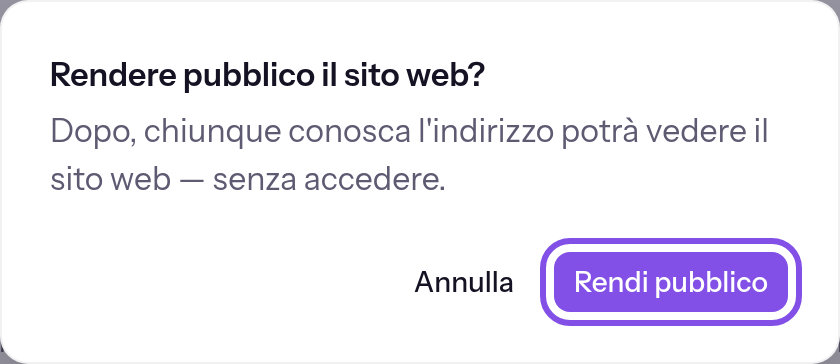
La richiesta di conferma per rendere pubblico.
La versione pubblicata è raggiungibile senza autenticazione e leggibile dai motori di ricerca. Senza una versione pubblicata, l’indirizzo non mostra ancora un sito web.
Se qualcosa non funziona
Salvato, ma non ancora trasferito al nodo di hosting
Non è un rifiuto: la modifica è salvata in TEISENDA, ma il nodo di hosting non l’ha recepita. Il motivo appare sotto l’interruttore. I visitatori vedono ancora lo stato precedente. Attendi circa cinque minuti oppure trasferisci tu lo stato: Trasferire di nuovo lo stato.
Rendi di nuovo privato il sito web
Il progetto è pubblico: l’interruttore è attivato.
Disattiva l’interruttore
Fai clic sull’interruttore Pubblico. Il sito web diventa subito privato e appare il messaggio Visibilità salvata. In questa direzione non c’è una richiesta di conferma.
I visitatori devono di nuovo autenticarsi presso TEISENDA. Si applicano gli accessi concessi in precedenza; per un nuovo progetto può accedere solo chi lo ha creato.
Se qualcosa non funziona
Salvato, ma non ancora trasferito al nodo di hosting
Non è un rifiuto: la modifica è salvata in TEISENDA, ma il nodo di hosting non l’ha recepita. Il motivo appare sotto l’interruttore. I visitatori vedono ancora lo stato precedente. Attendi circa cinque minuti oppure trasferisci tu lo stato: Trasferire di nuovo lo stato.
Scegli quali membri vedono un sito web privato
Per un sito web privato scegli uno di quattro livelli. Il progetto è privato; per un progetto pubblico la sezione non mostra il pulsante a forma di pillola.
Apri la finestra
Nella sezione Visibilità fai clic sul pulsante a forma di pillola dopo la domanda Chi può vedere il sito web?. Si apre una finestra con i quattro livelli.

Il pulsante dopo la domanda. Scegli livello e persone
Scegli un livello. In Persone specifiche scegli le persone con Può vedere e conferma con Fatto; in Team scegli esattamente un team.
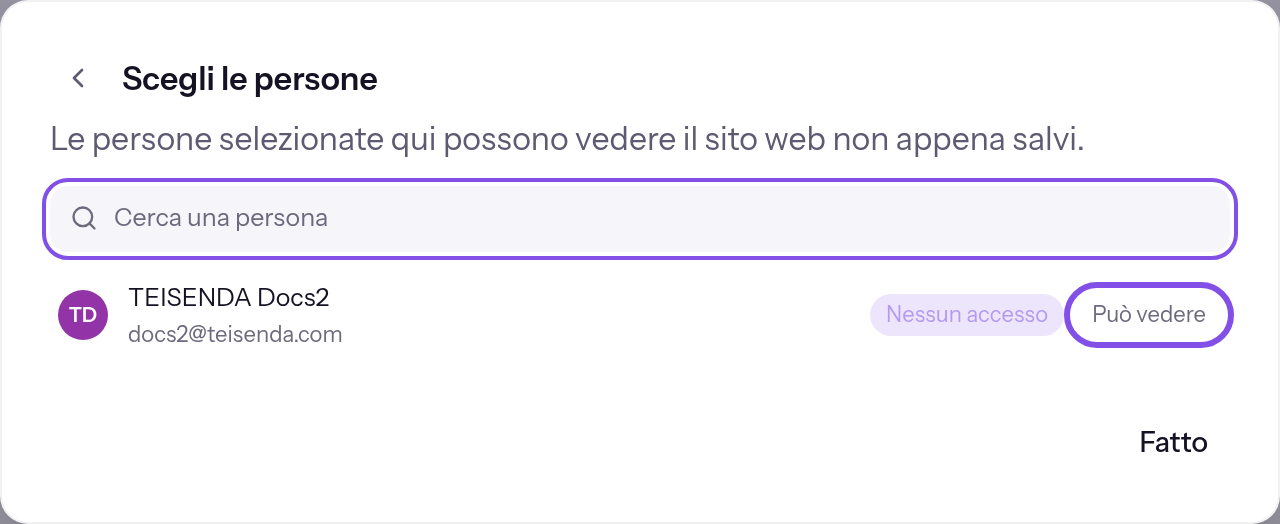
L’opzione nella riga di una persona. Salva la selezione
Fai clic su Salva. La finestra si chiude e il pulsante a forma di pillola indica il nuovo stato. Annulla scarta tutto ciò che hai scelto nella finestra.
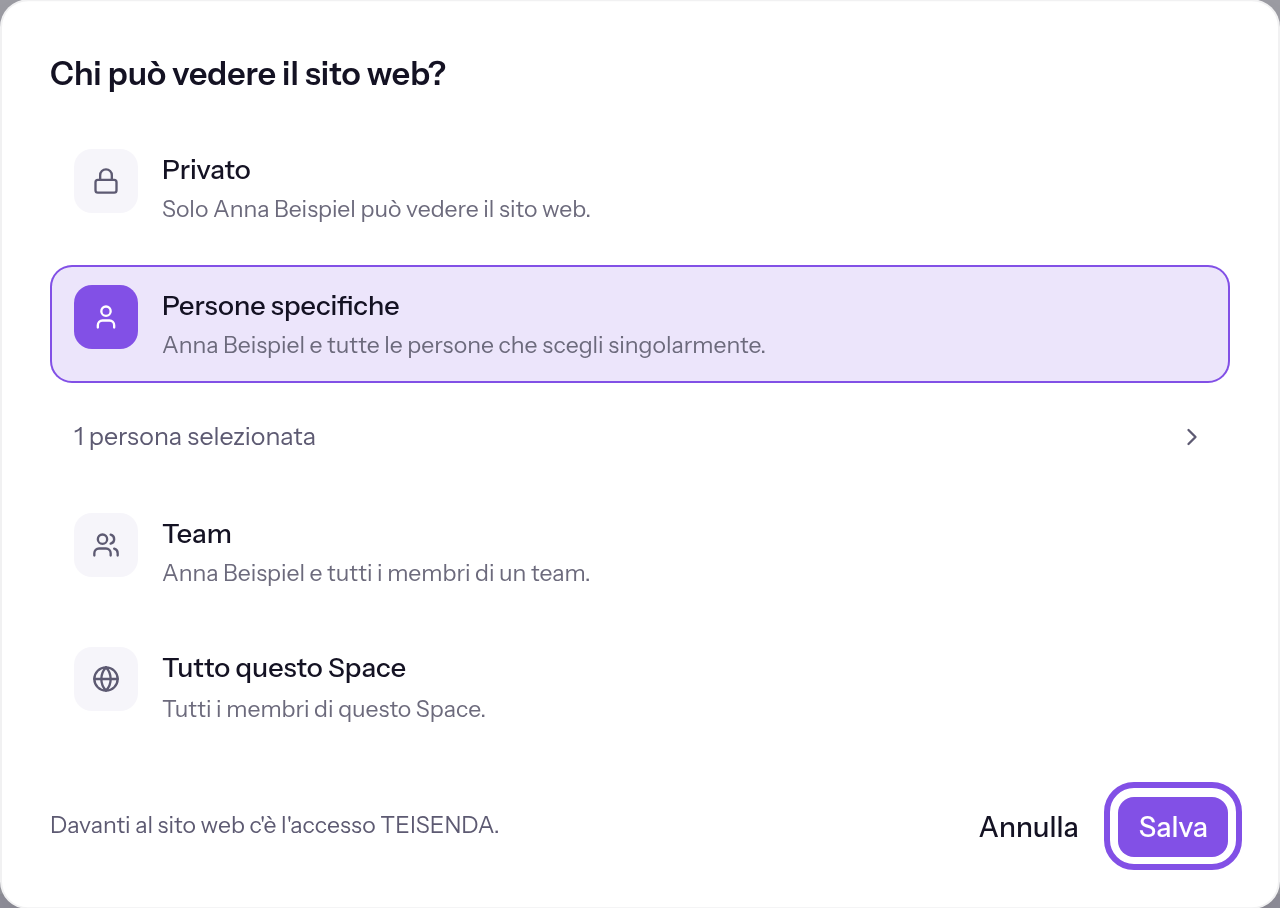
La finestra dopo la selezione.
Da ora possono accedere al sito web privato esattamente i membri scelti, dopo l’autenticazione TEISENDA.
Da sapere
- Solo i membri dello stesso Space possono accedere a un sito web privato: singolarmente fino a 500 persone, nella finestra esattamente 1 team.
- Chi ha creato il progetto vede sempre il sito web privato finché è membro; questo non dipende dal ruolo Proprietario. Se non è più membro, la finestra indica un ex membro e la persona non può più accedere. Con il livello Privato nessuno può allora aprire il sito web.
Se qualcosa non funziona
Scegli prima un team.
È selezionato il livello Team, ma nessun team; il pulsante per salvare è bloccato e il suggerimento al passaggio del mouse indica il motivo. Apri il passaggio del team e scegline uno oppure scegli un altro livello.
Ancora nessun team. Un amministratore crea i team in Impostazioni, alla voce Membri.
Non è un errore: lo Space non ha team. Un membro con il ruolo Proprietario o Amministratore può crearli: Team. Fino ad allora scegli persone singole o tutti nello Space.
Nessuno trovato.
Non è un errore: la ricerca non trova membri né team oppure lo Space non ha altri membri oltre a chi ha creato il progetto. Modifica la ricerca oppure invita prima la persona nello Space: Invitare membri.
Non è possibile condividere singolarmente con più di … persone.
Hai scelto singolarmente più di 500 persone. Usa un team o il livello per tutti nello Space.
Al momento il sito web è condiviso sia con persone sia con team. Dopo il salvataggio vale solo ciò che scegli qui.
Non è un errore: lo stato salvato concede l’accesso al sito web a persone e team insieme oppure a più team e la finestra non può rappresentarlo. Mostra lo stato più vicino; il pulsante a forma di pillola indica Persone e team selezionati. Verifica la selezione e salva oppure annulla per conservare lo stato salvato.
Salvato, ma non ancora trasferito al nodo di hosting
Non è un rifiuto: la modifica è salvata in TEISENDA, ma il nodo di hosting non l’ha recepita. I visitatori vedono ancora lo stato precedente. Attendi circa cinque minuti oppure trasferisci tu lo stato: Trasferire di nuovo lo stato.
Capire l’hosting spiega messaggi come Non hai l'autorizzazione necessaria..
Altre domande sulla selezione
Cosa significano i quattro livelli?
- Privato: solo chi ha creato il progetto.
- Persone specifiche: questa persona e i membri che scegli singolarmente.
- Team: questa persona e tutti i membri di esattamente un team dello Space.
- Tutto questo Space: ogni membro dello Space.
Cosa succede all’accesso di chi lascia lo Space?
TEISENDA verifica l’appartenenza a ogni accesso. L’autorizzazione resta salvata ma non vale e viene rimossa al prossimo salvataggio della finestra.
Cosa succede se elimino un team che ha accesso al sito web?
L’accesso del team viene rimosso insieme al team. Il pulsante a forma di pillola mostra allora il numero 0 e può accedere solo chi ha creato il progetto.
Qualcuno riceve un messaggio quando gli concedo l’accesso a un sito web?
No. TEISENDA non avvisa nessuno: chi riceve l’accesso non riceve un’email.
Come un membro apre un sito web privato
Nota
Hai un account TEISENDA e sei membro dello Space a cui appartiene il progetto; qualsiasi ruolo è sufficiente.
Hai accesso al sito web: hai creato il progetto, il sito web è accessibile a tutti nello Space, sei tra le persone selezionate oppure appartieni al team scelto. Il tuo browser accetta i cookie.
Apri l’indirizzo del sito web
Nel browser apri l’indirizzo TEISENDA o un dominio personalizzato del progetto.
Accedi a TEISENDA
Se non hai già effettuato l’accesso in questo browser, accedi a TEISENDA. Con email e password serve anche il tuo secondo fattore attivato; poi torni automaticamente al sito web.
Il sito web si apre in questo browser.
Da sapere
- Se qualcuno perde l’accesso per una modifica esterna all’hosting, per esempio perché lascia lo Space o un team, una sessione esistente può continuare per circa cinque minuti. TEISENDA rifiuta immediatamente nuovi accessi.
- Solo i browser possono accedere a un sito web privato, senza anteprime dei link o lettori di feed.
Se qualcosa non funziona
Questo link è incompleto o non valido. Apri di nuovo il sito web.
Hai aperto direttamente la pagina in cui TEISENDA verifica l’accesso, per esempio tramite un segnalibro. Ha il titolo Link incompleto. Apri di nuovo l’indirizzo del sito web stesso.
Questo account non ha accesso a questo sito web. Chiedi alla persona che l'ha configurato oppure accedi con un altro account.
La pagina ha il titolo Nessun accesso e indica l’account con cui hai effettuato l’accesso. Non può vedere questo sito web per uno di questi motivi:
- Non è membro dello Space.
- Non ha accesso al sito web.
- Non c’è un sito web sotto questo nome host.
- Il sito web è nel frattempo diventato pubblico.
TEISENDA non indica quale motivo si applica. Chiedi a chi ha configurato il sito web di concederti l’accesso oppure accedi con un altro account.
Al momento non è possibile verificare l'accesso. Riprova tra qualche minuto.
La pagina ha il titolo Accesso al momento non possibile. Il nodo di hosting non ha risposto a TEISENDA durante la verifica. Riprova tra qualche minuto.
Altre domande sulla visita
Quanto resta autenticato un visitatore in un sito web privato?
Il nodo di hosting conserva la sessione per 12 ore e la prolunga finché il visitatore usa il sito web. Al massimo dopo 7 giorni interroga di nuovo TEISENDA. Il visitatore se ne accorge solo se non ha più effettuato l’accesso lì.