
Angiv et websites synlighed
Vælg, om dit website er offentligt, eller kun udvalgte medlemmer af dit Space har adgang. Et Space er et fælles arbejdsområde i appen.
På denne side
Information
Du skal have Ejer, Administrator eller Bruger for at ændre. Læseadgang ser den aktuelle synlighed.
Hvad betyder offentlig og privat?
- Offentlig: Alle, der kender adressen, ser websitet uden login.
- Privat: TEISENDA-login står foran websitet. Kun en person, der i dag er medlem af dit Space, og som websitet er delt med, får adgang.
Gør websitet offentligt
Projektet er privat: Kontakten i afsnittet Synlighed på projektsiden er slået fra.
-
Slå kontakten til
Klik på kontakten Offentlig. En bekræftelsesdialog med titlen Gøre webstedet offentligt? åbnes; intet er endnu ændret.

Kontakten til offentlig synlighed. -
Bekræft i dialogen
Klik på Gør offentligt. Beskeden Synlighed gemt vises, og kontakten er slået til. Annuller lukker dialogen og lader websitet være privat.
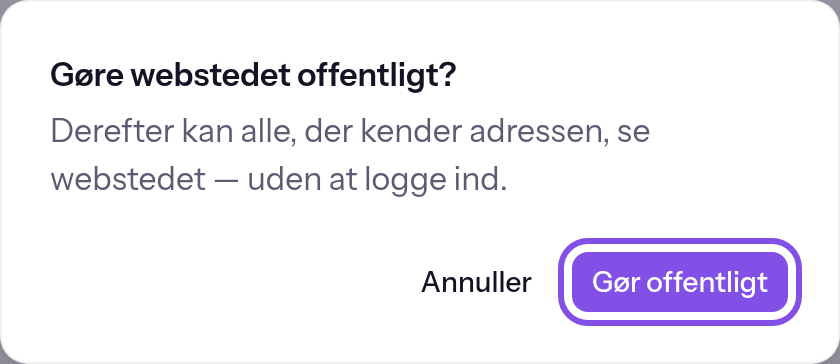
Dialogen til at gøre offentligt.
Den publicerede version er tilgængelig uden login og kan læses af søgemaskiner. Uden en publiceret version viser adressen endnu intet website.
Hvis noget ikke virker
Gemt, men endnu ikke overført til hostingknuden
Dette er ikke en afvisning: Ændringen er gemt i TEISENDA, men hostingnoden har ikke modtaget den. Årsagen står under kontakten. Besøgende ser fortsat den tidligere status. Vent cirka fem minutter, eller overfør selv status: Overfør status igen.
Gør websitet privat igen
Projektet er offentligt: Kontakten er slået til.
-
Slå kontakten fra
Klik på kontakten Offentlig. Websitet er straks privat, og beskeden Synlighed gemt vises. I denne retning er der ingen bekræftelsesdialog.
Besøgende skal igen logge ind hos TEISENDA. Den tidligere deling gælder; ved et nyt projekt har kun personen, der oprettede det, adgang.
Hvis noget ikke virker
Gemt, men endnu ikke overført til hostingknuden
Dette er ikke en afvisning: Ændringen er gemt i TEISENDA, men hostingnoden har ikke modtaget den. Årsagen står under kontakten. Besøgende ser fortsat den tidligere status. Vent cirka fem minutter, eller overfør selv status: Overfør status igen.
Vælg, hvilke medlemmer der ser et privat website
Vælg ét af fire niveauer for et privat website. Projektet er privat; ved et offentligt projekt viser afsnittet ikke den afrundede knap.
-
Åbn dialogen
Klik på den afrundede knap efter spørgsmålet Hvem må se webstedet? i afsnittet Synlighed. En dialog med de fire niveauer åbnes.

Den afrundede knap efter spørgsmålet. -
Vælg niveau og personer
Vælg et niveau. Under Bestemte personer vælger du personer med Må se og bekræfter med Færdig; under Team vælger du præcis ét team.
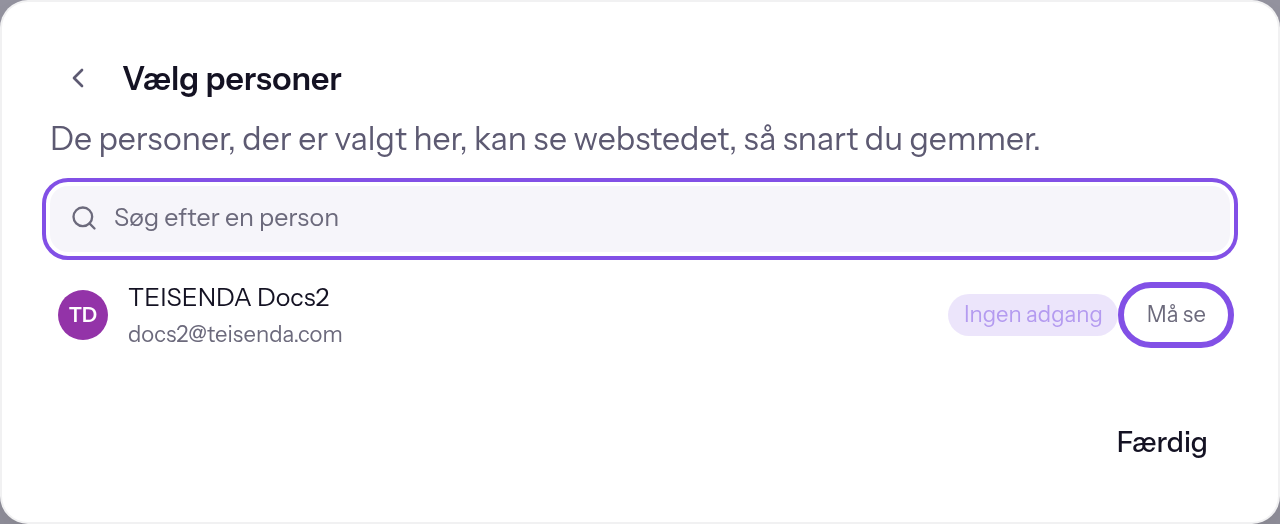
Valget i en persons række. -
Gem valget
Klik på Gem. Dialogen lukkes, og den afrundede knap angiver den nye status. Annuller forkaster alt, du valgte i dialogen.
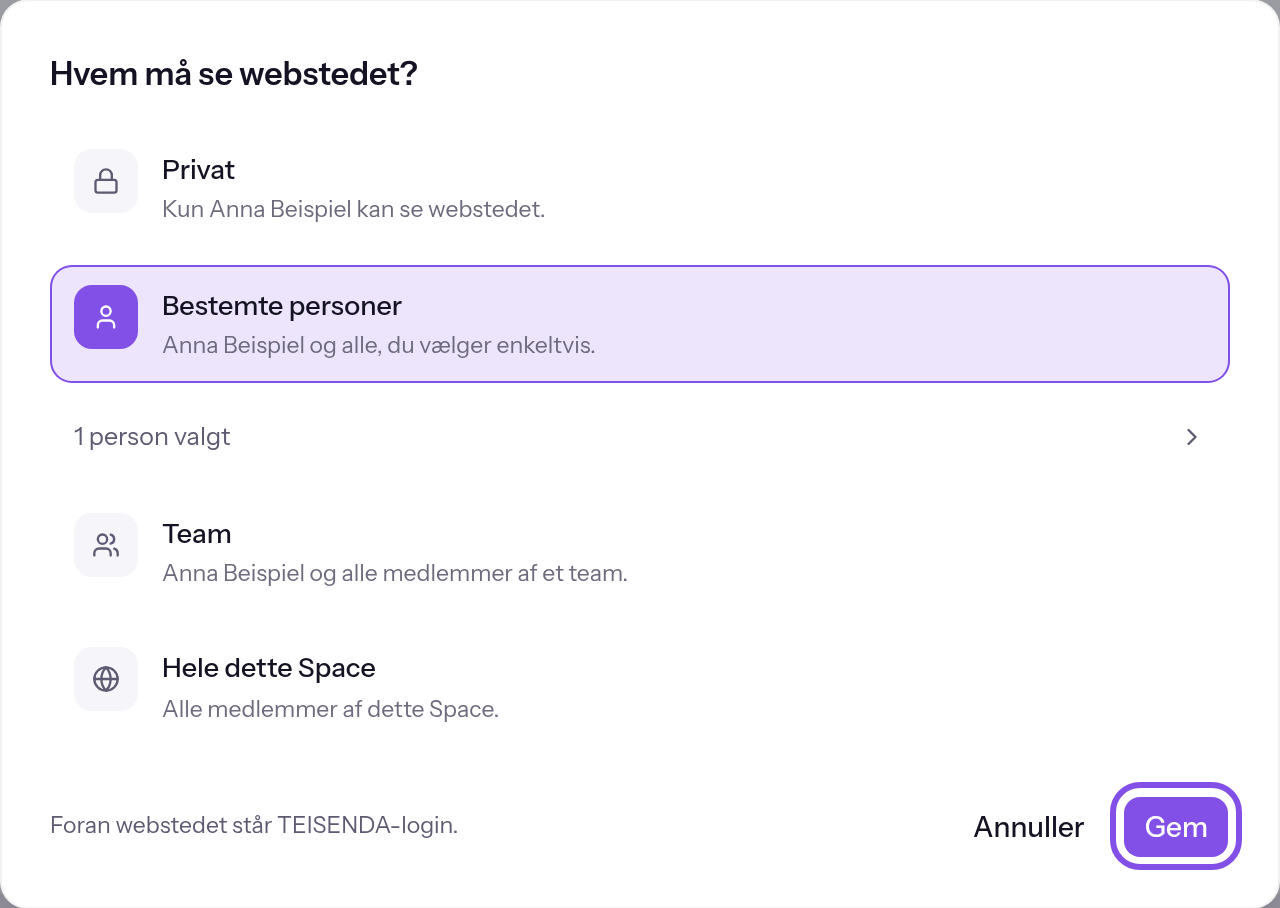
Dialogen efter valget.
Fra nu af får præcis de valgte medlemmer adgang til det private website efter TEISENDA-login.
Godt at vide
- Kun medlemmer af samme Space får adgang til et privat website: enkeltvis op til 500 personer, i dialogen præcis 1 team.
- Personen, der oprettede projektet, ser altid det private website, så længe personen er medlem; det har intet med rollen Ejer at gøre. Hvis personen ikke længere er medlem, angiver dialogen et tidligere medlem, og personen får ikke længere adgang. På niveauet Privat kan da ingen åbne websitet.
Hvis noget ikke virker
Vælg først et team.
Niveauet Team er valgt, men intet team; gem-knappen er spærret, og dens værktøjstip angiver årsagen. Åbn trinnet til teamet, og vælg et, eller vælg et andet niveau.
Ingen teams endnu. En administrator opretter teams i Indstillinger under Medlemmer.
Dette er ikke en fejl: Dit Space har ingen teams. Et medlem med rollen Ejer eller Administrator opretter teams: Teams. Vælg indtil da enkelte personer eller alle i dit Space.
Ingen fundet.
Dette er ikke en fejl: Søgningen finder intet medlem eller team, eller dit Space har intet medlem ud over personen, der oprettede projektet. Ændr søgningen, eller inviter først personen til dit Space: Inviter medlemmer.
Du kan ikke dele enkeltvis med flere end … personer.
Du valgte mere end 500 personer enkeltvis. Brug et team eller niveauet for alle i dit Space.
Lige nu er webstedet delt med både personer og teams på samme tid. Når du har gemt, gælder kun det, der er valgt her.
Dette er ikke en fejl: Den gemte status deler websitet med personer og teams samtidig eller med flere teams, og det kan dialogen ikke udtrykke. Den viser den nærmeste status; den afrundede knap siger Valgte personer og teams. Kontrollér valget, og gem, eller annuller for at beholde den gemte status.
Gemt, men endnu ikke overført til hostingknuden
Dette er ikke en afvisning: Ændringen er gemt i TEISENDA, men hostingnoden har ikke modtaget den. Besøgende ser fortsat den tidligere status. Vent cirka fem minutter, eller overfør selv status: Overfør status igen.
Beskeder som Du har ikke tilladelse til det. forklares under Forstå hosting.
Flere spørgsmål om valget
Hvad betyder de fire niveauer?
- Privat: kun personen, der oprettede projektet.
- Bestemte personer: denne person og de medlemmer, du vælger enkeltvis.
- Team: denne person og alle medlemmer af præcis ét team i dit Space.
- Hele dette Space: alle medlemmer af dit Space.
Hvad sker der med delingen med en person, der forlader dit Space?
TEISENDA kontrollerer medlemskabet ved hver adgang. Delingen forbliver gemt, men tæller ikke, og ved næste lagring af dialogen fjernes den.
Hvad sker der, hvis jeg sletter et team, som websitet er delt med?
Delingen med teamet fjernes sammen med teamet. Den afrundede knap viser da tallet 0, og kun personen, der oprettede projektet, får adgang.
Får en person en besked, hvis jeg deler et website med vedkommende?
Nej. TEISENDA giver ingen besked: En person, der får en deling, modtager ingen e-mail.
Sådan åbner et medlem et privat website
Information
Du har en TEISENDA-konto og er medlem af det Space, projektet tilhører; enhver rolle er nok.
Websitet er delt med dig: Du oprettede projektet, websitet er til alle i dit Space, du er valgt enkeltvis, eller du tilhører det valgte team. Din browser accepterer cookies.
-
Åbn websitets adresse
Åbn projektets TEISENDA-adresse eller et eget domæne i browseren.
-
Log ind hos TEISENDA
Hvis du ikke er logget ind i denne browser, skal du logge ind hos TEISENDA. Ved e-mail og adgangskode bruger du også din aktiverede anden faktor; derefter vender du automatisk tilbage.
Websitet åbnes i denne browser.
Godt at vide
- Hvis en person mister adgang ved en ændring uden for hosting, for eksempel ved at forlade dit Space eller et team, kan en eksisterende session fortsætte cirka fem minutter. TEISENDA afviser straks ny adgang.
- Kun browsere får adgang til et privat website, ingen linkforhåndsvisninger eller feedlæsere.
Hvis noget ikke virker
Dette link er ufuldstændigt eller ugyldigt. Åbn webstedet igen.
Du åbnede siden, hvor TEISENDA kontrollerer adgang, direkte, for eksempel via et bogmærke. Den har titlen Linket er ufuldstændigt. Åbn selve websitets adresse igen.
Denne konto har ikke adgang til dette websted. Spørg den, der har sat det op, eller log ind med en anden konto.
Siden har titlen Ingen adgang og angiver den konto, du er logget ind med. Den må ikke se dette website af en af disse grunde:
- Den er ikke medlem af dit Space.
- Websitet er ikke delt med den.
- Der findes intet website på dette værtsnavn.
- Websitet er i mellemtiden blevet offentligt.
TEISENDA angiver ikke, hvilken grund der gælder. Bed personen, der opsatte websitet, om at dele det med dig, eller log ind med en anden konto.
Adgangen kan ikke kontrolleres lige nu. Prøv igen om nogle få minutter.
Siden har titlen Adgang er ikke mulig lige nu. Hostingnoden svarede ikke TEISENDA ved kontrollen. Prøv igen om nogle minutter.
Flere spørgsmål om besøg
Hvor længe forbliver en besøgende logget ind på et privat website?
Hostingnoden beholder sessionen i 12 timer og forlænger den, så længe den besøgende bruger websitet. Senest efter 7 dage spørger den TEISENDA igen. Den besøgende bemærker det kun, hvis vedkommende ikke længere er logget ind dér.