
Spravovat verze a zálohy
Vraťte se k dřívějším verzím a spravujte zálohy.
Na této stránce
Publikujte dřívější verzi znovu, chraňte verzi jako zálohu nebo ji smažte.
Informace
Pro změnu potřebujete roli Vlastník, Administrátor nebo Uživatel. Pouze pro čtení mohou číst seznam verzí.
Přečtěte seznam verzí
-
Otevřete seznam
Část Verze stránky projektu uvádí verze od nejnovější. Publikovaná má označení Publikováno, záloha Záloha.

Seznam verzí. -
Otevřete nabídku verze
U verze otevřete nabídku se třemi tečkami. Podle stavu obsahuje Ponechat jako zálohu, Zrušit označení zálohy a Smazat.

Tlačítko nabídky verze.
Nabídka zobrazuje dostupné možnosti verze.
Co je dobré vědět
- U verze rozhraní zobrazuje jen počet souborů a velikost, nikoli soubory ani náhled.
- Publikovaná verze nemá v nabídce položku smazání.
Další otázky k seznamu
Co znamenají stavy Otevřeno a Připraveno?
Otevřeno je koncept: ještě přijímá soubory a nelze ho publikovat. Projekt má nejvýše jeden. Připraveno je dokončená verze: hostingový uzel ji ověřil a uzavřel, v nejvyšší složce je index.html a technické limity jsou dodržené. Už ji nelze změnit a můžete ji publikovat. V projektu je publikovaná nejvýše jedna verze.
Může aplikace číst soubory verze?
Ano, přes Connector: hosting_list_files uvádí soubory verze, hosting_read_file čte jeden soubor. Na rozdíl od seznamu verzí oba nástroje vyžadují roli Vlastník, Administrátor nebo Uživatel; s rolí Pouze pro čtení je TEISENDA odmítne.
Projekt uchovává jen nejnovější verze
| Co | Tarif Free | Tarif Max |
|---|---|---|
| Uchovávané verze projektu (publikovaná se počítá, koncept a zálohy ne) | 3 | 5 |
| Zálohy povolené v projektu navíc | 1 | 3 |
Co je dobré vědět
- Nová dokončená verze může natrvalo vytlačit nejstarší verze; publikovaná verze, koncept a zálohy zůstávají chráněné.
- Změna tarifu nebo zrušení označení zálohy sama nic nemaže; verze nad povolený počet se odstraní při další dokončené verzi.
Publikujte dřívější verzi znovu
Tak se vrátíte k verzi, která už byla publikovaná a nyní není publikovanou verzí.
-
Klikněte na tlačítko opětovného publikování
U dřívější verze klikněte na Publikovat znovu. Publikuje se bez potvrzovací otázky; potvrzuje to Verze publikována.
Návštěvníci opět vidí dřívější verzi. Dosavadní verze zůstává v seznamu.
Co je dobré vědět
- V žádném tarifu se to nezapočítává jako publikování (aplikace ho označuje Nasazení) a funguje to i po spotřebování publikování tarifu.
- Vrátit se lze jen k verzím, které projekt ještě má: 3 nejnovější ve Free, 5 nejnovější v Max a navíc zálohy.
Když něco nefunguje
Publikováno, ale ještě nepřeneseno na hostingový uzel
Nejde o odmítnutí: změna je v TEISENDA uložená, ale hostingový uzel ji nepřevzal. Návštěvníci nadále vidí původní stav. Počkejte přibližně pět minut nebo přeneste stav sami: Přeneste stav znovu.
Zprávy jako K tomu nemáte oprávnění. vysvětluje návod Porozumět hostingu.
Další otázky k opětovnému publikování
Jak obnovím zálohu?
Publikujte ji. Pokud už verze dříve byla publikovaná, vrátíte se k ní. Pokud ještě nikdy publikovaná nebyla, tarif to započítá jako publikování.
Uchovejte verzi jako zálohu
Uchovejte dokončenou verzi (stav Připraveno) jako zálohu. Projekt má méně záloh, než tarif dovoluje: 1 ve Free, 3 v Max.
-
Vyberte položku zálohy
Otevřete nabídku verze a klikněte na Ponechat jako zálohu. Není potvrzovací otázka.
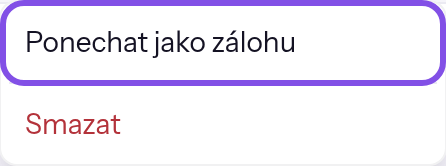
Položka zálohy v nabídce verze.
Záloha označuje verzi jako zálohu.
Co je dobré vědět
- Záloha se nezapočítává mezi verze uchovávané podle tarifu a TEISENDA ji při příchodu novějších verzí nikdy nemaže.
- Při smazání celého projektu záloha nechrání data: odstraní se spolu s projektem.
Když něco nefunguje
Váš tarif umožňuje … záloh na projekt.
Projekt už má počet záloh povolený tarifem: 1 ve Free, 3 v Max. Položka uchování je v nabídce zablokovaná a důvod je na druhém řádku. Nejprve zrušte označení jiné zálohy: Zrušte označení zálohy.
Zprávy jako K tomu nemáte oprávnění. vysvětluje návod Porozumět hostingu.
Zrušte označení zálohy
-
Vyberte položku zrušení označení
Otevřete nabídku verze s označením Záloha a klikněte na Zrušit označení zálohy. Označení ihned zmizí a zobrazí se Označení zálohy zrušeno.
Verze se opět počítá mezi uchovávané verze a lze ji smazat.
Smažte verzi
Upozornění
Smazanou verzi a její soubory nelze vrátit zpět. Smazání nevrací publikování: co tarif započítal, zůstává započítané.
Verze není publikovaná ani záloha. Jinak nejprve publikujte jinou verzi nebo zrušte označení zálohy.
-
Vyberte položku smazání
Otevřete nabídku verze.
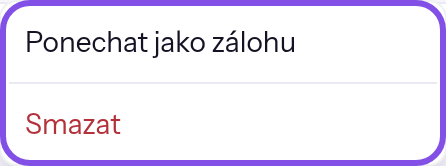
Nabídka verze s položkou smazání. Klikněte na Smazat. Otevře se potvrzovací otázka s názvem Smazat verzi; zatím není nic smazané.
-
Potvrďte smazání
V potvrzovací otázce klikněte na Smazat. Zrušit ji zavře bez smazání.
Verze zmizí ze seznamu. Smazání konceptu ho zahodí.
Když něco nefunguje
Záloha se nemaže. Nejprve zrušte označení zálohy.
Verze je záloha a položka smazání je v nabídce zablokovaná; důvod je na druhém řádku. Nejprve zrušte označení zálohy a potom verzi smažte: Zrušte označení zálohy.
Hostingový uzel verzi odmítl.
Objeví se jen při zahození konceptu: hostingový uzel operaci neprovedl a koncept zůstává. Pokud neodpoví, zpráva je Hostingový uzel neodpovídá. Zkuste to za několik minut znovu.
Zprávy jako K tomu nemáte oprávnění. vysvětluje návod Porozumět hostingu.