
Versies en back-ups beheren
Ga terug naar eerdere versies en beheer back-ups.
Op deze pagina
Open de versielijst op de projectpagina om een eerdere versie te kiezen of als back-up te bewaren. Een Space is een gedeelde werkruimte in de app.
Informatie
Je hebt Eigenaar, Beheerder of Gebruiker nodig om te wijzigen. Alleen-lezen kunnen de versielijst bekijken.
Bekijk de versielijst
-
Open de lijst
Versies op de projectpagina toont de versies, de nieuwste eerst. De gepubliceerde versie heeft Gepubliceerd, een back-up heeft Back-up.

De versielijst. -
Open het menu van een versie
Open bij de versie het menu met drie punten. Afhankelijk van de toestand vind je Bewaren als back-up, Back-up opheffen en Verwijderen.

De menuknop van een versie.
Het menu toont wat voor de versie geldt.
Goed om te weten
- De interface toont van een versie alleen het aantal bestanden en de grootte, geen bestanden of preview.
- De gepubliceerde versie heeft geen verwijderoptie in het menu.
Meer vragen over de lijst
Wat betekenen Openstaand en Klaar?
Openstaand is het concept. Het accepteert nog bestanden en kan niet gepubliceerd worden. Een project heeft er maximaal één. Klaar is een afgesloten versie. Het hostingknooppunt heeft die gecontroleerd en bevroren. In de hoofdmap staat een index.html en de technische limieten zijn nageleefd. Je kunt de versie niet meer wijzigen en kunt die publiceren. Maximaal één versie van een project is gepubliceerd.
Kan een toepassing bestanden van een versie lezen?
Ja, via de Connector. hosting_list_files toont de bestanden van een versie. hosting_read_file leest een bestand. Anders dan de versielijst vereisen beide tools Eigenaar, Beheerder of Gebruiker. Met Alleen-lezen weigert TEISENDA ze.
Een project bewaart alleen de nieuwste versies
| Wat | Free | Max |
|---|---|---|
| Versies die een project bewaart (de gepubliceerde telt mee, concept en back-ups niet) | 3 | 5 |
| Extra back-ups die een project mag hebben | 1 | 3 |
Goed om te weten
- Een nieuwe afgesloten versie kan de oudste versies definitief verdringen. Gepubliceerde versie, concept en back-ups blijven beschermd.
- Een abonnementswijziging of het opheffen van een back-up verwijdert op zichzelf niets. Wat daarna boven het aantal ligt, verdwijnt bij de volgende afgesloten versie.
Publiceer een eerdere versie opnieuw
Zo ga je terug naar een versie die eerder is gepubliceerd en nu niet de gepubliceerde versie is.
-
Klik op de knop om opnieuw te publiceren
Klik bij de eerdere versie op Opnieuw publiceren. Die wordt zonder bevestiging gepubliceerd. Versie gepubliceerd bevestigt dit.
Bezoekers zien weer de eerdere versie. De vorige versie blijft in de lijst.
Goed om te weten
- Dit telt bij geen abonnement als publicatie (de app noemt die Deployments) en werkt ook als de publicaties zijn verbruikt.
- Je kunt alleen terug naar versies die het project nog heeft: de 3 nieuwste met Free, de 5 nieuwste met Max en de back-ups.
Als iets niet werkt
Gepubliceerd, maar nog niet overgedragen aan het hostingknooppunt
Dit is geen weigering: de wijziging is in TEISENDA opgeslagen, maar het hostingknooppunt heeft die niet overgenomen. Bezoekers zien de vorige toestand. Wacht ongeveer vijf minuten of synchroniseer zelf: Synchroniseer de toestand opnieuw.
Meldingen zoals Je hebt daar geen rechten voor. staan uitgelegd onder Hosting begrijpen.
Meer vragen over opnieuw publiceren
Hoe herstel ik een back-up?
Je publiceert die. Als de versie eerder is gepubliceerd, ga je daarmee terug naar die versie. Als die nooit eerder is gepubliceerd, telt het abonnement dit als publicatie.
Bewaar een versie als back-up
Je bewaart een afgesloten versie (Klaar) als back-up. Het project heeft minder back-ups dan toegestaan: 1 met Free, 3 met Max.
-
Kies de back-upoptie
Open het versiemenu en klik op Bewaren als back-up. Er volgt geen bevestiging.
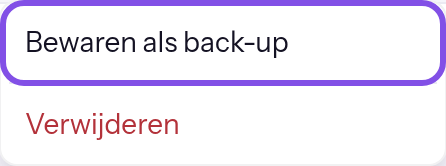
De back-upoptie in het versiemenu.
Back-up markeert de versie als back-up.
Goed om te weten
- Een back-up telt niet mee voor de versies die het abonnement bewaart. TEISENDA verwijdert die nooit als er nieuwere versies bijkomen.
- Bij het verwijderen van het hele project beschermt de back-up niet. Die verdwijnt met het project.
Als iets niet werkt
Je pakket staat … back-ups per project toe.
Het project heeft het toegestane aantal back-ups: 1 met Free, 3 met Max. Het menu toont de bewaaroptie uitgeschakeld met deze reden op de tweede regel. Hef eerst een andere back-up op: Hef een back-up op.
Meldingen zoals Je hebt daar geen rechten voor. staan uitgelegd onder Hosting begrijpen.
Hef een back-up op
-
Kies de optie om op te heffen
Open het menu van de versie met Back-up en klik op Back-up opheffen. De markering verdwijnt direct en Back-up opgeheven verschijnt.
De versie telt weer mee bij de bewaarde versies en kan worden verwijderd.
Verwijder een versie
Let op
Je kunt een verwijderde versie en de bestanden niet terughalen. Verwijderen geeft geen publicatie terug. Wat het abonnement heeft geteld, blijft geteld.
De versie is niet de gepubliceerde versie of een back-up. Publiceer anders eerst een andere versie of hef de back-up op.
-
Kies de verwijderoptie
Open het versiemenu.
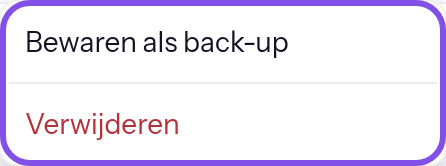
Het versiemenu met de verwijderoptie. Klik op Verwijderen. Een bevestiging met Versie verwijderen opent. Er is nog niets verwijderd.
-
Bevestig het verwijderen
Klik op Verwijderen. Annuleren sluit de bevestiging zonder iets te verwijderen.
De versie verdwijnt uit de lijst. Een concept verwijderen verwerpt het.
Als iets niet werkt
Een back-up wordt niet verwijderd. Hef eerst de back-up op.
De versie is een back-up. De verwijderoptie is uitgeschakeld met deze reden op de tweede regel. Hef eerst de back-up op en verwijder daarna de versie: Hef een back-up op.
Het hostingknooppunt heeft de versie geweigerd.
Dit verschijnt alleen bij het verwerpen van een concept. Het hostingknooppunt heeft dit niet uitgevoerd en het concept blijft bestaan. Als het niet antwoordt, is de melding Het hostingknooppunt reageert niet. Probeer het over een paar minuten opnieuw.
Meldingen zoals Je hebt daar geen rechten voor. staan uitgelegd onder Hosting begrijpen.