
Gérer les versions et les sauvegardes
Revenez à des versions antérieures et gérez les sauvegardes.
Sur cette page
Republiez une version antérieure, protégez une version comme sauvegarde ou supprimez-la.
À savoir
Les modifications exigent Propriétaire, Administrateur ou Utilisateur. Lecture seule peut consulter la liste des versions.
Consultez la liste des versions
Ouvrez la liste
La section Versions de la page du projet présente les versions, les plus récentes en premier. Publié indique la version publiée et Sauvegarde une sauvegarde.

La liste des versions. Ouvrez le menu d’une version
Ouvrez le menu à trois points de la version. Selon son état, vous trouverez Conserver comme sauvegarde, Retirer le statut de sauvegarde et Supprimer.

Le bouton du menu d’une version.
Le menu affiche les actions disponibles pour la version.
À savoir
- L’interface affiche seulement le nombre de fichiers et la taille d’une version, sans fichiers ni aperçu.
- Le menu de la version publiée ne propose pas de suppression.
Autres questions sur la liste
Que signifient Ouvert et Prêt ?
Ouvert désigne le brouillon : il accepte encore des fichiers et ne peut pas être publié. Un projet en possède au maximum un. Prêt désigne une version finalisée : le nœud d’hébergement l’a vérifiée et figée, un fichier index.html se trouve dans le dossier racine et les limites techniques sont respectées. Elle ne peut plus être modifiée et vous pouvez la publier. Un projet possède au maximum une version publiée.
Une application peut-elle lire les fichiers d’une version ?
Oui, avec le Connector : hosting_list_files liste les fichiers d’une version et hosting_read_file lit un fichier. Contrairement à la liste des versions, ces deux outils exigent Propriétaire, Administrateur ou Utilisateur ; TEISENDA les refuse avec Lecture seule.
Un projet conserve seulement ses versions les plus récentes
| Élément | Offre Free | Offre Max |
|---|---|---|
| Versions conservées par un projet (version publiée incluse, brouillon et sauvegardes exclus) | 3 | 5 |
| Sauvegardes supplémentaires autorisées par projet | 1 | 3 |
À savoir
- Une nouvelle version finalisée peut supprimer définitivement les versions les plus anciennes ; la version publiée, le brouillon et les sauvegardes restent protégés.
- Un changement d’offre ou le retrait du statut de sauvegarde ne supprime rien à lui seul ; les versions qui dépassent alors le nombre autorisé disparaissent avec la prochaine version finalisée.
Republiez une version antérieure
Vous revenez ainsi à une version déjà publiée qui n’est pas actuellement la version publiée.
Cliquez sur le bouton de republication
Pour la version antérieure, cliquez sur Publier à nouveau. Elle est publiée sans confirmation ; Version publiée le confirme.
Les visiteurs voient à nouveau la version antérieure. La version précédente reste dans la liste.
À savoir
- Cela ne compte comme publication dans aucune offre (l’application l’appelle Déploiements) et reste possible lorsque les publications de l’offre sont épuisées.
- Vous pouvez revenir uniquement aux versions encore présentes : les 3 plus récentes avec Free, les 5 plus récentes avec Max, plus les sauvegardes.
En cas de problème
Publié, mais pas encore transféré au nœud d'hébergement
Ce n’est pas un refus : la modification est enregistrée dans TEISENDA, mais le nœud d’hébergement ne l’a pas reprise. Les visiteurs voient encore l’état précédent. Attendez environ cinq minutes ou transmettez l’état vous-même : Transmettre à nouveau l’état actuel.
Comprendre le Hosting explique les messages tels que Vous n'avez pas l'autorisation nécessaire..
Autres questions sur la republication
Comment restaurer une sauvegarde ?
Publiez-la. Si la version a déjà été publiée, vous revenez à celle-ci. Si elle n’a jamais été publiée, l’offre compte cette action comme une publication.
Conservez une version comme sauvegarde
Vous conservez une version finalisée (Prêt) comme sauvegarde. Le projet possède moins de sauvegardes que l’offre l’autorise : 1 avec Free, 3 avec Max.
Choisissez l’entrée de sauvegarde
Ouvrez le menu de la version et cliquez sur Conserver comme sauvegarde. Aucune confirmation n’est demandée.
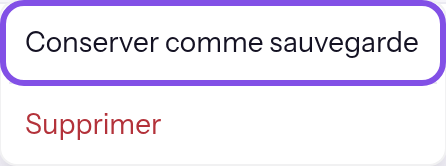
L’entrée de sauvegarde dans le menu de la version.
Sauvegarde indique que la version est une sauvegarde.
À savoir
- Une sauvegarde ne compte pas parmi les versions conservées par l’offre et TEISENDA ne la supprime jamais à l’arrivée de nouvelles versions.
- La sauvegarde n’est pas protégée si vous supprimez tout le projet : elle disparaît avec lui.
En cas de problème
Votre offre autorise … sauvegardes par projet.
Le projet possède déjà autant de sauvegardes que l’offre l’autorise : 1 avec Free, 3 avec Max. L’entrée de conservation est désactivée dans le menu, avec ce motif sur une seconde ligne. Retirez d’abord le statut de sauvegarde d’une autre version : Retirez le statut de sauvegarde.
Comprendre le Hosting explique les messages tels que Vous n'avez pas l'autorisation nécessaire..
Retirez le statut de sauvegarde
Choisissez l’entrée correspondante
Ouvrez le menu de la version portant Sauvegarde et cliquez sur Retirer le statut de sauvegarde. L’indication disparaît immédiatement et Statut de sauvegarde retiré apparaît.
La version compte à nouveau parmi les versions conservées et peut être supprimée.
Supprimez une version
Attention
Une version supprimée et ses fichiers ne peuvent pas être récupérés. La suppression ne restitue aucune publication : ce que l’offre a compté reste compté.
La version n’est ni la version publiée ni une sauvegarde. Sinon, publiez d’abord une autre version ou retirez le statut de sauvegarde.
Choisissez l’entrée de suppression
Ouvrez le menu de la version.
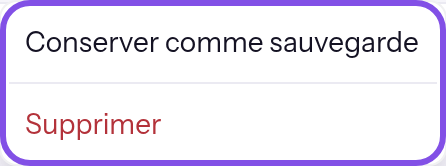
Le menu d’une version avec l’entrée de suppression. Cliquez sur Supprimer. Une confirmation intitulée Supprimer la version s’ouvre ; rien n’est encore supprimé.
Confirmez la suppression
Dans la confirmation, cliquez sur Supprimer. Annuler la ferme sans supprimer.
La version disparaît de la liste. Supprimer un brouillon l’abandonne.
En cas de problème
Une sauvegarde n'est pas supprimée. Retirez d'abord son statut de sauvegarde.
La version est une sauvegarde et l’entrée de suppression est désactivée dans le menu, avec ce motif sur une seconde ligne. Retirez d’abord le statut de sauvegarde, puis supprimez la version : Retirez le statut de sauvegarde.
Le nœud d'hébergement a refusé la version.
Ce message apparaît uniquement lors de l’abandon d’un brouillon : le nœud d’hébergement n’a pas exécuté l’action et le brouillon reste présent. Si le nœud ne répond pas, le message est Le nœud d'hébergement ne répond pas. Réessayez dans quelques minutes.
Comprendre le Hosting explique les messages tels que Vous n'avez pas l'autorisation nécessaire..