
Gerir versões e cópias de segurança
Volte a uma versão anterior ou mantenha uma versão como cópia de segurança.
Nesta página
Volte a publicar uma versão anterior, proteja uma versão como cópia de segurança ou elimine-a.
Nota
Precisa de Proprietário, Administrador ou Utilizador para alterar. Apenas leitura podem ler a lista de versões.
Leia a lista de versões
-
Abra a lista
A secção Versões da página do projeto apresenta as versões, começando pela mais recente. A versão publicada tem Publicado e uma cópia de segurança tem Cópia de segurança.

A lista de versões. -
Abra o menu de uma versão
Abra o menu de três pontos da versão. Consoante o estado, encontra Manter como cópia de segurança, Remover a marca de cópia de segurança e Eliminar.

O botão do menu de uma versão.
O menu mostra o que se aplica à versão.
Convém saber
- A interface só mostra o número de ficheiros e o tamanho de uma versão, não os ficheiros nem uma pré-visualização.
- A versão publicada não tem uma opção de eliminação no menu.
Outras questões sobre a lista
O que significam Aberto e Pronto?
Aberto é o rascunho: ainda recebe ficheiros e não pode ser publicado. Um projeto tem, no máximo, um. Pronto é uma versão concluída: o nó de alojamento verificou-a e fixou o seu conteúdo, a pasta principal contém uma index.html e os limites técnicos são respeitados. Já não pode ser alterada e pode publicá-la. No máximo, uma versão de um projeto está publicada.
Uma aplicação pode ler os ficheiros de uma versão?
Sim, através do Connector: hosting_list_files lista os ficheiros de uma versão e hosting_read_file lê um ficheiro. Ao contrário da lista de versões, ambas as ferramentas exigem Proprietário, Administrador ou Utilizador; com Apenas leitura, a TEISENDA rejeita-as.
Um projeto só mantém as versões mais recentes
| O quê | Plano Free | Plano Max |
|---|---|---|
| Versões mantidas por projeto (a publicada conta; rascunho e cópias de segurança não) | 3 | 5 |
| Cópias de segurança adicionais por projeto | 1 | 3 |
Convém saber
- Uma nova versão concluída pode substituir definitivamente as versões mais antigas; a publicada, o rascunho e as cópias de segurança continuam protegidos.
- Uma mudança de plano ou a remoção da marca de cópia de segurança não elimina nada por si só; as versões que excederem o número desaparecem com a próxima versão concluída.
Volte a publicar uma versão anterior
Regresse a uma versão anteriormente publicada que não é a versão publicada atual.
-
Clique no botão de voltar a publicar
Na versão anterior, clique em Publicar novamente. É publicada sem confirmação; Versão publicada confirma a ação.
Os visitantes voltam a ver a versão anterior. A versão substituída mantém-se na lista.
Convém saber
- Isto não conta como publicação em nenhum plano (a app chama-lhe Implementações) e também funciona se as publicações do plano tiverem sido utilizadas.
- Só pode regressar a versões que o projeto ainda mantém: as 3 mais recentes em Free, as 5 mais recentes em Max e as cópias de segurança.
Se algo não funcionar
Publicado, mas ainda não transferido para o nó de alojamento
Não é uma rejeição: a alteração está guardada na TEISENDA, mas o nó de alojamento não a recebeu. Os visitantes continuam a ver o estado anterior. Aguarde cerca de cinco minutos ou transmita o estado: Volte a transmitir o estado.
Mensagens como Não tem autorização para isso. estão explicadas em Compreender o alojamento.
Outras questões sobre voltar a publicar
Como restauro uma cópia de segurança?
Publique-a. Se a versão já tiver sido publicada, regressa a essa versão. Se nunca tiver sido publicada, o plano conta uma publicação.
Mantenha uma versão como cópia de segurança
Mantenha uma versão concluída (Pronto) como cópia de segurança. O projeto tem menos cópias de segurança do que o plano permite: 1 em Free e 3 em Max.
-
Escolha a opção de cópia de segurança
Abra o menu da versão e clique em Manter como cópia de segurança. Não há confirmação adicional.
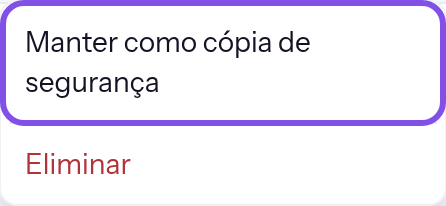
A opção de cópia de segurança no menu da versão.
Cópia de segurança identifica a versão como cópia de segurança.
Convém saber
- Uma cópia de segurança não conta para as versões mantidas pelo plano e a TEISENDA nunca a elimina por chegarem versões mais recentes.
- Se eliminar o projeto inteiro, a cópia de segurança não o protege: desaparece com o projeto.
Se algo não funcionar
O seu plano permite … cópias de segurança por projeto.
O projeto já tem tantas cópias de segurança como o plano permite: 1 em Free e 3 em Max. O menu mostra a opção de manter bloqueada e este motivo numa segunda linha. Remova primeiro a marca de outra cópia de segurança: Remova a marca de cópia de segurança.
Mensagens como Não tem autorização para isso. estão explicadas em Compreender o alojamento.
Remova a marca de cópia de segurança
-
Escolha a opção de remoção da marca
Abra o menu da versão identificada com Cópia de segurança e clique em Remover a marca de cópia de segurança. A indicação desaparece imediatamente e aparece Marca de cópia de segurança removida.
A versão volta a contar para as versões mantidas e pode ser eliminada.
Elimine uma versão
Atenção
Não pode recuperar uma versão eliminada nem os seus ficheiros. Eliminar não devolve uma publicação: o que o plano contou continua contado.
A versão não é a publicada nem uma cópia de segurança. Caso contrário, publique primeiro outra ou remova a marca de cópia de segurança.
-
Escolha a opção de eliminação
Abra o menu da versão.
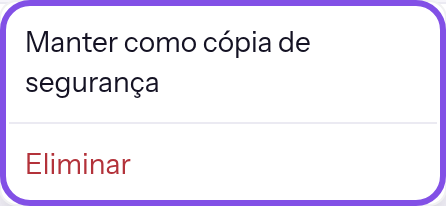
O menu de uma versão com a opção de eliminação. Clique em Eliminar. Abre-se uma confirmação com o título Eliminar versão; ainda não foi eliminado nada.
-
Confirme a eliminação
Na confirmação, clique em Eliminar. Cancelar fecha-a sem eliminar.
A versão desaparece da lista. Eliminar um rascunho descarta-o.
Se algo não funcionar
Uma cópia de segurança não é eliminada. Remova primeiro a marca.
A versão é uma cópia de segurança e o menu mostra a opção de eliminação bloqueada, com este motivo numa segunda linha. Remova primeiro a marca e depois elimine a versão: Remova a marca de cópia de segurança.
O nó de alojamento recusou a versão.
Só aparece ao descartar um rascunho: o nó de alojamento não executou a ação e o rascunho mantém-se. Se não responder, a mensagem é O nó de alojamento não responde. Tente novamente daqui a alguns minutos.
Mensagens como Não tem autorização para isso. estão explicadas em Compreender o alojamento.