
Administrer versjoner og sikkerhetskopier
Du går tilbake til tidligere versjoner og administrerer sikkerhetskopier.
På denne siden
Publiser en tidligere versjon på nytt, beskytt en versjon som sikkerhetskopi eller slett den.
Informasjon
Du trenger Eier, Administrator eller Bruker for å endre. Lesetilgang kan lese versjonslisten.
Les versjonslisten
-
Åpne listen
Delen Versjoner på prosjektsiden fører opp versjonene, den nyeste først. Den publiserte har merket Publisert, en sikkerhetskopi har merket Backup.

Versjonslisten. -
Åpne menyen for en versjon
Åpne menyen med tre prikker ved versjonen. Avhengig av tilstanden finner du Behold som backup, Fjern markering som backup og Slett.

Knappen for versjonens meny.
Menyen viser det som gjelder for versjonen.
Godt å vite
- Grensesnittet viser bare antall filer og størrelse for en versjon, ingen filer eller forhåndsvisning.
- Den publiserte versjonen har ikke noe slettevalg i menyen.
Flere spørsmål om listen
Hva betyr tilstandene Åpen og Klar?
Åpen er utkastet: Det tar fortsatt imot filer og kan ikke publiseres. Et prosjekt har høyst ett. Klar er en fullført versjon: Hostingnoden har kontrollert og fryst den, og i den øverste mappen ligger en index.html, og de tekniske grensene er overholdt. Den kan ikke endres lenger, og du kan publisere den. Høyst én versjon i et prosjekt er publisert.
Kan en applikasjon lese filene i en versjon?
Ja, via Connector: hosting_list_files lister opp filene i en versjon, hosting_read_file leser en fil. I motsetning til versjonslisten krever begge verktøyene rollen Eier, Administrator eller Bruker; med rollen Lesetilgang avviser TEISENDA dem.
Et prosjekt beholder bare de nyeste versjonene
| Hva | Free | Max |
|---|---|---|
| Versjoner et prosjekt beholder (den publiserte teller med, utkast og sikkerhetskopier gjør ikke det) | 3 | 5 |
| Sikkerhetskopier et prosjekt kan ha i tillegg | 1 | 3 |
Godt å vite
- En ny fullført versjon kan fortrenge de eldste versjonene permanent; den publiserte versjonen, utkastet og sikkerhetskopier forblir beskyttet.
- Et bytte av abonnementstype eller en opphevet sikkerhetskopi sletter ingenting i seg selv; det som deretter er over antallet, forsvinner ved neste fullførte versjon.
Publiser en tidligere versjon på nytt
Slik går du tilbake til en versjon som har vært publisert før og ikke er den publiserte nå.
-
Klikk på knappen for ny publisering
Klikk på Publiser på nytt ved den tidligere versjonen. Den publiseres uten bekreftelse; Versjon publisert bekrefter dette.
Besøkende ser den tidligere versjonen igjen. Versjonen som var publisert før byttet, forblir i listen.
Godt å vite
- Dette teller ikke som en publisering (appen kaller den Utrullinger) i noen abonnementstype og virker også når publiseringene for abonnementstypen er brukt opp.
- Du kan bare gå tilbake til versjoner prosjektet fortsatt har: de 3 nyeste med Free, de 5 nyeste med Max, og sikkerhetskopiene.
Hvis noe ikke virker
Publisert, men ennå ikke overført til hostingnoden
Dette er ikke en avvisning: Endringen er lagret i TEISENDA, men hostingnoden har ikke overtatt den. Besøkende ser fortsatt den tidligere tilstanden. Vent omtrent fem minutter, eller send tilstanden selv: Send tilstanden på nytt.
Meldinger som Du har ikke tillatelse til det. er forklart under Forstå hosting.
Flere spørsmål om ny publisering
Hvordan gjenoppretter jeg en sikkerhetskopi?
Du publiserer den. Hvis versjonen var publisert tidligere, går du tilbake til den. Hvis den aldri var publisert, teller abonnementstypen dette som en publisering.
Behold en versjon som sikkerhetskopi
Du beholder en fullført versjon (tilstand Klar) som sikkerhetskopi. Prosjektet har færre sikkerhetskopier enn abonnementstypen tillater: 1 med Free, 3 med Max.
-
Velg sikkerhetskopi
Åpne versjonens meny, og klikk på Behold som backup. Det kommer ingen bekreftelse.
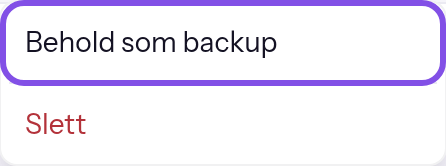
Sikkerhetskopivalget i versjonens meny.
Backup markerer versjonen som sikkerhetskopi.
Godt å vite
- En sikkerhetskopi teller ikke blant versjonene abonnementstypen beholder, og TEISENDA sletter den aldri når nyere versjoner kommer.
- Hvis du sletter hele prosjektet, beskytter ikke sikkerhetskopien: Den forsvinner sammen med prosjektet.
Hvis noe ikke virker
Planen din tillater … backuper per prosjekt.
Prosjektet har allerede så mange sikkerhetskopier som abonnementstypen tillater: 1 med Free, 3 med Max. Menyen viser beholde-valget deaktivert med denne årsaken som andre linje. Opphev en annen sikkerhetskopi først: Opphev en sikkerhetskopi.
Meldinger som Du har ikke tillatelse til det. er forklart under Forstå hosting.
Opphev en sikkerhetskopi
-
Velg å oppheve
Åpne menyen for versjonen med merket Backup, og klikk på Fjern markering som backup. Merket forsvinner straks, og meldingen Backup-markering fjernet vises.
Versjonen teller igjen blant de beholdte versjonene og kan slettes.
Slett en versjon
Advarsel
En slettet versjon og filene kan ikke hentes tilbake. Sletting gir ingen publisering tilbake: Det abonnementstypen har telt, forblir telt.
Versjonen er verken den publiserte eller en sikkerhetskopi. Ellers publiserer du en annen først eller opphever sikkerhetskopien.
-
Velg sletting
Åpne versjonens meny.
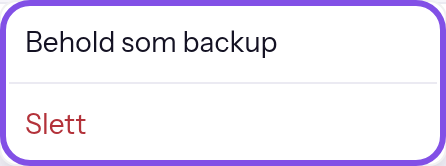
Versjonens meny med slettevalget. Klikk på Slett. En bekreftelse med tittelen Slett versjon åpnes; ingenting er slettet ennå.
-
Bekreft slettingen
Klikk på Slett i bekreftelsen. Avbryt lukker den uten sletting.
Versjonen forsvinner fra listen. Å slette et utkast forkaster det.
Hvis noe ikke virker
En backup slettes ikke. Fjern først markeringen som backup.
Versjonen er en sikkerhetskopi, og menyen viser slettevalget deaktivert med denne årsaken som andre linje. Opphev sikkerhetskopien først, og slett deretter versjonen: Opphev en sikkerhetskopi.
Hostingnoden avviste versjonen.
Dette vises bare når du forkaster et utkast: Hostingnoden utførte ikke handlingen, og utkastet består. Hvis noden ikke svarer, er meldingen Hostingnoden svarer ikke. Prøv igjen om noen minutter.
Meldinger som Du har ikke tillatelse til det. er forklart under Forstå hosting.