
Gestionează versiunile și copiile de siguranță
Revino la versiuni anterioare și gestionează copiile de siguranță.
Pe această pagină
Republică o versiune anterioară, protejează o versiune ca copie de siguranță sau șterge-o.
Informații
Pentru modificare ai nevoie de rolul Proprietar, Administrator sau Utilizator. Membrii cu rolul Doar citire pot citi lista versiunilor.
Citește lista versiunilor
-
Deschide lista
Secțiunea Versiuni a paginii proiectului enumeră versiunile, începând cu cea mai recentă. Versiunea publicată are eticheta Publicată, iar o copie de siguranță, eticheta Copie de rezervă.

Lista versiunilor. -
Deschide meniul unei versiuni
La versiune, deschide meniul cu cele trei puncte. În funcție de stare, găsești Păstrează ca copie de rezervă, Elimină marcajul de copie de rezervă și Șterge.

Butonul pentru meniul unei versiuni.
Meniul afișează acțiunile aplicabile versiunii.
Bine de știut
- Interfața afișează numai numărul fișierelor și dimensiunea unei versiuni, nu fișierele și nicio previzualizare.
- Versiunea publicată nu are o opțiune de ștergere în meniu.
Alte întrebări despre listă
Ce înseamnă stările Deschisă și Pregătită?
Deschisă este ciorna: încă primește fișiere și nu poate fi publicată. Un proiect are cel mult una. Pregătită este o versiune finalizată: nodul de hosting a verificat-o și a înghețat-o, în directorul principal există un fișier index.html, iar limitele tehnice sunt respectate. Nu mai poate fi modificată și o poți publica. Cel mult o versiune a unui proiect este publicată.
Poate o aplicație să citească fișierele unei versiuni?
Da, prin Connector: hosting_list_files enumeră fișierele unei versiuni, iar hosting_read_file citește un fișier. Spre deosebire de lista versiunilor, ambele instrumente necesită rolul Proprietar, Administrator sau Utilizator; pentru rolul Doar citire, TEISENDA refuză accesul.
Un proiect păstrează numai versiunile sale cele mai recente
| Ce | Planul Free | Planul Max |
|---|---|---|
| Versiuni păstrate de un proiect (versiunea publicată este inclusă; ciorna și copiile de siguranță nu sunt incluse) | 3 | 5 |
| Copii de siguranță suplimentare permise pentru un proiect | 1 | 3 |
Bine de știut
- O versiune nouă finalizată poate elimina definitiv cele mai vechi versiuni; versiunea publicată, ciorna și copiile de siguranță sunt protejate.
- Schimbarea planului sau eliminarea marcajului de copie de siguranță nu șterge nimic în sine; versiunile care depășesc atunci numărul permis dispar la următoarea versiune finalizată.
Republică o versiune anterioară
Astfel revii la o versiune care a mai fost publicată și care nu este versiunea publicată acum.
-
Apasă pe butonul de republicare
La versiunea anterioară, apasă pe Publică din nou. Este publicată fără cerere de confirmare; Versiune publicată confirmă operația.
Vizitatorii văd din nou versiunea anterioară. Versiunea de până acum rămâne în listă.
Bine de știut
- Această operație nu contează în niciun plan ca publicare (aplicația o numește Implementări) și este posibilă și când publicările planului sunt consumate.
- Poți reveni numai la versiuni pe care proiectul încă le păstrează: cele mai recente 3 în Free, cele mai recente 5 în Max, plus copiile de siguranță.
Dacă ceva nu funcționează
Publicată, dar încă netransferată către nodul de găzduire
Nu este un refuz: modificarea este salvată în TEISENDA, dar nodul de hosting nu a preluat-o. Vizitatorii văd în continuare starea anterioară. Așteaptă aproximativ cinci minute sau retransmite starea: Retransmite starea.
Mesaje precum Nu ai permisiunea necesară. sunt explicate în Înțelege hostingul.
Alte întrebări despre republicare
Cum restaurez o copie de siguranță?
O publici. Dacă versiunea a mai fost publicată, revii astfel la ea. Dacă nu a fost publicată niciodată, planul contorizează operația ca publicare.
Păstrează o versiune ca copie de siguranță
Păstrează o versiune finalizată (starea Pregătită) ca copie de siguranță. Proiectul are mai puține copii de siguranță decât permite planul: 1 în Free, 3 în Max.
-
Alege opțiunea pentru copia de siguranță
Deschide meniul versiunii și apasă pe Păstrează ca copie de rezervă. Nu există o cerere de confirmare.
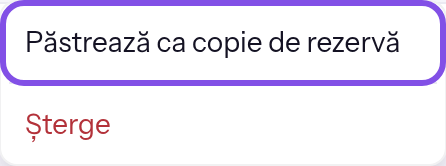
Opțiunea pentru copia de siguranță din meniul versiunii.
Copie de rezervă identifică versiunea drept copie de siguranță.
Bine de știut
- O copie de siguranță nu este inclusă în numărul versiunilor păstrate de plan, iar TEISENDA nu o șterge niciodată când apar versiuni mai noi.
- Dacă ștergi întregul proiect, copia de siguranță nu este protejată: dispare odată cu proiectul.
Dacă ceva nu funcționează
Planul tău permite … de copii de rezervă pe proiect.
Proiectul are deja numărul de copii de siguranță permis de plan: 1 în Free, 3 în Max. Opțiunea de păstrare din meniu este dezactivată, cu acest motiv pe al doilea rând. Elimină mai întâi marcajul unei alte copii de siguranță: Elimină marcajul de copie de siguranță.
Mesaje precum Nu ai permisiunea necesară. sunt explicate în Înțelege hostingul.
Elimină marcajul de copie de siguranță
-
Alege opțiunea de eliminare a marcajului
Deschide meniul versiunii cu eticheta Copie de rezervă și apasă pe Elimină marcajul de copie de rezervă. Eticheta dispare imediat și apare mesajul Marcaj de copie de rezervă eliminat.
Versiunea este inclusă din nou în numărul versiunilor păstrate și poate fi ștearsă.
Șterge o versiune
Atenție
O versiune ștearsă și fișierele sale nu pot fi recuperate. Ștergerea nu restituie o publicare: ceea ce a contorizat planul rămâne contorizat.
Versiunea nu este cea publicată și nici o copie de siguranță. În caz contrar, publică mai întâi alta sau elimină marcajul de copie de siguranță.
-
Alege opțiunea de ștergere
Deschide meniul versiunii.
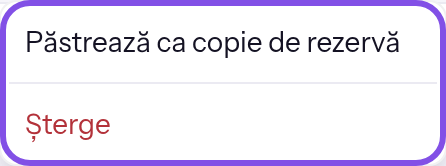
Meniul unei versiuni cu opțiunea de ștergere. Apasă pe Șterge. Se deschide o cerere de confirmare cu titlul Șterge versiunea; încă nu este șters nimic.
-
Confirmă ștergerea
În cererea de confirmare, apasă pe Șterge. Anulează o închide fără să ștergă.
Versiunea dispare din listă. Ștergerea unei ciorne o abandonează.
Dacă ceva nu funcționează
O copie de rezervă nu este ștearsă. Elimină mai întâi marcajul.
Versiunea este o copie de siguranță, iar opțiunea de ștergere din meniu este dezactivată, cu acest motiv pe al doilea rând. Elimină mai întâi marcajul, apoi șterge versiunea: Elimină marcajul de copie de siguranță.
Nodul de găzduire a respins versiunea.
Acest mesaj apare numai când abandonezi o ciornă: nodul de hosting nu a executat operația, iar ciorna rămâne. Dacă nodul nu răspunde, mesajul este Nodul de găzduire nu răspunde. Încearcă din nou peste câteva minute.
Mesaje precum Nu ai permisiunea necesară. sunt explicate în Înțelege hostingul.