
Versionen und Backups verwalten
Du gehst zu früheren Versionen zurück und verwaltest Backups.
Auf dieser Seite
Veröffentliche eine frühere Version erneut, schütze eine Version als Backup oder lösche sie.
Hinweis
Du brauchst Inhaber, Administrator oder Anwender zum Ändern. Lesend können die Versionsliste lesen.
Lies die Liste der Versionen
-
Öffne die Liste
Der Abschnitt Versionen der Projektseite führt die Versionen auf, die neueste zuerst. Die veröffentlichte trägt die Kennzeichnung Veröffentlicht, ein Backup die Kennzeichnung Backup.
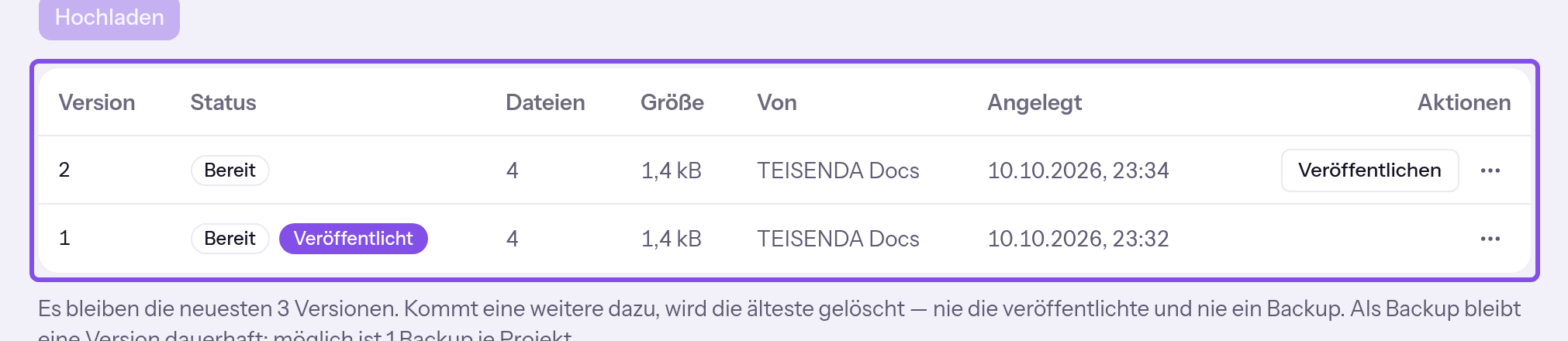
Die Liste der Versionen. -
Öffne das Menü einer Version
Öffne bei der Version das Menü mit den drei Punkten. Je nach Zustand findest du Als Backup behalten, Backup aufheben und Löschen.
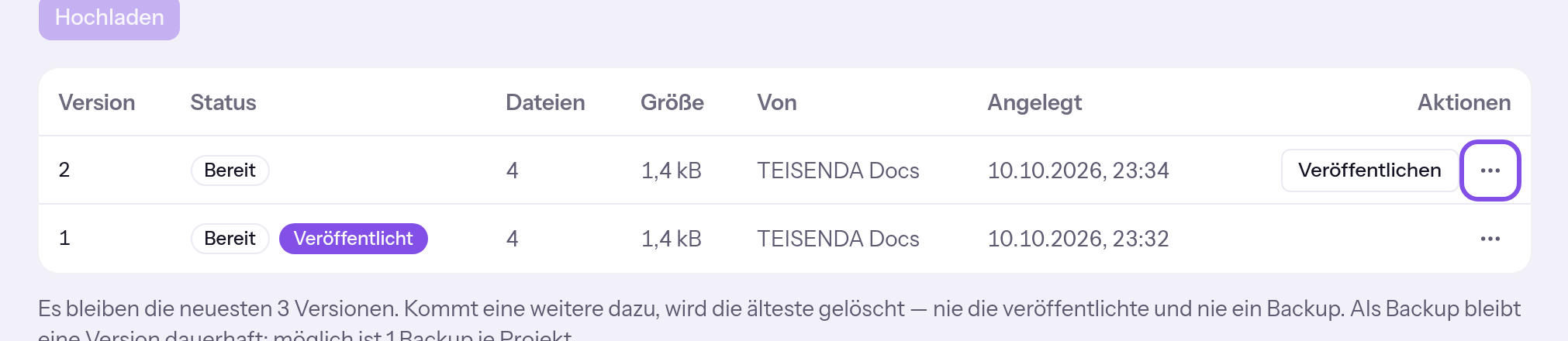
Die Schaltfläche für das Menü einer Version.
Das Menü zeigt, was für die Version gilt.
Gut zu wissen
- Von einer Version zeigt die Oberfläche nur die Zahl der Dateien und die Größe, keine Dateien und keine Vorschau.
- Die veröffentlichte Version hat im Menü keinen Eintrag zum Löschen.
Weitere Fragen zur Liste
Was bedeuten die Status Offen und Bereit?
Offen ist der Entwurf: Er nimmt noch Dateien auf und lässt sich nicht veröffentlichen. Ein Projekt hat höchstens einen. Bereit ist eine abgeschlossene Version: Der Hosting-Knoten hat sie geprüft und eingefroren, im obersten Ordner liegt eine index.html, und die technischen Grenzen sind eingehalten. Sie lässt sich nicht mehr ändern, und du kannst sie veröffentlichen. Höchstens eine Version eines Projekts ist veröffentlicht.
Kann eine Anwendung die Dateien einer Version lesen?
Ja, über den Connector: hosting_list_files listet die Dateien einer Version auf, hosting_read_file liest eine Datei. Anders als die Liste der Versionen verlangen beide Tools die Rolle Inhaber, Administrator oder Anwender; mit der Rolle Lesend lehnt TEISENDA sie ab.
Ein Projekt behält nur seine neuesten Versionen
| Was | Tarif Free | Tarif Max |
|---|---|---|
| Versionen, die ein Projekt behält (die veröffentlichte zählt mit, Entwurf und Backups nicht) | 3 | 5 |
| Backups, die ein Projekt zusätzlich haben darf | 1 | 3 |
Gut zu wissen
- Eine neue abgeschlossene Version kann die ältesten Versionen endgültig verdrängen; veröffentlichte Version, Entwurf und Backups bleiben geschützt.
- Ein Wechsel des Tarifs oder ein aufgehobenes Backup löscht für sich nichts; was dann über der Zahl liegt, verschwindet mit der nächsten abgeschlossenen Version.
Veröffentliche eine frühere Version erneut
So gehst du zu einer Version zurück, die schon einmal veröffentlicht war und jetzt nicht die veröffentlichte ist.
-
Klicke auf die Schaltfläche zum erneuten Veröffentlichen
Klicke bei der früheren Version auf Wieder veröffentlichen. Ohne Rückfrage wird sie veröffentlicht; Version veröffentlicht bestätigt es.
Besucher sehen wieder die frühere Version. Die bisherige Version bleibt in der Liste.
Gut zu wissen
- Das zählt in keinem Tarif als Veröffentlichung (die App nennt sie Deployments) und geht auch, wenn die Veröffentlichungen des Tarifs verbraucht sind.
- Zurück geht es nur zu Versionen, die das Projekt noch hat: die 3 neuesten im Tarif Free, die 5 neuesten im Tarif Max, dazu die Backups.
Wenn etwas nicht klappt
Veröffentlicht, aber noch nicht zum Hosting-Knoten übertragen
Das ist keine Ablehnung: Die Änderung ist in TEISENDA gespeichert, der Hosting-Knoten hat sie aber nicht übernommen. Besucher sehen weiter den bisherigen Stand. Warte etwa fünf Minuten, oder übertrage den Stand selbst: Übertrage den Stand erneut.
Meldungen wie Dafür fehlt dir die Berechtigung. erklärt Hosting verstehen.
Weitere Fragen zum erneuten Veröffentlichen
Wie stelle ich ein Backup wieder her?
Du veröffentlichst es. War die Version früher schon veröffentlicht, gehst du damit zu ihr zurück. War sie noch nie veröffentlicht, zählt der Tarif das als Veröffentlichung.
Behalte eine Version als Backup
Du behältst eine abgeschlossene Version (Status Bereit) als Backup. Das Projekt hat weniger Backups, als der Tarif erlaubt: 1 im Tarif Free, 3 im Tarif Max.
-
Wähle den Eintrag für das Backup
Öffne das Menü der Version und klicke auf Als Backup behalten. Eine Rückfrage gibt es nicht.
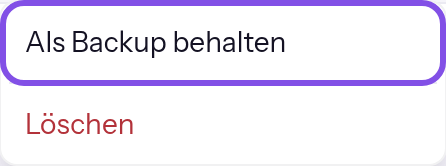
Der Eintrag für das Backup im Menü der Version.
Backup kennzeichnet die Version als Backup.
Gut zu wissen
- Ein Backup zählt nicht zu den Versionen, die der Tarif behält, und TEISENDA löscht es nie, wenn neuere Versionen kommen.
- Löschst du das ganze Projekt, schützt das Backup nicht: Es geht mit dem Projekt.
Wenn etwas nicht klappt
„Dein Tarif erlaubt … Backups je Projekt.“
Das Projekt hat schon so viele Backups, wie der Tarif erlaubt: 1 im Tarif Free, 3 im Tarif Max. Das Menü zeigt den Eintrag zum Behalten gesperrt, mit diesem Grund als zweiter Zeile. Hebe zuerst ein anderes Backup auf: Hebe ein Backup auf.
Meldungen wie Dafür fehlt dir die Berechtigung. erklärt Hosting verstehen.
Hebe ein Backup auf
-
Wähle den Eintrag zum Aufheben
Öffne das Menü der Version mit der Kennzeichnung Backup und klicke auf Backup aufheben. Die Kennzeichnung verschwindet sofort, und die Meldung Backup aufgehoben erscheint.
Die Version zählt wieder zu den behaltenen Versionen und lässt sich löschen.
Lösche eine Version
Achtung
Eine gelöschte Version und ihre Dateien lassen sich nicht zurückholen. Das Löschen gibt keine Veröffentlichung zurück: Was der Tarif gezählt hat, bleibt gezählt.
Die Version ist weder die veröffentlichte noch ein Backup. Veröffentliche sonst zuerst eine andere, oder hebe das Backup auf.
-
Wähle den Eintrag zum Löschen
Öffne das Menü der Version.
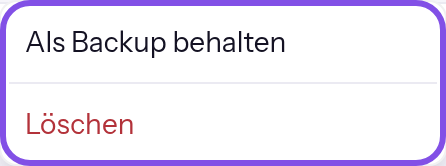
Das Menü einer Version mit dem Eintrag zum Löschen. Klicke auf Löschen. Eine Rückfrage mit dem Titel Version löschen öffnet sich; noch ist nichts gelöscht.
-
Bestätige das Löschen
Klicke in der Rückfrage auf Löschen. Abbrechen schließt sie, ohne zu löschen.
Die Version verschwindet aus der Liste. Einen Entwurf zu löschen verwirft ihn.
Wenn etwas nicht klappt
Ein Backup wird nicht gelöscht. Hebe zuerst das Backup auf.
Die Version ist ein Backup, und das Menü zeigt den Eintrag zum Löschen gesperrt, mit diesem Grund als zweiter Zeile. Hebe zuerst das Backup auf und lösche dann die Version: Hebe ein Backup auf.
Der Hosting-Knoten hat die Version abgelehnt.
Das erscheint nur, wenn du einen Entwurf verwirfst: Der Hosting-Knoten hat es nicht ausgeführt, und der Entwurf bleibt. Antwortet er nicht, lautet die Meldung Der Hosting-Knoten antwortet nicht. Versuche es in einigen Minuten erneut.
Meldungen wie Dafür fehlt dir die Berechtigung. erklärt Hosting verstehen.