
Gestire versioni e copie di sicurezza
Torna a versioni precedenti e gestisci le copie di sicurezza.
In questa pagina
Ripubblica una versione precedente, proteggi una versione come copia di sicurezza oppure eliminala.
Nota
Per modificare ti serve il ruolo Proprietario, Amministratore o Utente. Le persone con il ruolo Sola lettura possono leggere l’elenco delle versioni.
Leggi l’elenco delle versioni
Apri l’elenco
La sezione Versioni della pagina del progetto elenca le versioni, dalla più recente. Quella pubblicata ha l’indicazione Pubblicato, una copia di sicurezza l’indicazione Backup.

L’elenco delle versioni. Apri il menu di una versione
Per la versione apri il menu con i tre punti. In base allo stato trovi Mantieni come backup, Rimuovi lo stato di backup e Elimina.

Il pulsante per il menu di una versione.
Il menu mostra le opzioni applicabili alla versione.
Da sapere
- Di una versione l’interfaccia mostra solo il numero di file e la dimensione, senza file o anteprima.
- La versione pubblicata non ha una voce per eliminare nel menu.
Altre domande sull’elenco
Cosa significano gli stati Aperto e Pronto?
Aperto è la bozza: accetta ancora file e non può essere pubblicata. Un progetto ne ha al massimo una. Pronto è una versione finalizzata: il nodo di hosting l’ha verificata e resa immutabile, la cartella principale contiene un file index.html e i limiti tecnici sono rispettati. Non può più essere modificata e puoi pubblicarla. Al massimo una versione di un progetto è pubblicata.
Un’applicazione può leggere i file di una versione?
Sì, tramite il Connector: hosting_list_files elenca i file di una versione e hosting_read_file legge un file. A differenza dell’elenco delle versioni, entrambi gli strumenti richiedono il ruolo Proprietario, Amministratore o Utente; con il ruolo Sola lettura TEISENDA li rifiuta.
Un progetto conserva solo le versioni più recenti
| Voce | Piano Free | Piano Max |
|---|---|---|
| Versioni conservate da un progetto (quella pubblicata conta, la bozza e le copie di sicurezza no) | 3 | 5 |
| Copie di sicurezza aggiuntive per progetto | 1 | 3 |
Da sapere
- Una nuova versione finalizzata può rimuovere definitivamente le versioni più vecchie; la versione pubblicata, la bozza e le copie di sicurezza sono protette.
- Un cambio di piano o la rimozione della protezione di una copia di sicurezza non elimina nulla da solo; le versioni oltre il numero previsto vengono rimosse con la prossima versione finalizzata.
Ripubblica una versione precedente
Puoi tornare a una versione pubblicata in passato che non è quella attualmente pubblicata.
Fai clic sul pulsante per ripubblicare
Per la versione precedente fai clic su Pubblica di nuovo. Viene pubblicata senza richiesta di conferma; Versione pubblicata lo conferma.
I visitatori vedono di nuovo la versione precedente. Quella finora pubblicata resta nell’elenco.
Da sapere
- Non conta come pubblicazione in nessun piano (nell’app Deployment) ed è possibile anche quando tutte le pubblicazioni del piano sono utilizzate.
- Puoi tornare solo a versioni ancora conservate dal progetto: le 3 più recenti con Free, le 5 più recenti con Max, oltre alle copie di sicurezza.
Se qualcosa non funziona
Pubblicato, ma non ancora trasferito al nodo di hosting
Non è un rifiuto: la modifica è salvata in TEISENDA, ma il nodo di hosting non l’ha recepita. I visitatori vedono ancora lo stato precedente. Attendi circa cinque minuti oppure trasferisci tu lo stato: Trasferire di nuovo lo stato.
Capire l’hosting spiega messaggi come Non hai l'autorizzazione necessaria..
Altre domande sulla ripubblicazione
Come ripristino una copia di sicurezza?
La pubblichi. Se la versione era già stata pubblicata, torni a quella versione. Se non era mai stata pubblicata, il piano la conta come pubblicazione.
Conserva una versione come copia di sicurezza
Conserva una versione finalizzata (stato Pronto) come copia di sicurezza. Il progetto ha meno copie di sicurezza di quante il piano ne consenta: 1 con Free, 3 con Max.
Scegli la voce per la copia di sicurezza
Apri il menu della versione e fai clic su Mantieni come backup. Non c’è una richiesta di conferma.
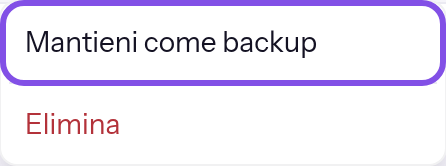
La voce per la copia di sicurezza nel menu della versione.
Backup contrassegna la versione come copia di sicurezza.
Da sapere
- Una copia di sicurezza non conta tra le versioni conservate dal piano e TEISENDA non la elimina mai quando arrivano versioni più recenti.
- Se elimini l’intero progetto, la copia di sicurezza non è protetta: viene eliminata con il progetto.
Se qualcosa non funziona
Il tuo piano consente … backup per progetto.
Il progetto ha già tante copie di sicurezza quante il piano ne consente: 1 con Free, 3 con Max. Il menu mostra la voce per conservare bloccata con questo motivo nella seconda riga. Rimuovi prima la protezione di un’altra copia di sicurezza: Rimuovere la protezione di una copia di sicurezza.
Capire l’hosting spiega messaggi come Non hai l'autorizzazione necessaria..
Rimuovi la protezione di una copia di sicurezza
Scegli la voce per rimuovere la protezione
Apri il menu della versione con l’indicazione Backup e fai clic su Rimuovi lo stato di backup. L’indicazione scompare subito e appare il messaggio Stato di backup rimosso.
La versione conta di nuovo tra le versioni conservate e può essere eliminata.
Elimina una versione
Attenzione
Una versione eliminata e i suoi file non possono essere recuperati. L’eliminazione non restituisce una pubblicazione: ciò che il piano ha contato resta contato.
La versione non è quella pubblicata né una copia di sicurezza. Altrimenti pubblica prima un’altra versione o rimuovi la protezione della copia di sicurezza.
Scegli la voce per eliminare
Apri il menu della versione.
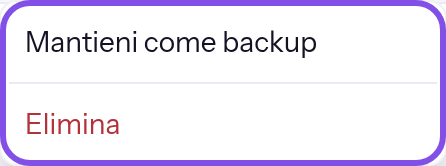
Il menu di una versione con la voce per eliminare. Fai clic su Elimina. Si apre una richiesta di conferma con il titolo Elimina versione; nulla è ancora eliminato.
Conferma l’eliminazione
Nella richiesta di conferma fai clic su Elimina. Annulla la chiude senza eliminare.
La versione scompare dall’elenco. Eliminare una bozza la scarta.
Se qualcosa non funziona
Un backup non viene eliminato. Rimuovi prima lo stato di backup.
La versione è una copia di sicurezza e il menu mostra la voce per eliminare bloccata con questo motivo nella seconda riga. Rimuovi prima la protezione e poi elimina la versione: Rimuovere la protezione di una copia di sicurezza.
Il nodo di hosting ha rifiutato la versione.
Appare solo quando scarti una bozza: il nodo di hosting non ha eseguito l’operazione e la bozza resta. Se non risponde, il messaggio è Il nodo di hosting non risponde. Riprova tra qualche minuto.
Capire l’hosting spiega messaggi come Non hai l'autorizzazione necessaria..