
Upravljanje verzijama i sigurnosnim kopijama
Vraćate se ranijim verzijama i upravljate sigurnosnim kopijama.
Na ovoj stranici
Ponovno objavite raniju verziju, zaštitite verziju kao sigurnosnu kopiju ili je izbrišite.
Informacija
Za promjene trebate Vlasnik, Administrator ili Korisnik. Samo čitanje može pregledavati popis verzija.
Pročitajte popis verzija
-
Otvorite popis
Odjeljak Verzije stranice projekta prikazuje verzije, najnoviju prvu. Objavljena ima oznaku Objavljeno, a sigurnosna kopija Sigurnosna kopija.

Popis verzija. -
Otvorite izbornik verzije
Uz verziju otvorite izbornik s tri točke. Ovisno o stanju, nalaze se Zadrži kao sigurnosnu kopiju, Ukloni oznaku sigurnosne kopije i Izbriši.

Gumb za izbornik verzije.
Izbornik prikazuje što vrijedi za verziju.
Dobro je znati
- Za verziju sučelje prikazuje samo broj datoteka i veličinu, bez datoteka i pretpregleda.
- Objavljena verzija nema stavku za brisanje u izborniku.
Dodatna pitanja o popisu
Što znače statusi Otvoreno i Spremno?
Otvoreno je nacrt: još prima datoteke i ne može se objaviti. Projekt može imati najviše jedan. Spremno je dovršena verzija: čvor Hostinga provjerio ju je i zamrznuo, u vršnoj mapi nalazi se index.html, a tehnička ograničenja su poštovana. Više se ne može mijenjati i možete je objaviti. Najviše jedna verzija projekta je objavljena.
Može li aplikacija čitati datoteke verzije?
Da, putem Connectora: hosting_list_files prikazuje datoteke verzije, hosting_read_file čita datoteku. Za razliku od popisa verzija, oba alata traže ulogu Vlasnik, Administrator ili Korisnik; s ulogom Samo čitanje TEISENDA ih odbija.
Projekt zadržava samo najnovije verzije
| Stavka | Plan Free | Plan Max |
|---|---|---|
| Verzije koje projekt zadržava (objavljena se računa, nacrt i sigurnosne kopije ne) | 3 | 5 |
| Sigurnosne kopije koje projekt dodatno smije imati | 1 | 3 |
Dobro je znati
- Nova dovršena verzija može trajno ukloniti najstarije verzije; objavljena verzija, nacrt i sigurnosne kopije ostaju zaštićeni.
- Sama promjena plana ili uklanjanje oznake sigurnosne kopije ništa ne brišu; verzije iznad dopuštenog broja nestaju pri sljedećoj dovršenoj verziji.
Ponovno objavite raniju verziju
Tako se vraćate verziji koja je već bila objavljena, a trenutačno nije objavljena.
-
Kliknite gumb za ponovnu objavu
Uz raniju verziju kliknite Objavi ponovno. Objavljuje se bez dodatne potvrde; Verzija objavljena potvrđuje objavu.
Posjetitelji ponovno vide raniju verziju. Dosadašnja verzija ostaje na popisu.
Dobro je znati
- To se ni u jednom planu ne računa kao objava (aplikacija ih naziva Deploymenti) i moguće je i kada su objave plana potrošene.
- Možete se vratiti samo verzijama koje projekt još ima: 3 najnovije u Free, 5 najnovijih u Max, uz sigurnosne kopije.
Ako nešto ne uspije
Objavljeno, ali još nije preneseno na hosting čvor
Ovo nije odbijanje: promjena je spremljena u TEISENDA-i, ali čvor Hostinga nije je preuzeo. Posjetitelji i dalje vide prethodno stanje. Pričekajte oko pet minuta ili sami prenesite stanje: Ponovno prenesite stanje.
Poruke poput Za to nemate ovlaštenje. objašnjava Razumijevanje Hostinga.
Dodatna pitanja o ponovnoj objavi
Kako vraćam sigurnosnu kopiju?
Objavite je. Ako je verzija prethodno već bila objavljena, time se vraćate na nju. Ako nikad nije bila objavljena, plan to računa kao objavu.
Sačuvajte verziju kao sigurnosnu kopiju
Dovršenu verziju (status Spremno) čuvate kao sigurnosnu kopiju. Projekt ima manje kopija nego što plan dopušta: 1 u Free, 3 u Max.
-
Odaberite stavku sigurnosne kopije
Otvorite izbornik verzije i kliknite Zadrži kao sigurnosnu kopiju. Nema dodatne potvrde.
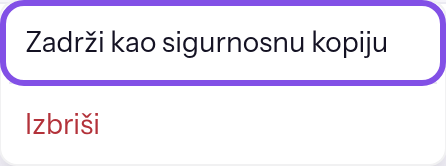
Stavka sigurnosne kopije u izborniku verzije.
Sigurnosna kopija označava verziju kao sigurnosnu kopiju.
Dobro je znati
- Sigurnosna kopija ne računa se među verzije koje plan zadržava i TEISENDA je nikad ne briše zbog novih verzija.
- Ako izbrišete cijeli projekt, sigurnosna kopija nije zaštićena: nestaje s projektom.
Ako nešto ne uspije
Vaš plan dopušta … sigurnosnih kopija po projektu.
Projekt već ima onoliko sigurnosnih kopija koliko plan dopušta: 1 u Free, 3 u Max. Izbornik prikazuje onemogućenu stavku za čuvanje s razlogom u drugom retku. Najprije uklonite oznaku s druge kopije: Uklonite oznaku sigurnosne kopije.
Poruke poput Za to nemate ovlaštenje. objašnjava Razumijevanje Hostinga.
Uklonite oznaku sigurnosne kopije
-
Odaberite stavku za uklanjanje oznake
Otvorite izbornik verzije s oznakom Sigurnosna kopija i kliknite Ukloni oznaku sigurnosne kopije. Oznaka odmah nestaje i pojavljuje se Oznaka sigurnosne kopije uklonjena.
Verzija se ponovno računa među zadržane verzije i može se izbrisati.
Izbrišite verziju
Upozorenje
Izbrisana verzija i njezine datoteke ne mogu se vratiti. Brisanje ne vraća objavu: ono što je plan izbrojio ostaje izbrojeno.
Verzija nije objavljena ni sigurnosna kopija. Inače najprije objavite drugu ili uklonite oznaku sigurnosne kopije.
-
Odaberite stavku za brisanje
Otvorite izbornik verzije.
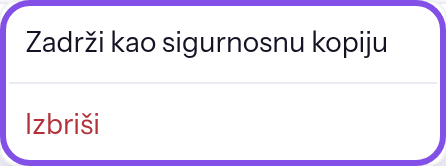
Izbornik verzije sa stavkom za brisanje. Kliknite Izbriši. Otvara se potvrda s naslovom Izbriši verziju; još ništa nije izbrisano.
-
Potvrdite brisanje
U potvrdi kliknite Izbriši. Odustani zatvara je bez brisanja.
Verzija nestaje s popisa. Brisanjem nacrta odbacujete ga.
Ako nešto ne uspije
Sigurnosna kopija ne briše se. Najprije uklonite oznaku.
Verzija je sigurnosna kopija i izbornik prikazuje onemogućenu stavku za brisanje s razlogom u drugom retku. Najprije uklonite oznaku, a zatim izbrišite verziju: Uklonite oznaku sigurnosne kopije.
Hosting čvor odbio je verziju.
Ovo se prikazuje samo pri odbacivanju nacrta: čvor Hostinga nije izvršio radnju i nacrt ostaje. Ako ne odgovori, poruka glasi Hosting čvor ne odgovara. Pokušajte ponovno za nekoliko minuta.
Poruke poput Za to nemate ovlaštenje. objašnjava Razumijevanje Hostinga.