
Administrer versioner og backups
Gå tilbage til tidligere versioner, og administrer backups.
På denne side
Genpublicer en tidligere version, beskyt en version som backup, eller slet den.
Information
Du skal have Ejer, Administrator eller Bruger for at ændre. Læseadgang kan læse versionslisten.
Læs versionslisten
-
Åbn listen
Afsnittet Versioner på projektsiden viser versionerne med den nyeste først. Den publicerede har markeringen Udgivet, en backup markeringen Backup.

Versionslisten. -
Åbn en versions menu
Åbn menuen med de tre prikker ved versionen. Afhængigt af status finder du Behold som backup, Fjern markering som backup og Slet.

Knappen til en versions menu.
Menuen viser, hvad der gælder for versionen.
Godt at vide
- Brugerfladen viser kun en versions antal filer og størrelse, ingen filer eller forhåndsvisning.
- Den publicerede version har intet slettepunkt i menuen.
Flere spørgsmål om listen
Hvad betyder status Åben og Klar?
Åben er kladden: Den modtager stadig filer og kan ikke publiceres. Et projekt har højst én. Klar er en afsluttet version: Hostingnoden har kontrolleret og fastlåst den, i den øverste mappe ligger en index.html, og de tekniske grænser er overholdt. Den kan ikke længere ændres, og du kan publicere den. Højst én version af et projekt er publiceret.
Kan en applikation læse en versions filer?
Ja, via Connector: hosting_list_files viser en versions filer, hosting_read_file læser en fil. I modsætning til versionslisten kræver begge værktøjer rollen Ejer, Administrator eller Bruger; TEISENDA afviser dem med rollen Læseadgang.
Et projekt beholder kun sine nyeste versioner
| Hvad | Planen Free | Planen Max |
|---|---|---|
| Versioner, et projekt beholder (den publicerede tæller med, kladde og backups gør ikke) | 3 | 5 |
| Backups, et projekt desuden må have | 1 | 3 |
Godt at vide
- En ny afsluttet version kan fortrænge de ældste versioner permanent; den publicerede version, kladde og backups er beskyttede.
- Et planskift eller fjernelse af en backupmarkering sletter i sig selv intet; det, der derefter overskrider antallet, forsvinder med den næste afsluttede version.
Genpublicer en tidligere version
Sådan vender du tilbage til en version, der tidligere har været publiceret, og nu ikke er den publicerede.
-
Klik på genpubliceringsknappen
Klik på Udgiv igen ved den tidligere version. Den publiceres uden bekræftelsesdialog; Version udgivet bekræfter det.
Besøgende ser igen den tidligere version. Den hidtidige version forbliver på listen.
Godt at vide
- Dette tæller ikke som en publicering i nogen plan (appen kalder dem Udrulninger) og virker også, hvis planens publiceringer er brugt.
- Du kan kun vende tilbage til versioner, projektet stadig har: de 3 nyeste i Free, de 5 nyeste i Max, plus backups.
Hvis noget ikke virker
Udgivet, men endnu ikke overført til hostingknuden
Dette er ikke en afvisning: Ændringen er gemt i TEISENDA, men hostingnoden har ikke modtaget den. Besøgende ser fortsat den tidligere status. Vent cirka fem minutter, eller overfør selv status: Overfør status igen.
Beskeder som Du har ikke tilladelse til det. forklares under Forstå hosting.
Flere spørgsmål om genpublicering
Hvordan gendanner jeg en backup?
Du publicerer den. Hvis versionen tidligere har været publiceret, vender du tilbage til den. Hvis den aldrig har været publiceret, tæller planen det som en publicering.
Behold en version som backup
Du beholder en afsluttet version (status Klar) som backup. Projektet har færre backups, end planen tillader: 1 i Free, 3 i Max.
-
Vælg backuppunktet
Åbn versionens menu, og klik på Behold som backup. Der er ingen bekræftelsesdialog.
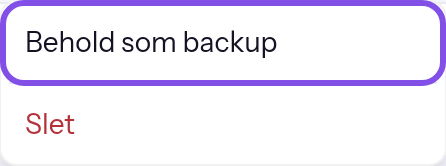
Backuppunktet i versionens menu.
Backup markerer versionen som backup.
Godt at vide
- En backup tæller ikke med blandt de versioner, planen beholder, og TEISENDA sletter den aldrig, når nyere versioner kommer.
- Hvis du sletter hele projektet, beskytter backuppen ikke: Den forsvinder sammen med projektet.
Hvis noget ikke virker
Din plan tillader … backups pr. projekt.
Projektet har allerede så mange backups, som planen tillader: 1 i Free, 3 i Max. Menuen viser punktet til at beholde spærret med denne årsag som anden linje. Fjern først en anden backupmarkering: Fjern en backupmarkering.
Beskeder som Du har ikke tilladelse til det. forklares under Forstå hosting.
Fjern en backupmarkering
-
Vælg punktet til at fjerne markeringen
Åbn menuen for versionen med markeringen Backup, og klik på Fjern markering som backup. Markeringen forsvinder straks, og beskeden Backup-markering fjernet vises.
Versionen tæller igen med blandt de beholdte versioner og kan slettes.
Slet en version
Advarsel
En slettet version og dens filer kan ikke bringes tilbage. Sletning giver ikke en publicering tilbage: Det, planen har talt, forbliver talt.
Versionen er hverken den publicerede eller en backup. Ellers skal du først publicere en anden eller fjerne backupmarkeringen.
-
Vælg slettepunktet
Åbn versionens menu.
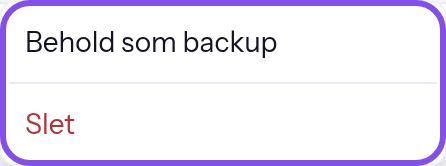
En versions menu med slettepunktet. Klik på Slet. En bekræftelsesdialog med titlen Slet version åbnes; intet er endnu slettet.
-
Bekræft sletningen
Klik på Slet i dialogen. Annuller lukker den uden at slette.
Versionen forsvinder fra listen. Hvis du sletter en kladde, forkastes den.
Hvis noget ikke virker
En backup slettes ikke. Fjern først markeringen som backup.
Versionen er en backup, og menuen viser slettepunktet spærret med denne årsag som anden linje. Fjern først backupmarkeringen, og slet derefter versionen: Fjern en backupmarkering.
Hostingknuden har afvist versionen.
Dette vises kun, hvis du forkaster en kladde: Hostingnoden udførte det ikke, og kladden bevares. Hvis den ikke svarer, siger beskeden Hostingknuden svarer ikke. Prøv igen om nogle minutter.
Beskeder som Du har ikke tilladelse til det. forklares under Forstå hosting.