
Gestionar versiones y copias de seguridad
Vuelve a versiones anteriores y gestiona las copias de seguridad.
En esta página
Vuelve a publicar una versión anterior, protege una versión como copia de seguridad o elimínala.
Nota
Necesitas Propietario, Administrador o Usuario para realizar cambios. Las personas con el rol Solo lectura pueden consultar la lista de versiones.
Consulta la lista de versiones
Abre la lista
La sección Versiones de la página del proyecto muestra las versiones, empezando por la más reciente. La publicada lleva la marca Publicado y una copia de seguridad lleva Copia de seguridad.

La lista de versiones. Abre el menú de una versión
Abre el menú de tres puntos de la versión. Según su estado, encontrarás Conservar como copia de seguridad, Quitar la marca de copia de seguridad y Eliminar.

El botón del menú de una versión.
El menú muestra qué se aplica a la versión.
Conviene saber
- La interfaz solo muestra el número de archivos y el tamaño de una versión, no sus archivos ni una vista previa.
- El menú de la versión publicada no tiene una opción para eliminarla.
Más preguntas sobre la lista
¿Qué significan los estados Abierto y Listo?
Abierto es el borrador: aún acepta archivos y no se puede publicar. Un proyecto tiene como máximo uno. Listo es una versión finalizada: el nodo de Hosting la ha comprobado e inmovilizado, contiene un index.html en la carpeta raíz y cumple los límites técnicos. Ya no se puede modificar y puedes publicarla. Como máximo hay una versión publicada por proyecto.
¿Puede una aplicación leer los archivos de una versión?
Sí, mediante el Connector: hosting_list_files enumera los archivos de una versión y hosting_read_file lee un archivo. A diferencia de la lista de versiones, ambas herramientas exigen el rol Propietario, Administrador o Usuario; con Solo lectura, TEISENDA las rechaza.
Un proyecto solo conserva sus versiones más recientes
| Qué | Plan Free | Plan Max |
|---|---|---|
| Versiones que conserva un proyecto (la publicada cuenta, el borrador y las copias de seguridad no) | 3 | 5 |
| Copias de seguridad adicionales que puede tener un proyecto | 1 | 3 |
Conviene saber
- Una nueva versión finalizada puede desplazar definitivamente a las versiones más antiguas; la publicada, el borrador y las copias de seguridad siguen protegidos.
- Cambiar de plan o quitar la protección de una copia de seguridad no elimina nada por sí solo; lo que supere el número permitido desaparece con la siguiente versión finalizada.
Vuelve a publicar una versión anterior
Así puedes volver a una versión que ya se había publicado y ahora no es la publicada.
Haz clic en el botón para volver a publicar
Haz clic en Volver a publicar junto a la versión anterior. Se publica sin pedir confirmación; Versión publicada lo confirma.
Los visitantes vuelven a ver la versión anterior. La versión que estaba publicada sigue en la lista.
Conviene saber
- Esto no cuenta como publicación en ningún plan (la app la llama Despliegues) y también funciona si se han consumido las publicaciones del plan.
- Solo puedes volver a versiones que el proyecto aún conserva: las 3 más recientes en Free, las 5 más recientes en Max y las copias de seguridad.
Si algo no funciona
Publicado, pero aún no transferido al nodo de hosting
No es un rechazo: el cambio está guardado en TEISENDA, pero el nodo de Hosting no lo ha incorporado. Los visitantes siguen viendo el estado anterior. Espera unos cinco minutos o transfiere el estado tú: Vuelve a transferir el estado.
Entender Hosting explica mensajes como No tienes permiso para eso..
Más preguntas sobre volver a publicar
¿Cómo restauro una copia de seguridad?
La publicas. Si la versión ya se había publicado, vuelves a ella. Si nunca se había publicado, el plan lo cuenta como una publicación.
Conserva una versión como copia de seguridad
Conserva como copia de seguridad una versión finalizada (estado Listo). El proyecto tiene menos copias de seguridad de las que permite el plan: 1 en Free, 3 en Max.
Elige la opción de copia de seguridad
Abre el menú de la versión y haz clic en Conservar como copia de seguridad. No se pide confirmación.
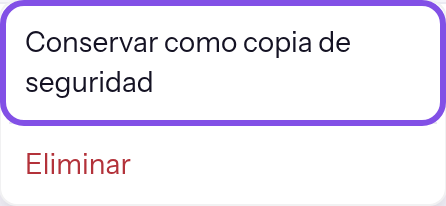
La opción de copia de seguridad en el menú de la versión.
Copia de seguridad identifica la versión como copia de seguridad.
Conviene saber
- Una copia de seguridad no cuenta entre las versiones que conserva el plan y TEISENDA nunca la elimina cuando llegan versiones nuevas.
- Si eliminas todo el proyecto, la copia de seguridad no está protegida: desaparece con él.
Si algo no funciona
Tu plan permite … copias de seguridad por proyecto.
El proyecto ya tiene tantas copias de seguridad como permite el plan: 1 en Free, 3 en Max. El menú muestra la opción de conservar desactivada, con este motivo como segunda línea. Quita primero la protección de otra copia de seguridad: Quita la protección de una copia de seguridad.
Entender Hosting explica mensajes como No tienes permiso para eso..
Quita la protección de una copia de seguridad
Elige la opción para quitar la protección
Abre el menú de la versión con la marca Copia de seguridad y haz clic en Quitar la marca de copia de seguridad. La marca desaparece inmediatamente y aparece Marca de copia de seguridad quitada.
La versión vuelve a contar entre las versiones conservadas y se puede eliminar.
Elimina una versión
Atención
Una versión eliminada y sus archivos no se pueden recuperar. Eliminar no devuelve ninguna publicación: lo que el plan ha contado sigue contado.
La versión no es ni la publicada ni una copia de seguridad. Si lo es, publica primero otra versión o quita la protección de la copia de seguridad.
Elige la opción para eliminar
Abre el menú de la versión.
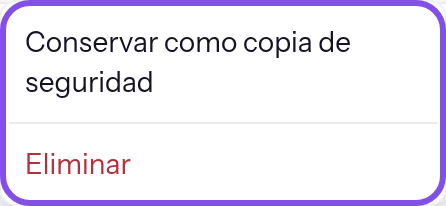
El menú de una versión con la opción para eliminar. Haz clic en Eliminar. Se abre una confirmación con el título Eliminar versión; aún no se ha eliminado nada.
Confirma la eliminación
Haz clic en Eliminar en la confirmación. Cancelar la cierra sin eliminar.
La versión desaparece de la lista. Eliminar un borrador lo descarta.
Si algo no funciona
Una copia de seguridad no se elimina. Quita primero la marca.
La versión es una copia de seguridad y el menú muestra la opción para eliminar desactivada, con este motivo como segunda línea. Quita primero la protección y elimina después la versión: Quita la protección de una copia de seguridad.
El nodo de hosting ha rechazado la versión.
Esto solo aparece al descartar un borrador: el nodo de Hosting no lo ha realizado y el borrador se mantiene. Si no responde, el mensaje es El nodo de hosting no responde. Vuelve a intentarlo en unos minutos.
Entender Hosting explica mensajes como No tienes permiso para eso..