
Hantera versioner och säkerhetskopior
Återgå till tidigare versioner och hantera säkerhetskopior.
På den här sidan
Publicera en tidigare version igen, skydda en version som säkerhetskopia eller radera den.
Information
Du behöver Ägare, Administratör eller Användare för att ändra. Läsbehörighet kan läsa versionslistan.
Läs versionslistan
-
Öppna listan
Avsnittet Versioner på projektsidan listar versionerna med den senaste först. Den publicerade har markeringen Publicerad, en säkerhetskopia markeringen Backup.

Versionslistan. -
Öppna en versions meny
Öppna menyn med tre punkter vid versionen. Beroende på status finns Behåll som backup, Avmarkera som backup och Ta bort.

Knappen för en versions meny.
Menyn visar vad som gäller för versionen.
Bra att veta
- Gränssnittet visar bara antalet filer och storleken för en version, inga filer eller förhandsvisningar.
- Den publicerade versionen har inget alternativ för att radera i menyn.
Fler frågor om listan
Vad betyder statusarna Öppen och Klar?
Öppen är utkastet: det tar fortfarande emot filer och kan inte publiceras. Ett projekt har högst ett. Klar är en färdig version: Hosting-noden har kontrollerat och låst den, i den översta mappen finns en index.html och de tekniska gränserna är uppfyllda. Den kan inte längre ändras och du kan publicera den. Högst en version av ett projekt är publicerad.
Kan en applikation läsa en versions filer?
Ja, via Connector: hosting_list_files listar en versions filer, hosting_read_file läser en fil. Till skillnad från versionslistan kräver båda verktygen rollen Ägare, Administratör eller Användare; med rollen Läsbehörighet nekar TEISENDA dem.
Ett projekt behåller bara sina senaste versioner
| Vad | Free | Max |
|---|---|---|
| Versioner som ett projekt behåller (den publicerade räknas med, utkast och säkerhetskopior gör det inte) | 3 | 5 |
| Säkerhetskopior som ett projekt får ha utöver detta | 1 | 3 |
Bra att veta
- En ny färdig version kan tränga undan de äldsta versionerna permanent; den publicerade versionen, utkastet och säkerhetskopior är skyddade.
- Ett byte av plan eller borttaget säkerhetskopieskydd raderar inget i sig; det som då överstiger antalet försvinner med nästa färdiga version.
Publicera en tidigare version igen
Så återgår du till en version som tidigare varit publicerad och nu inte är den publicerade.
-
Klicka på knappen för att publicera igen
Klicka på Publicera igen vid den tidigare versionen. Den publiceras utan bekräftelsefråga; Version publicerad bekräftar det.
Besökare ser den tidigare versionen igen. Versionen som hittills varit publicerad finns kvar i listan.
Bra att veta
- Detta räknas inte som en publicering i någon plan (appen kallar den Driftsättningar) och fungerar även om planens publiceringar är förbrukade.
- Du kan bara återgå till versioner som projektet fortfarande har: de 3 senaste i Free, de 5 senaste i Max och dessutom säkerhetskopiorna.
Om något inte fungerar
Publicerad, men ännu inte överförd till hostingnoden
Detta är inget avslag: ändringen är sparad i TEISENDA, men Hosting-noden har inte tagit emot den. Besökare ser fortfarande det tidigare läget. Vänta cirka fem minuter eller överför statusen själv: Överför statusen igen.
Meddelanden som Du saknar behörighet för det. förklaras under Förstå Hosting.
Fler frågor om att publicera igen
Hur återställer jag en säkerhetskopia?
Du publicerar den. Om versionen tidigare varit publicerad återgår du till den. Om den aldrig varit publicerad räknas det som en publicering mot planen.
Behåll en version som säkerhetskopia
Du behåller en färdig version (status Klar) som säkerhetskopia. Projektet har färre säkerhetskopior än planen tillåter: 1 i Free, 3 i Max.
-
Välj alternativet för säkerhetskopia
Öppna versionens meny och klicka på Behåll som backup. Ingen bekräftelse efterfrågas.
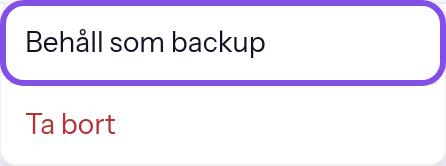
Alternativet för säkerhetskopia i versionens meny.
Backup markerar versionen som säkerhetskopia.
Bra att veta
- En säkerhetskopia räknas inte till versionerna som planen behåller och TEISENDA raderar den aldrig när nyare versioner kommer.
- Om du raderar hela projektet skyddar inte säkerhetskopian: den försvinner med projektet.
Om något inte fungerar
Din plan tillåter … backuper per projekt.
Projektet har redan så många säkerhetskopior som planen tillåter: 1 i Free, 3 i Max. Menyn visar alternativet för att behålla som inaktivt med denna orsak på en andra rad. Ta först bort skyddet från en annan säkerhetskopia: Ta bort säkerhetskopieskyddet.
Meddelanden som Du saknar behörighet för det. förklaras under Förstå Hosting.
Ta bort säkerhetskopieskyddet
-
Välj alternativet för att ta bort skyddet
Öppna menyn för versionen med markeringen Backup och klicka på Avmarkera som backup. Markeringen försvinner omedelbart och meddelandet Backup avmarkerad visas.
Versionen räknas åter till de sparade versionerna och kan raderas.
Radera en version
Varning
En raderad version och dess filer kan inte återställas. Radering återställer ingen publicering: det som planen har räknat förblir räknat.
Versionen är varken den publicerade eller en säkerhetskopia. Publicera annars först en annan eller ta bort säkerhetskopieskyddet.
-
Välj alternativet för att radera
Öppna versionens meny.
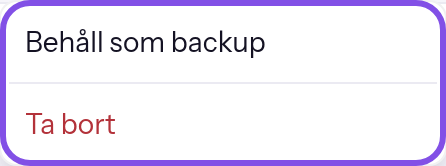
En versions meny med alternativet för att radera. Klicka på Ta bort. En bekräftelsefråga med titeln Ta bort version öppnas; inget är raderat ännu.
-
Bekräfta raderingen
Klicka på Ta bort i bekräftelsefrågan. Avbryt stänger den utan att radera.
Versionen försvinner från listan. Att radera ett utkast förkastar det.
Om något inte fungerar
En backup tas inte bort. Avmarkera den först.
Versionen är en säkerhetskopia och menyn visar alternativet för att radera som inaktivt med denna orsak på en andra rad. Ta först bort säkerhetskopieskyddet och radera sedan versionen: Ta bort säkerhetskopieskyddet.
Hostingnoden avvisade versionen.
Detta visas bara när du förkastar ett utkast: Hosting-noden utförde inte åtgärden och utkastet finns kvar. Om den inte svarar är meddelandet Hostingnoden svarar inte. Försök igen om några minuter.
Meddelanden som Du saknar behörighet för det. förklaras under Förstå Hosting.