
Opret og administrer teams
Opret teams, og vælg deres medlemmer.
På denne side
Med teams samler du medlemmer af dit Space, for eksempel for at dele et privat website. Et Space er et fælles arbejdsområde i appen.
Information
Du er Ejer eller Administrator i et opsat Space.
Opret et team
-
Åbn dialogen til oprettelse
Åbn siden Brugeradministration, klik på fanen Teams og derefter på Opret team. En dialog åbnes.

Knappen til at oprette et team. -
Navngiv teamet, og gem det
Indtast navnet i dialogen, for eksempel
Redaktion, og klik på Gem. Annuller lukker dialogen uden at oprette noget.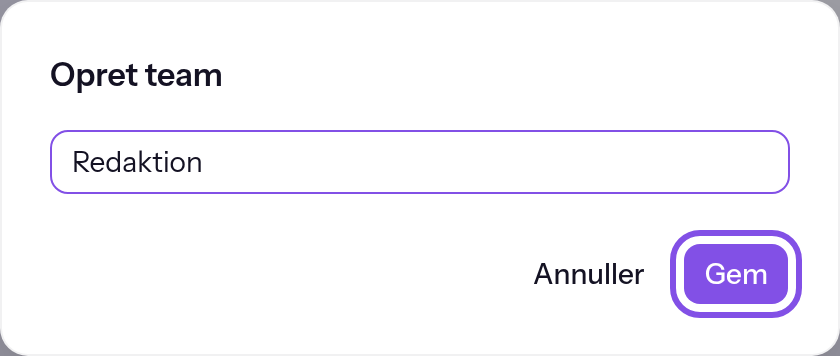
Navnet er udfyldt; gem-knappen er markeret.
Teamet vises som et kort uden medlemmer.
Tilføj medlemmer til et team
-
Åbn teamets medlemmer
Klik på Administrer medlemmer på teamkortet. Dialogen viser medlemmerne af dit Space: Et flueben markerer teammedlemmer, et plustegn alle andre.
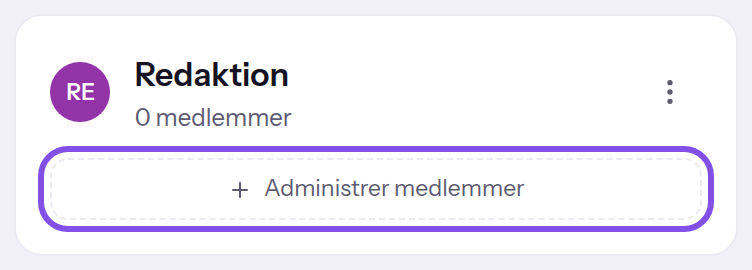
Knappen til at administrere medlemmer på et teamkort. -
Tilføj personerne
Klik på plustegnet ved personen; vedkommende tilføjes straks. Med Søg efter en person søger du efter navn eller adresse.
-
Luk dialogen
Klik på Færdig. Kortet viser det nye antal.
Teamet har de valgte medlemmer, og det, der er delt med teamet, gælder for dem.
Godt at vide
- Et klik på en knap med flueben fjerner ligeledes personen straks fra teamet.
- Hvis du fjerner en person fra teamet, kan personen ikke længere åbne et website delt med teamet ved et nyt besøg, medmindre personen oprettede projektet, og et allerede åbent besøg fortsætter til næste synkronisering, højst cirka fem minutter.
Omdøb et team
-
Vælg punktet til omdøbning
Åbn menuen med tre prikker på teamkortet, og vælg Omdøb.
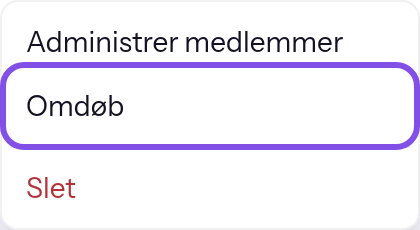
Et teams menu; omdøb-punktet er markeret. -
Gem det nye navn
Erstat navnet med det nye, for eksempel
Redaktion Online, og klik på Gem.
Teamet har det nye navn; dets medlemmer og alt, der er delt med det, forbliver uændret.
Slet et team
Advarsel
Sletning af et team kan ikke fortrydes.
-
Vælg punktet til sletning
Åbn menuen med tre prikker på teamkortet, og vælg Slet. Bekræftelsesdialogen åbnes.
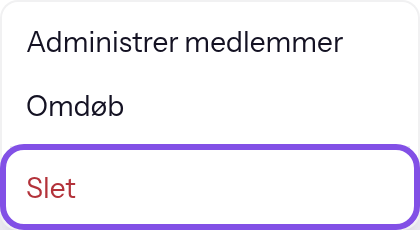
Et teams menu; slet-punktet er markeret. -
Bekræft sletningen
Klik på Slet i dialogen. Annuller lukker dialogen uden at slette noget.
Teamet er slettet; personerne forbliver medlemmer af dit Space med deres roller.
Godt at vide
- For et privat website sletter TEISENDA delingen med dette team sammen med teamet; delinger med enkelte personer bevares.
- Hvis et website kun var delt med dette ene team, kan derefter kun den person, der oprettede projektet, åbne det, så længe personen er medlem af dit Space.
- Teamets medlemmer ser ikke længere websitet via dette team; et åbent besøg fortsætter til næste synkronisering, højst cirka fem minutter.
Det gælder for alle handlinger med teams
Godt at vide
- Et team giver ikke i sig selv rettigheder, for hvad en person må i dit Space, bestemmes af vedkommendes rolle.
- I hosting deler du et privat website med udvalgte personer eller med præcis ét team, aldrig begge dele og aldrig flere teams; den, der er i dette team og medlem af dit Space, må da se det.
- Et teams navn er entydigt i dit Space og har højst 80 tegn.
- En person kan være i flere teams.
Hvis noget ikke virker
Det lykkedes ikke.
- Ved oprettelse har et andet team i dit Space allerede navnet: Vælg et andet navn.
- Ved omdøbning eller sletning findes teamet ikke længere, eller du er ikke længere Ejer eller Administrator; ved sletning står beskeden i dialogen.
- Hvis ingen af disse årsager gælder, skal du genindlæse siden og prøve igen. TEISENDA har intet gemt.
Flere spørgsmål om teams
Kortet tæller flere personer, end dialogen viser
Antallet på kortet tæller også poster for personer, der har forladt dit Space eller er blevet fjernet. De vises ikke i dialogen og kan ikke fravælges dér. De tæller igen, så snart personen på ny er medlem.
Er der et maksimalt antal teams eller medlemmer pr. team?
Nej. Både Free og Max har intet maksimalt antal teams pr. Space, medlemmer pr. team eller teams pr. person. En person kan højst være i et team én gang.