
Twórz zespoły i zarządzaj nimi
Grupuj członków w zespoły i zarządzaj ich składem.
Na tej stronie
Zespołami grupujesz członków Space, na przykład aby udostępnić prywatną stronę internetową. Space to wspólny obszar roboczy w aplikacji.
Informacja
Masz rolę Właściciel lub Administrator w skonfigurowanym Space.
Utwórz zespół
-
Otwórz okno tworzenia
Otwórz stronę Zarządzanie użytkownikami, kliknij kartę Zespoły i tam Utwórz zespół. Otworzy się okno.

Przycisk tworzenia zespołu. -
Nazwij zespół i zapisz go
W oknie wpisz nazwę, na przykład
Redaktion, i kliknij Zapisz. Anuluj zamyka okno bez tworzenia czegokolwiek.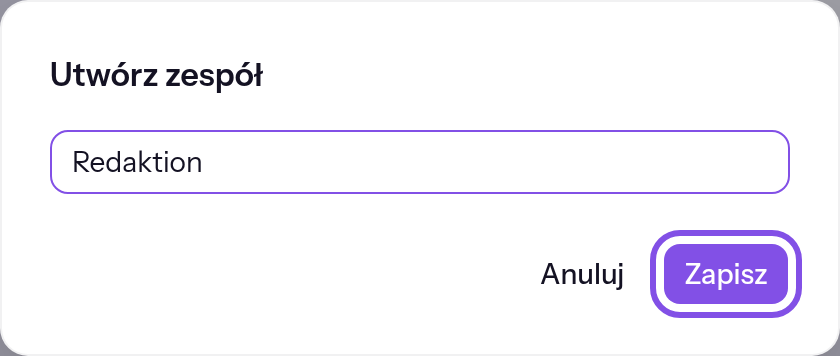
Nazwa jest wypełniona; przycisk zapisywania jest zaznaczony.
Zespół pojawia się jako karta bez członków.
Dodaj członków do zespołu
-
Otwórz członków zespołu
Na karcie zespołu kliknij Zarządzaj członkami. Okno pokazuje członków Space: znacznik oznacza członków zespołu, a plus wszystkich pozostałych.
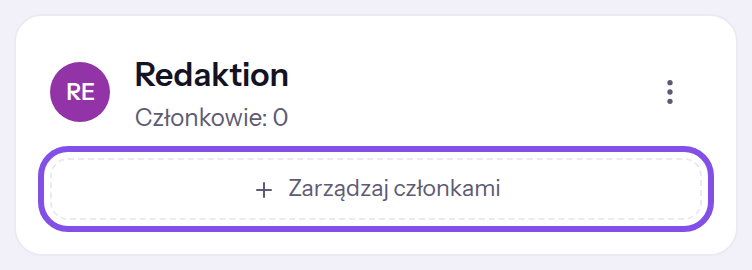
Przycisk zarządzania członkami na karcie zespołu. -
Dodaj osoby
Przy osobie kliknij plus; zostanie dodana od razu. Szukaj osoby pozwala wyszukiwać po nazwie lub adresie.
-
Zamknij okno
Kliknij Gotowe. Karta pokazuje nową liczbę.
Zespół ma wybranych członków i to, co udostępniono zespołowi, obowiązuje dla nich.
Warto wiedzieć
- Kliknięcie przycisku ze znacznikiem także od razu usuwa osobę z zespołu.
- Po usunięciu z zespołu osoba nie może otworzyć strony udostępnionej zespołowi przy nowej wizycie, chyba że utworzyła projekt; już otwarta wizyta trwa do następnej synchronizacji, najwyżej około pięciu minut.
Zmień nazwę zespołu
-
Wybierz zmianę nazwy
Na karcie zespołu otwórz menu z trzema kropkami i wybierz Zmień nazwę.
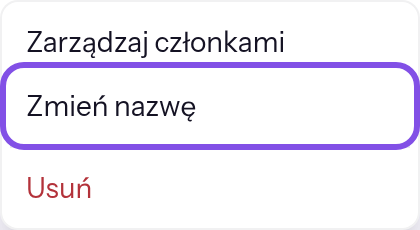
Menu zespołu; pozycja zmiany nazwy jest zaznaczona. -
Zapisz nową nazwę
Zastąp nazwę nową, na przykład
Redaktion Online, i kliknij Zapisz.
Zespół ma nową nazwę; członkowie i wszystko, co mu udostępniono, pozostają bez zmian.
Usuń zespół
Uwaga
Usunięcia zespołu nie można cofnąć.
-
Wybierz usuwanie
Na karcie zespołu otwórz menu z trzema kropkami i wybierz Usuń. Otworzy się okno potwierdzenia.
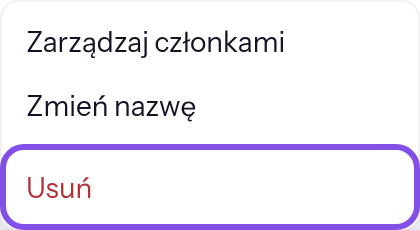
Menu zespołu; pozycja usuwania jest zaznaczona. -
Potwierdź usunięcie
W oknie kliknij Usuń. Anuluj zamyka okno bez usuwania czegokolwiek.
Zespół jest usunięty; osoby pozostają członkami Space ze swoimi rolami.
Warto wiedzieć
- Dla prywatnej strony TEISENDA usuwa udostępnienie temu zespołowi wraz z zespołem; udostępnienia poszczególnym osobom pozostają.
- Jeśli strona była udostępniona tylko temu jednemu zespołowi, potem otworzy ją jedynie osoba, która utworzyła projekt, dopóki należy do Space.
- Członkowie zespołu nie widzą już strony przez ten zespół; otwarta wizyta trwa do następnej synchronizacji, najwyżej około pięciu minut.
To dotyczy każdej czynności z zespołami
Warto wiedzieć
- Zespół sam w sobie nie daje uprawnień, ponieważ to, co można robić w Space, określa rola.
- W hostingu udostępniasz prywatną stronę wybranym osobom lub dokładnie jednemu zespołowi, nigdy obu ani kilku zespołom; osoby należące do tego zespołu i Space mogą ją wtedy oglądać.
- Nazwa zespołu jest unikalna w Space i ma najwyżej 80 znaków.
- Osoba może należeć do kilku zespołów.
Jeśli coś nie działa
To się nie udało.
- Przy tworzeniu inny zespół Space ma już tę nazwę: wybierz inną.
- Przy zmianie nazwy lub usuwaniu zespół już nie istnieje albo nie masz już roli Właściciel ani Administrator; przy usuwaniu komunikat pojawia się w oknie.
- Jeśli nie chodzi o żaden z tych powodów, odśwież stronę i spróbuj ponownie. TEISENDA niczego nie zapisała.
Inne pytania o zespoły
Karta liczy więcej osób niż pokazuje okno
Liczba na karcie uwzględnia także wpisy osób, które opuściły Space lub zostały usunięte. Nie pojawiają się w oknie i nie można ich tam odznaczyć. Liczą się ponownie, gdy osoba znowu zostanie członkiem.
Czy jest maksymalna liczba zespołów lub członków zespołu?
Nie. Ani w Free, ani w Max nie ma maksymalnej liczby zespołów na Space, członków zespołu ani zespołów na osobę. Osoba jest w zespole najwyżej raz.