
Teams erstellen und verwalten
Du erstellst Teams und wählst ihre Mitglieder.
Auf dieser Seite
Mit Teams fasst du Mitglieder deines Space zusammen, etwa um eine private Website freizugeben. Ein Space ist ein gemeinsamer Arbeitsbereich in der App.
Hinweis
Du bist Inhaber oder Administrator in einem eingerichteten Space.
Erstelle ein Team
-
Öffne den Dialog zum Erstellen
Öffne die Seite Benutzerverwaltung, klicke auf den Reiter Teams und dort auf Team erstellen. Ein Dialog öffnet sich.
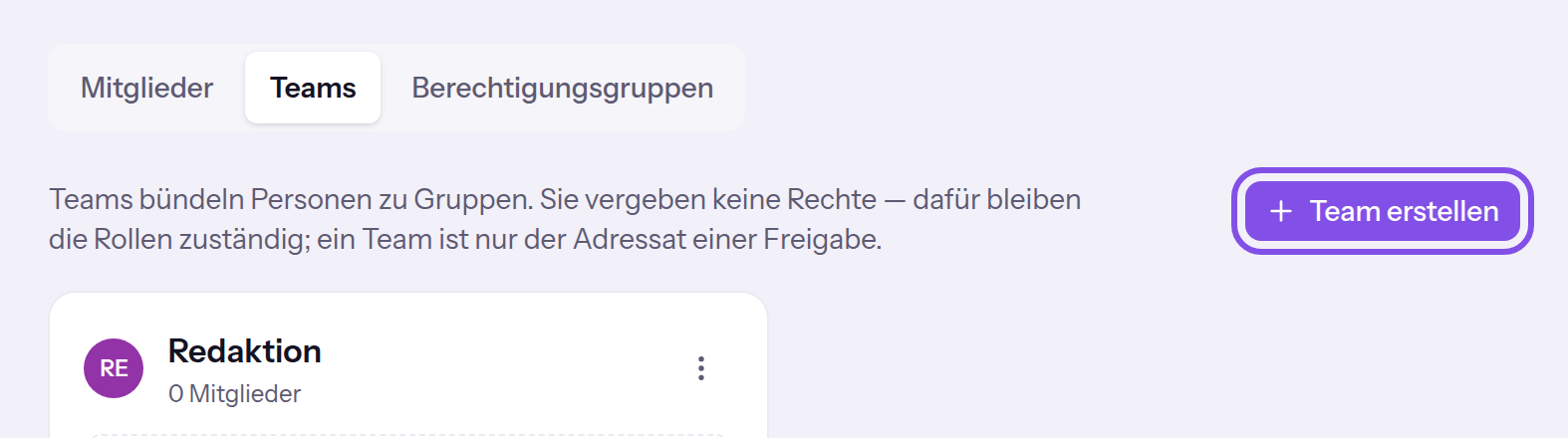
Die Schaltfläche zum Erstellen eines Teams. -
Benenne das Team und speichere es
Trage im Dialog den Namen ein, zum Beispiel
Redaktion, und klicke auf Speichern. Abbrechen schließt den Dialog, ohne etwas zu erstellen.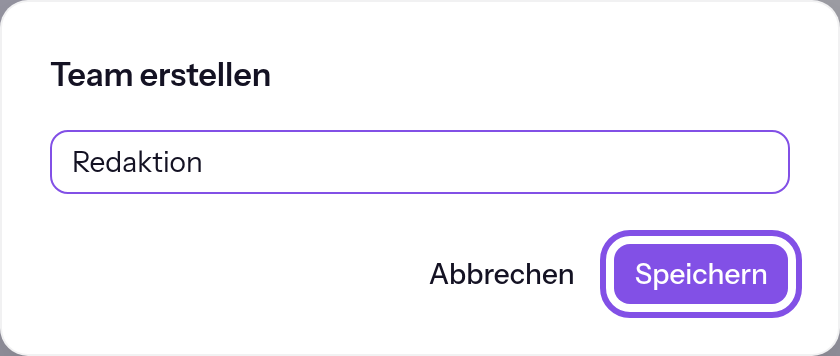
Der Name ist ausgefüllt; die Schaltfläche zum Speichern ist markiert.
Das Team erscheint als Karte ohne Mitglieder.
Nimm Mitglieder in ein Team auf
-
Öffne die Mitglieder des Teams
Klicke auf der Teamkarte auf Mitglieder verwalten. Der Dialog zeigt die Mitglieder des Space: Ein Häkchen kennzeichnet Teammitglieder, ein Pluszeichen alle anderen.
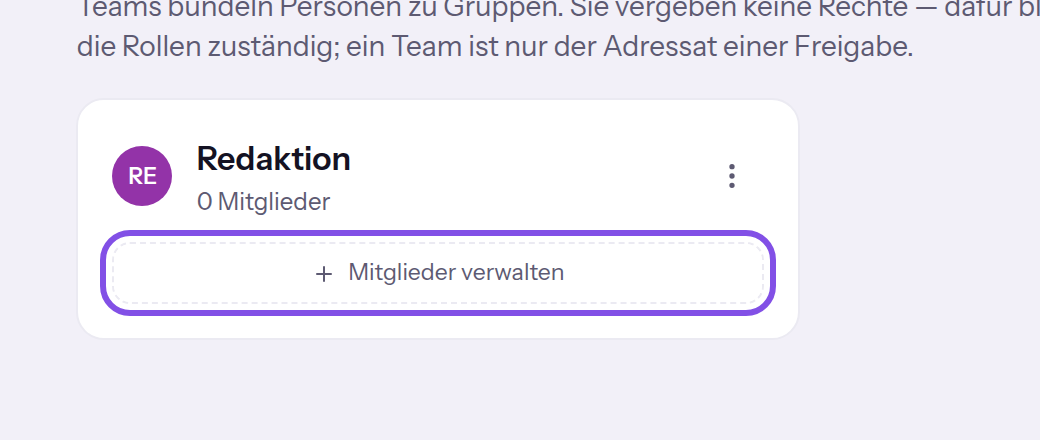
Die Schaltfläche zum Verwalten der Mitglieder auf der Karte eines Teams. -
Nimm die Personen auf
Klicke bei der Person auf das Pluszeichen; sie wird direkt aufgenommen. Mit Person suchen suchst du nach Name oder Adresse.
-
Schließe den Dialog
Klicke auf Fertig. Die Karte zeigt die neue Zahl.
Das Team hat die gewählten Mitglieder, und was mit dem Team geteilt ist, gilt für sie.
Gut zu wissen
- Ein Klick auf eine Schaltfläche mit Häkchen nimmt die Person ebenfalls sofort aus dem Team.
- Nimmst du eine Person aus dem Team, kann sie eine für das Team freigegebene Website bei einem neuen Besuch nicht mehr öffnen, außer sie hat das Projekt erstellt, und ein schon offener Besuch läuft bis zum nächsten Abgleich weiter, höchstens etwa fünf Minuten.
Benenne ein Team um
-
Wähle den Eintrag zum Umbenennen
Öffne auf der Teamkarte das Menü mit den drei Punkten und wähle Umbenennen.
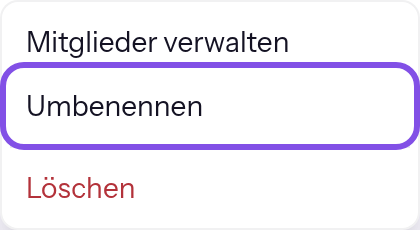
Das Menü eines Teams; der Eintrag zum Umbenennen ist markiert. -
Speichere den neuen Namen
Ersetze den Namen durch den neuen, zum Beispiel
Redaktion Online, und klicke auf Speichern.
Das Team trägt den neuen Namen; seine Mitglieder und alles, was mit ihm geteilt ist, bleiben, wie sie sind.
Lösche ein Team
Achtung
Das Löschen eines Teams lässt sich nicht rückgängig machen.
-
Wähle den Eintrag zum Löschen
Öffne auf der Teamkarte das Menü mit den drei Punkten und wähle Löschen. Der Bestätigungsdialog öffnet sich.
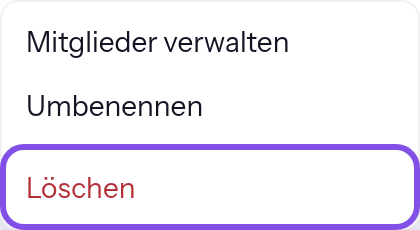
Das Menü eines Teams; der Eintrag zum Löschen ist markiert. -
Bestätige das Löschen
Klicke im Dialog auf Löschen. Abbrechen schließt den Dialog, ohne etwas zu löschen.
Das Team ist gelöscht; die Personen bleiben mit ihren Rollen Mitglieder des Space.
Gut zu wissen
- Für eine private Website löscht TEISENDA die Freigabe an dieses Team mit dem Team, Freigaben an einzelne Personen bleiben.
- War eine Website nur für dieses eine Team freigegeben, kann danach nur noch die Person sie öffnen, die das Projekt erstellt hat, solange sie Mitglied des Space ist.
- Die Mitglieder des Teams sehen die Website nicht mehr über dieses Team, ein offener Besuch läuft bis zum nächsten Abgleich weiter, höchstens etwa fünf Minuten.
Das gilt für jede Aktion mit Teams
Gut zu wissen
- Ein Team gibt für sich keine Rechte, denn was jemand im Space darf, bestimmt seine Rolle.
- Im Hosting gibst du eine private Website für ausgewählte Personen oder für genau ein Team frei, nie für beides und nie für mehrere Teams, und wer in diesem Team und Mitglied des Space ist, darf sie dann sehen.
- Der Name eines Teams ist im Space eindeutig und hat höchstens 80 Zeichen.
- Eine Person kann in mehreren Teams sein.
Wenn etwas nicht klappt
Das hat nicht geklappt.
- Beim Erstellen trägt ein anderes Team des Space den Namen schon: Wähle einen anderen Namen.
- Beim Umbenennen oder Löschen gibt es das Team nicht mehr, oder du bist nicht mehr Inhaber oder Administrator; beim Löschen steht die Meldung im Dialog.
- Liegt es an nichts davon, lade die Seite neu und versuche es erneut. TEISENDA hat nichts gespeichert.
Weitere Fragen zu Teams
Die Karte zählt mehr Personen, als der Dialog zeigt
Die Zahl auf der Karte zählt auch Einträge von Personen, die den Space verlassen haben oder die jemand entfernt hat. Im Dialog erscheinen sie nicht und lassen sich dort nicht abwählen. Sie zählen wieder, sobald die Person erneut Mitglied ist.
Gibt es eine Höchstzahl an Teams oder Mitgliedern je Team?
Nein. Im Tarif Free wie im Tarif Max gibt es keine Höchstzahl an Teams je Space, an Mitgliedern je Team oder an Teams je Person. Eine Person ist in einem Team höchstens einmal.