
Skapa och hantera team
Skapa team och välj deras medlemmar.
På den här sidan
Med team samlar du medlemmar i ditt Space, till exempel för att dela en privat webbplats. Ett Space är en gemensam arbetsyta i appen.
Information
Du är Ägare eller Administratör i ett konfigurerat Space.
Skapa ett team
-
Öppna dialogen för att skapa
Öppna sidan Användarhantering, klicka på fliken Team och sedan på Skapa team. En dialog öppnas.

Knappen för att skapa ett team. -
Namnge teamet och spara
Ange namnet i dialogen, till exempel
Redaktion, och klicka på Spara. Avbryt stänger dialogen utan att skapa något.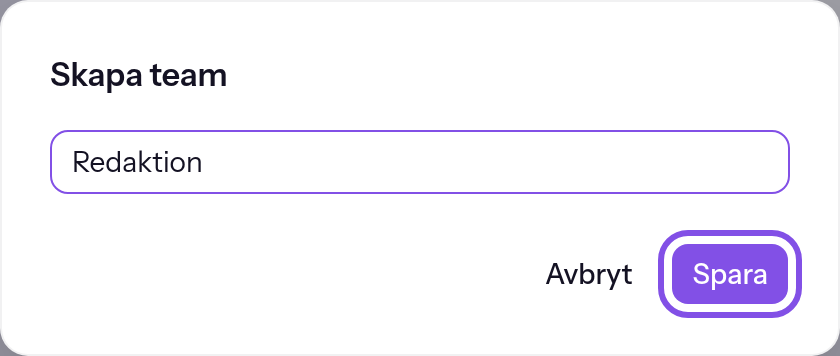
Namnet är ifyllt; knappen för att spara är markerad.
Teamet visas som ett kort utan medlemmar.
Lägg till medlemmar i ett team
-
Öppna teamets medlemmar
Klicka på Hantera medlemmar på teamkortet. Dialogen visar medlemmarna i detta Space: en bock markerar teammedlemmar, ett plustecken alla andra.
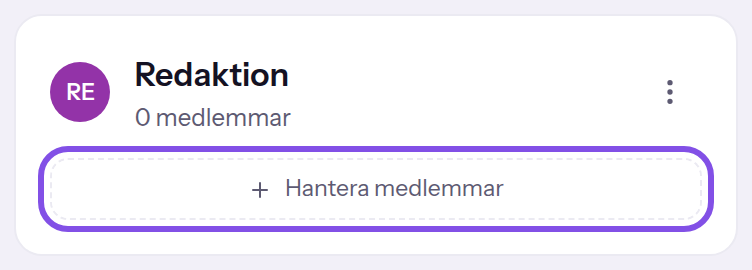
Knappen för att hantera medlemmar på ett teamkort. -
Lägg till personerna
Klicka på plustecknet vid personen; personen läggs till direkt. Med Sök efter en person söker du efter namn eller adress.
-
Stäng dialogen
Klicka på Klar. Kortet visar det nya antalet.
Teamet har de valda medlemmarna, och det som delas med teamet gäller för dem.
Bra att veta
- Om du klickar på en knapp med en bock tas personen också bort från teamet direkt.
- När du tar bort en person från teamet kan personen inte längre öppna en webbplats som delas med teamet vid ett nytt besök, såvida personen inte skapade projektet. Ett redan öppet besök fortsätter till nästa kontroll, som längst cirka fem minuter.
Byt namn på ett team
-
Välj alternativet för att byta namn
Öppna menyn med tre punkter på teamkortet och välj Byt namn.
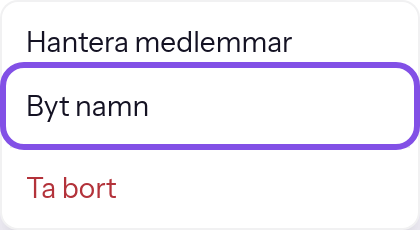
Ett teams meny; alternativet för att byta namn är markerat. -
Spara det nya namnet
Ersätt namnet med det nya, till exempel
Redaktion Online, och klicka på Spara.
Teamet har det nya namnet; dess medlemmar och allt som delas med det är oförändrat.
Radera ett team
Varning
Det går inte att ångra raderingen av ett team.
-
Välj alternativet för att radera
Öppna menyn med tre punkter på teamkortet och välj Ta bort. Bekräftelsedialogen öppnas.
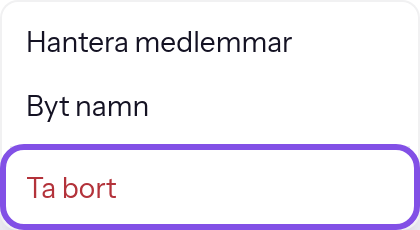
Ett teams meny; alternativet för att radera är markerat. -
Bekräfta raderingen
Klicka på Ta bort i dialogen. Avbryt stänger dialogen utan att radera något.
Teamet är raderat; personerna förblir medlemmar i detta Space med sina roller.
Bra att veta
- För en privat webbplats tar TEISENDA bort delningen med detta team när teamet raderas. Delningar med enskilda personer finns kvar.
- Om en webbplats bara delades med detta enda team kan därefter bara den som skapade projektet öppna den, så länge personen är medlem i detta Space.
- Teammedlemmarna kan inte längre se webbplatsen via detta team. Ett öppet besök fortsätter till nästa kontroll, som längst cirka fem minuter.
Detta gäller för alla åtgärder med team
Bra att veta
- Ett team ger i sig inga behörigheter. Det är personens roll som avgör vad personen får göra i ett Space.
- I Hosting delar du en privat webbplats med utvalda personer eller med exakt ett team, aldrig med båda och aldrig med flera team. Den som tillhör teamet och är medlem i detta Space får då se webbplatsen.
- Teamnamnet är unikt inom detta Space och har högst 80 tecken.
- En person kan tillhöra flera team.
Om något inte fungerar
Det gick inte.
- När du skapar teamet har ett annat team i detta Space redan namnet: välj ett annat namn.
- När du byter namn eller raderar finns teamet inte längre, eller du är inte längre Ägare eller Administratör. Vid radering visas meddelandet i dialogen.
- Om inget av detta är orsaken, ladda om sidan och försök igen. TEISENDA har inte sparat något.
Fler frågor om team
Kortet räknar fler personer än dialogen visar
Antalet på kortet räknar också poster för personer som lämnat detta Space eller tagits bort. De visas inte i dialogen och kan inte avmarkeras där. De räknas igen så snart personen åter är medlem.
Finns det ett högsta antal team eller medlemmar per team?
Nej. Varken i Free eller Max finns det något högsta antal team per Space, medlemmar per team eller team per person. En person förekommer högst en gång i ett team.