
Crear y gestionar equipos
Crea equipos y elige sus miembros.
En esta página
Los equipos permiten agrupar miembros de tu Space, por ejemplo para compartir un sitio web privado. Un Space es un espacio de trabajo compartido en la app.
Nota
Tienes el rol Propietario o Administrador en un Space configurado.
Crea un equipo
Abre el diálogo de creación
Abre la página Gestión de usuarios, haz clic en la pestaña Equipos y después en Crear equipo. Se abre un diálogo.

El botón para crear un equipo. Asigna un nombre al equipo y guárdalo
Introduce el nombre en el diálogo, por ejemplo
Redaktion, y haz clic en Guardar. Cancelar cierra el diálogo sin crear nada.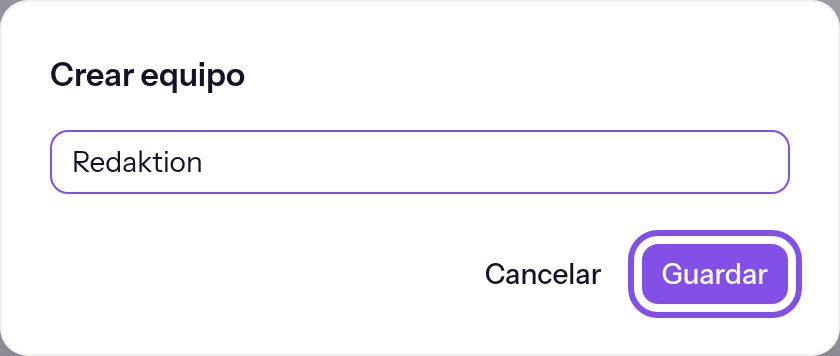
El nombre está rellenado; el botón para guardar está marcado.
El equipo aparece como una tarjeta sin miembros.
Añade miembros a un equipo
Abre los miembros del equipo
Haz clic en Gestionar miembros en la tarjeta del equipo. El diálogo muestra los miembros del Space: una marca de verificación identifica a los miembros del equipo y un signo más a los demás.
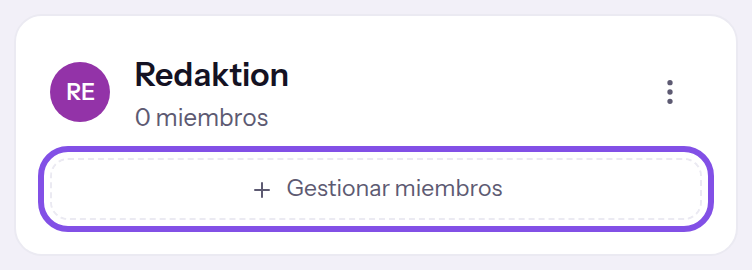
El botón para gestionar los miembros en la tarjeta de un equipo. Añade a las personas
Haz clic en el signo más junto a una persona; se añade inmediatamente. Buscar una persona permite buscar por nombre o dirección.
Cierra el diálogo
Haz clic en Listo. La tarjeta muestra el nuevo número.
El equipo tiene los miembros elegidos y lo compartido con el equipo se aplica a ellos.
Conviene saber
- Hacer clic en un botón con una marca de verificación también retira inmediatamente a la persona del equipo.
- Si retiras a una persona del equipo, ya no puede abrir en una nueva visita un sitio web compartido con ese equipo, salvo que haya creado el proyecto; una visita ya abierta continúa hasta la siguiente sincronización, durante aproximadamente cinco minutos como máximo.
Cambia el nombre de un equipo
Elige la opción para cambiar el nombre
En la tarjeta del equipo, abre el menú de tres puntos y elige Cambiar nombre.
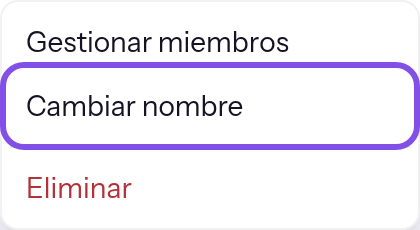
El menú de un equipo; la opción para cambiar el nombre está marcada. Guarda el nuevo nombre
Sustituye el nombre por el nuevo, por ejemplo
Redaktion Online, y haz clic en Guardar.
El equipo tiene el nuevo nombre; sus miembros y todo lo compartido con él se mantienen como estaban.
Elimina un equipo
Atención
No se puede deshacer la eliminación de un equipo.
Elige la opción para eliminar
En la tarjeta del equipo, abre el menú de tres puntos y elige Eliminar. Se abre el diálogo de confirmación.
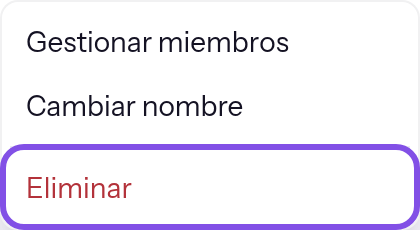
El menú de un equipo; la opción para eliminar está marcada. Confirma la eliminación
Haz clic en Eliminar en el diálogo. Cancelar cierra el diálogo sin eliminar nada.
El equipo está eliminado; las personas siguen siendo miembros del Space con sus roles.
Conviene saber
- Para un sitio web privado, TEISENDA elimina junto con el equipo el acceso compartido con ese equipo; los accesos compartidos con personas concretas se mantienen.
- Si un sitio web solo se compartía con ese equipo, después solo puede abrirlo la persona que creó el proyecto, mientras siga siendo miembro del Space.
- Los miembros del equipo ya no ven el sitio web a través de ese equipo; una visita abierta continúa hasta la siguiente sincronización, durante aproximadamente cinco minutos como máximo.
Esto se aplica a todas las acciones con equipos
Conviene saber
- Un equipo no otorga permisos por sí mismo, porque lo que alguien puede hacer en el Space lo determina su rol.
- En Hosting puedes compartir un sitio web privado con personas elegidas o con exactamente un equipo, nunca con ambos ni con varios equipos; quienes pertenecen a ese equipo y son miembros del Space pueden verlo.
- El nombre de un equipo es único dentro del Space y tiene como máximo 80 caracteres.
- Una persona puede pertenecer a varios equipos.
Si algo no funciona
No ha funcionado.
- Al crear, otro equipo del Space ya tiene ese nombre: elige otro.
- Al cambiar el nombre o eliminar, el equipo ya no existe o ya no tienes el rol Propietario o Administrador; al eliminar, el mensaje aparece en el diálogo.
- Si no se debe a ninguno de esos motivos, recarga la página y vuelve a intentarlo. TEISENDA no ha guardado nada.
Más preguntas sobre los equipos
La tarjeta cuenta más personas de las que muestra el diálogo
El número de la tarjeta también cuenta las entradas de personas que han salido del Space o que alguien ha eliminado. No aparecen en el diálogo y no se pueden desmarcar allí. Vuelven a contar cuando la persona vuelve a ser miembro.
¿Hay un número máximo de equipos o de miembros por equipo?
No. Tanto en el plan Free como en el plan Max, no hay un número máximo de equipos por Space, miembros por equipo ni equipos por persona. Una persona aparece como máximo una vez en un equipo.