
Opprett og administrer team
Du oppretter team og velger medlemmene deres.
På denne siden
Med team samler du medlemmer i ditt Space, for eksempel for å dele et privat nettsted. Et Space er et felles arbeidsområde i appen.
Informasjon
Du er Eier eller Administrator i et Space som er satt opp.
Opprett et team
-
Åpne opprettingsdialogen
Åpne siden Brukeradministrasjon, klikk på fanen Team og der på Opprett team. En dialog åpnes.

Knappen for å opprette et team. -
Gi teamet et navn, og lagre det
Skriv inn navnet i dialogen, for eksempel
Redaktion, og klikk på Lagre. Avbryt lukker dialogen uten å opprette noe.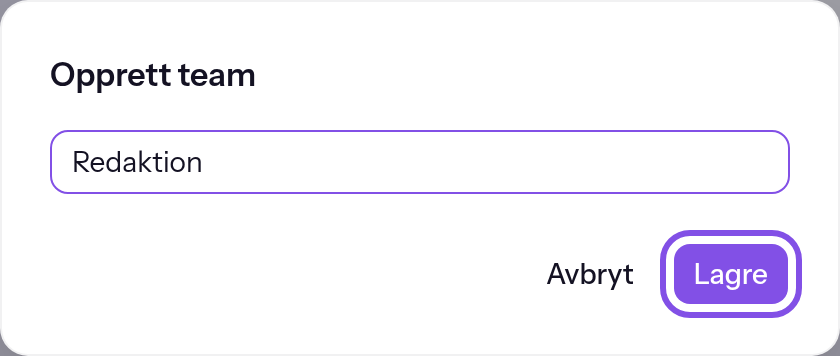
Navnet er utfylt; lagre-knappen er markert.
Teamet vises som et kort uten medlemmer.
Legg til medlemmer i et team
-
Åpne teamets medlemmer
Klikk på Administrer medlemmer på teamkortet. Dialogen viser medlemmene i Space: En hake markerer teammedlemmer, et plusstegn alle andre.
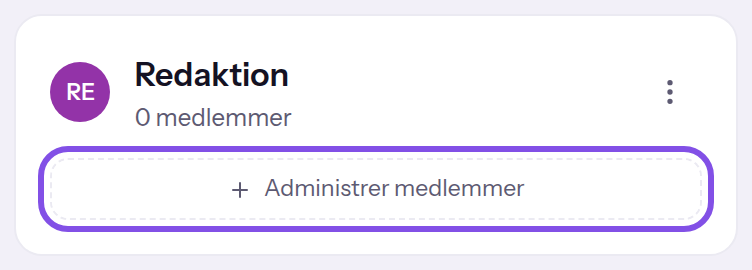
Knappen for å administrere medlemmer på et teamkort. -
Legg til personene
Klikk på plusstegnet ved personen; personen legges til direkte. Med Søk etter en person søker du etter navn eller adresse.
-
Lukk dialogen
Klikk på Ferdig. Kortet viser det nye antallet.
Teamet har de valgte medlemmene, og det som er delt med teamet, gjelder for dem.
Godt å vite
- Et klikk på en knapp med hake fjerner også personen fra teamet direkte.
- Hvis du fjerner en person fra teamet, kan personen ikke lenger åpne et nettsted som er delt med teamet, ved et nytt besøk, med mindre personen opprettet prosjektet. Et allerede åpent besøk fortsetter til neste avstemming, høyst omtrent fem minutter.
Endre navn på et team
-
Velg navneendring
Åpne menyen med tre prikker på teamkortet, og velg Gi nytt navn.
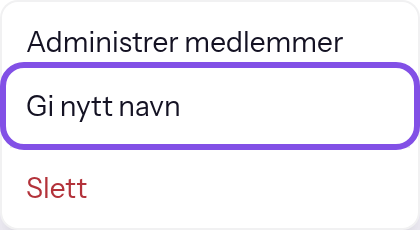
Et teams meny; valget for å endre navn er markert. -
Lagre det nye navnet
Erstatt navnet med det nye, for eksempel
Redaktion Online, og klikk på Lagre.
Teamet har det nye navnet; medlemmene og alt som er delt med det, forblir uendret.
Slett et team
Advarsel
Sletting av et team kan ikke gjøres om.
-
Velg sletting
Åpne menyen med tre prikker på teamkortet, og velg Slett. Bekreftelsesdialogen åpnes.
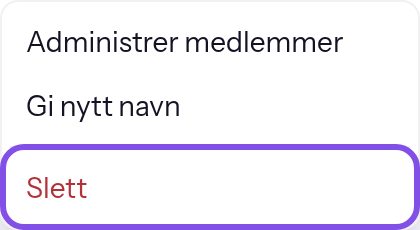
Et teams meny; slettevalget er markert. -
Bekreft slettingen
Klikk på Slett i dialogen. Avbryt lukker dialogen uten å slette noe.
Teamet er slettet; personene forblir medlemmer i Space med rollene sine.
Godt å vite
- For et privat nettsted sletter TEISENDA delingen med dette teamet sammen med teamet; delinger med enkeltpersoner består.
- Hvis et nettsted bare var delt med dette teamet, kan deretter bare personen som opprettet prosjektet, åpne det, så lenge personen er medlem av Space.
- Teammedlemmene ser ikke nettstedet via dette teamet lenger; et åpent besøk fortsetter til neste avstemming, høyst omtrent fem minutter.
Dette gjelder for alle handlinger med team
Godt å vite
- Et team gir ingen rettigheter i seg selv; det en person får gjøre i Space, bestemmes av personens rolle.
- I hosting deler du et privat nettsted med utvalgte personer eller nøyaktig ett team, aldri med begge og aldri med flere team. Den som både tilhører teamet og er medlem av Space, får da se nettstedet.
- Et teamnavn er unikt i Space og har høyst 80 tegn.
- En person kan være med i flere team.
Hvis noe ikke virker
Det gikk ikke.
- Ved oppretting har et annet team i Space allerede navnet: Velg et annet navn.
- Ved navneendring eller sletting finnes teamet ikke lenger, eller du er ikke lenger Eier eller Administrator; ved sletting står meldingen i dialogen.
- Hvis ingen av disse årsakene gjelder, laster du inn siden på nytt og prøver igjen. TEISENDA har ikke lagret noe.
Flere spørsmål om team
Kortet teller flere personer enn dialogen viser
Antallet på kortet teller også oppføringer for personer som har forlatt Space eller er fjernet. De vises ikke i dialogen og kan ikke velges bort der. De teller igjen når personen blir medlem på nytt.
Finnes det et maksimalt antall team eller medlemmer per team?
Nei. Både Free og Max har ingen øvre grense for team per Space, medlemmer per team eller team per person. En person er med i et team høyst én gang.