
Teams aanmaken en beheren
Maak teams aan en kies de leden.
Op deze pagina
Met teams groepeer je leden van je Space, bijvoorbeeld om een privéwebsite toegankelijk te maken. Een Space is een gedeelde werkruimte in de app.
Informatie
Je bent Eigenaar of Beheerder in een ingestelde Space.
Maak een team aan
-
Open het venster om aan te maken
Open de pagina Gebruikersbeheer, klik op Teams en daar op Team maken. Er opent een venster.

De knop om een team aan te maken. -
Geef het team een naam en sla het op
Vul in het venster de naam in, bijvoorbeeld
Redaktion, en klik op Opslaan. Annuleren sluit het venster zonder iets aan te maken.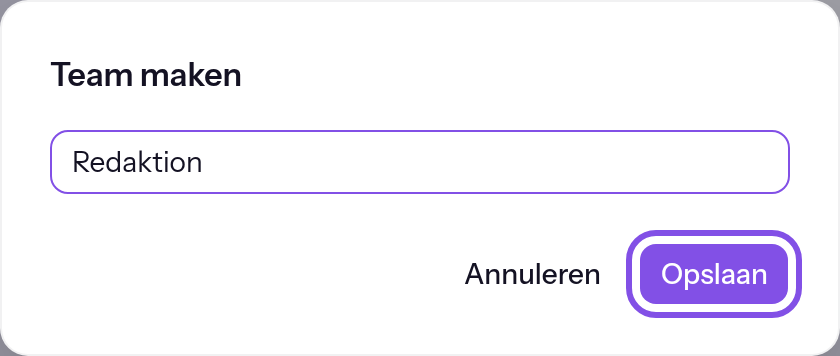
De naam is ingevuld; de opslagknop is gemarkeerd.
Het team verschijnt als kaart zonder leden.
Voeg leden aan een team toe
-
Open de leden van het team
Klik op de teamkaart op Leden beheren. Het venster toont de leden van de Space. Een vinkje markeert teamleden, een plus alle anderen.
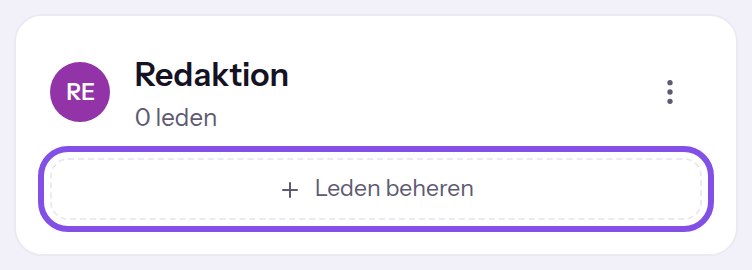
De knop om leden te beheren op een teamkaart. -
Voeg de personen toe
Klik bij de persoon op de plus; die wordt direct toegevoegd. Met Persoon zoeken zoek je op naam of adres.
-
Sluit het venster
Klik op Klaar. De kaart toont het nieuwe aantal.
Het team heeft de gekozen leden. Wat met het team is gedeeld, geldt voor hen.
Goed om te weten
- Een klik op een knop met een vinkje verwijdert de persoon ook direct uit het team.
- Als je iemand uit het team verwijdert, kan die bij een nieuw bezoek een voor het team toegankelijke website niet meer openen, behalve als die persoon het project heeft aangemaakt. Een al geopend bezoek loopt door tot de volgende synchronisatie, maximaal ongeveer vijf minuten.
Geef een team een andere naam
-
Kies de optie om te hernoemen
Open op de teamkaart het menu met de drie punten en kies Naam wijzigen.
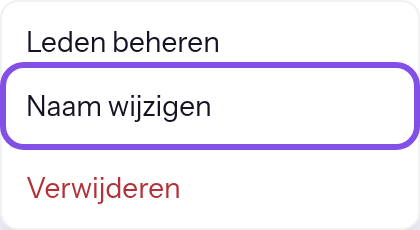
Het teammenu; de optie om te hernoemen is gemarkeerd. -
Sla de nieuwe naam op
Vervang de naam door de nieuwe, bijvoorbeeld
Redaktion Online, en klik op Opslaan.
Het team heeft de nieuwe naam. De leden en alles wat ermee is gedeeld, blijven ongewijzigd.
Verwijder een team
Let op
Je kunt het verwijderen van een team niet ongedaan maken.
-
Kies de optie om te verwijderen
Open op de teamkaart het menu met de drie punten en kies Verwijderen. Het bevestigingsvenster opent.
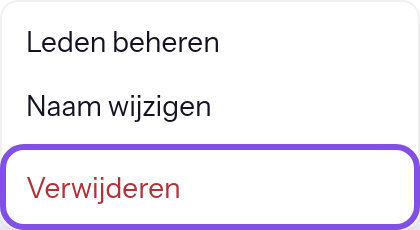
Het teammenu; de verwijderoptie is gemarkeerd. -
Bevestig het verwijderen
Klik in het venster op Verwijderen. Annuleren sluit het venster zonder iets te verwijderen.
Het team is verwijderd. De personen blijven met hun rollen lid van de Space.
Goed om te weten
- Voor een privéwebsite verwijdert TEISENDA met het team ook de toegang voor dit team. Toegang voor afzonderlijke personen blijft bestaan.
- Als een website alleen voor dit ene team toegankelijk was, kan daarna alleen de persoon die het project heeft aangemaakt die nog openen, zolang die lid is van de Space.
- De teamleden zien de website niet meer via dit team. Een geopend bezoek loopt door tot de volgende synchronisatie, maximaal ongeveer vijf minuten.
Dit geldt voor elke teamhandeling
Goed om te weten
- Een team geeft op zichzelf geen rechten. Wat iemand in de Space mag doen, bepaalt de rol.
- In Hosting maak je een privéwebsite toegankelijk voor gekozen personen of voor precies één team, nooit voor beide of voor meerdere teams. Wie lid van dat team en van de Space is, mag de website dan zien.
- Een teamnaam is uniek binnen de Space en heeft maximaal 80 tekens.
- Iemand kan lid zijn van meerdere teams.
Als iets niet werkt
Dat is niet gelukt.
- Bij aanmaken heeft een ander team in de Space de naam al. Kies een andere naam.
- Bij hernoemen of verwijderen bestaat het team niet meer of ben je geen Eigenaar of Beheerder meer. Bij verwijderen staat de melding in het venster.
- Als geen van deze redenen geldt, vernieuw je de pagina en probeer je het opnieuw. TEISENDA heeft niets opgeslagen.
Meer vragen over teams
De kaart telt meer personen dan het venster toont
Het aantal op de kaart telt ook personen die de Space hebben verlaten of die iemand heeft verwijderd. Ze verschijnen niet in het venster en je kunt ze daar niet uitvinken. Ze tellen weer zodra de persoon opnieuw lid is.
Is er een maximumaantal teams of leden per team?
Nee. Met Free en Max is er geen maximumaantal teams per Space, leden per team of teams per persoon. Iemand staat maximaal één keer in een team.